
Exemplo de Plotter Bluetooth com Arduino UNO R4 WiFi - Tutorial de Visualização de Dados em Tempo Real via BLE
Visão Geral
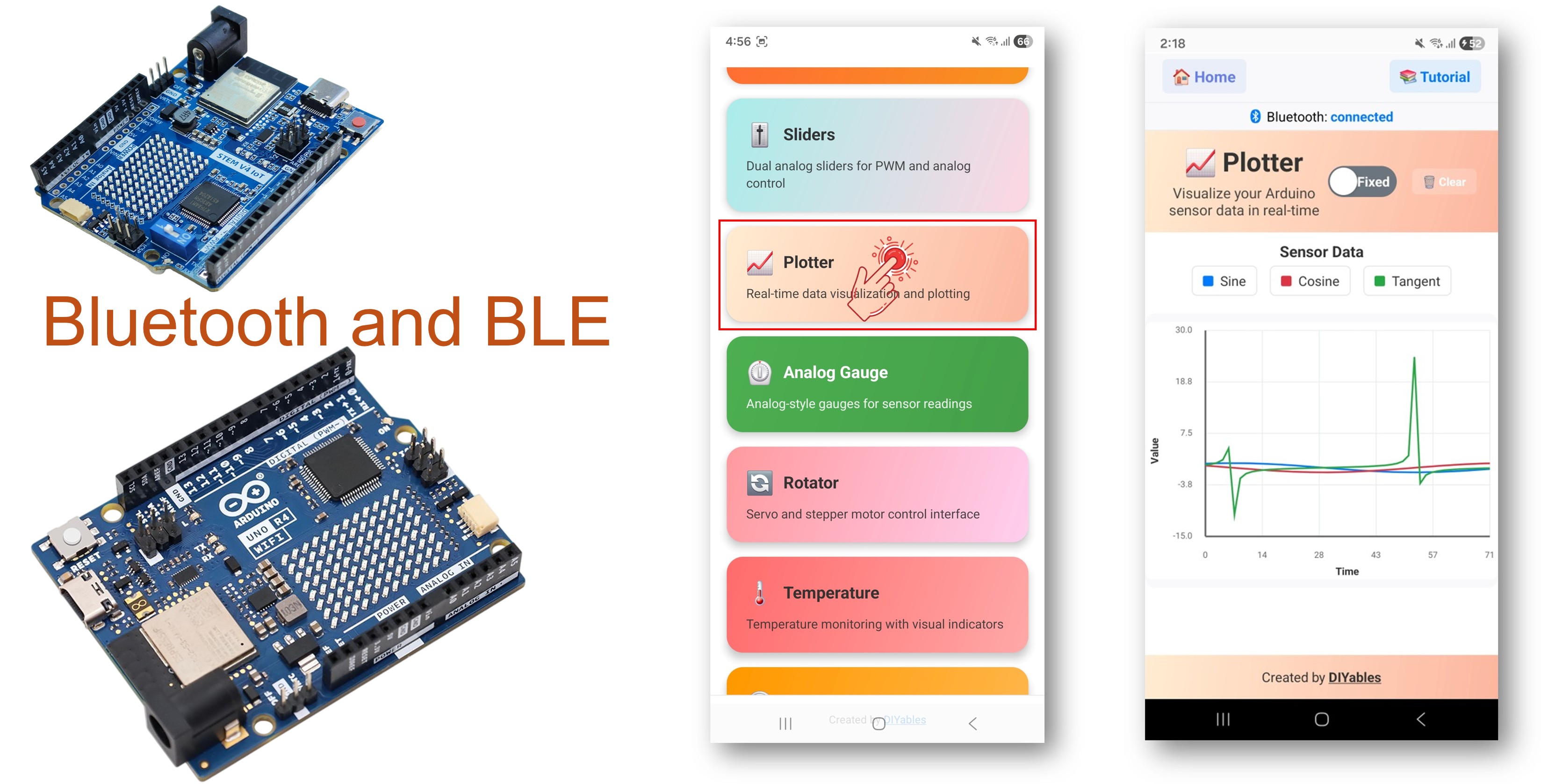
O exemplo de Plotter Bluetooth transmite dados em tempo real para o app DIYables Bluetooth STEM, para visualização ao vivo. Feito para o Arduino UNO R4 WiFi usando BLE (Bluetooth Low Energy) para exibir leituras de sensores, formas de onda e dados multicanal como gráficos em tempo real no seu smartphone. Ideal para registro de dados, análise de sinais, calibração de sensores e experimentos de ciências.
Nota: O Arduino UNO R4 WiFi só suporta BLE (Bluetooth Low Energy). Ele não suporta Bluetooth Clássico. O app DIYables Bluetooth suporta BLE e Bluetooth Clássico no Android, e BLE no iOS. Como esta placa usa BLE, o app funciona no Android e no iOS.
Recursos
- Gráfico Multicanal: até 6 canais de dados ao mesmo tempo
- Eixos Configuráveis: títulos, rótulos e faixa do eixo Y personalizados
- Rótulos de Legenda: dê um nome a cada canal de dados para ficar mais claro
- Limite de Amostras: defina o máximo de amostras exibidas
- Transmissão Rápida: até 10 atualizações por segundo (intervalo de 100ms)
- Funciona no Android e no iOS: o BLE é suportado nas duas plataformas
- Sem Necessidade de Pareamento: o BLE conecta automaticamente, sem pareamento manual
Hardware Necessário
Or you can buy the following kits:
| 1 | × | DIYables STEM V4 IoT Starter Kit (Arduino included) | |
| 1 | × | DIYables STEM V4B IoT Starter Kit (Arduino included) | |
| 1 | × | DIYables Sensor Kit (18 sensors/displays) |

Código Arduino UNO R4 WiFi
Passos Rápidos
Siga estas instruções passo a passo:
- Se esta é a primeira vez que você usa o Arduino UNO R4 WiFi, consulte o guia de primeiros passos do Arduino UNO R4 WiFi.
- Conecte a placa Arduino UNO R4 WiFi ao seu computador usando um cabo USB.
- Abra o Arduino IDE no seu computador.
- Selecione a placa Arduino UNO R4 WiFi e a porta COM apropriada.
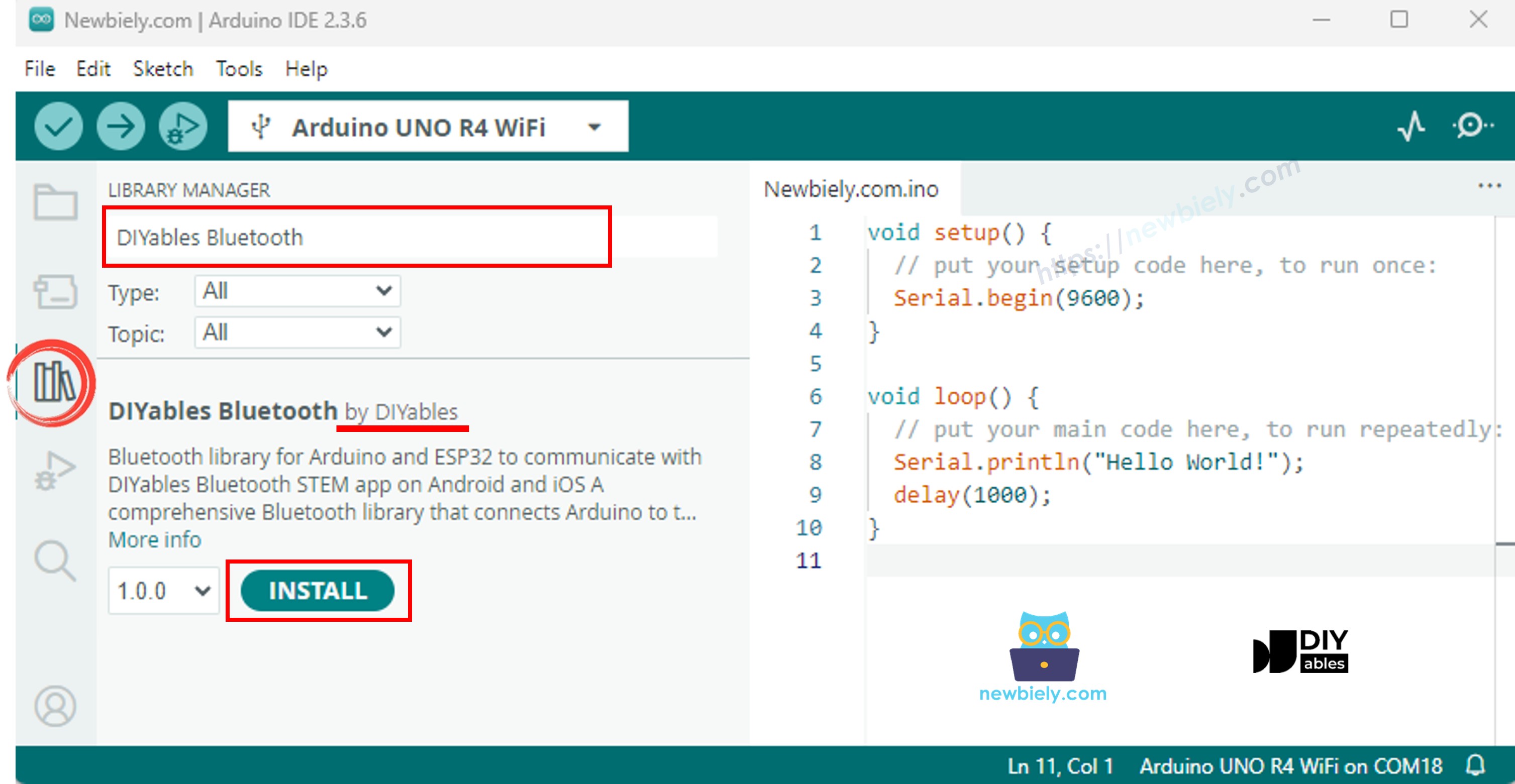
- Vá até o ícone Libraries na barra lateral esquerda do Arduino IDE.
- Pesquise "DIYables Bluetooth" e encontre a biblioteca DIYables Bluetooth, da DIYables
- Clique no botão Install para instalar a biblioteca.
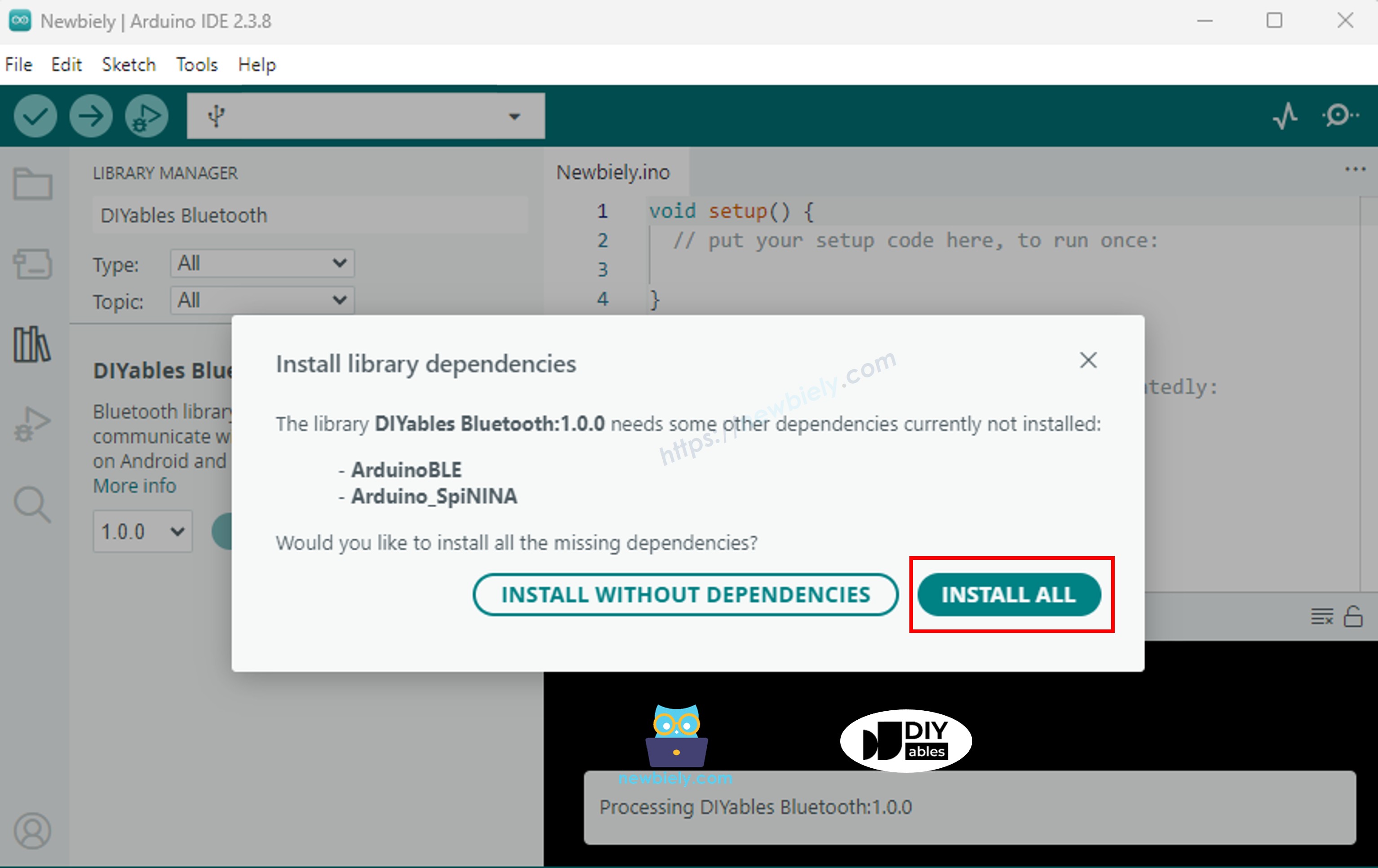
- Será pedido que você instale algumas outras dependências da biblioteca
- Clique no botão Install All para instalar todas as dependências da biblioteca.
Código BLE
- No Arduino IDE, vá em File Examples DIYables Bluetooth ArduinoBLE_Plotter para abrir o exemplo, ou copie o código acima e cole no editor do Arduino IDE
- Clique no botão Upload no Arduino IDE para carregar o código no Arduino UNO R4 WiFi
- Abra o Serial Monitor
- Veja o resultado no Serial Monitor. Ele deve ficar parecido com o abaixo:
App para Celular
Nota: O app DIYables Bluetooth suporta BLE e Bluetooth Clássico no Android, e BLE no iOS. Como o Arduino UNO R4 WiFi usa BLE, o app funciona no Android e no iOS. Não é preciso pareamento manual para o BLE — basta procurar e conectar.
- Abra o app DIYables Bluetooth
- Ao abrir o app pela primeira vez, ele vai pedir permissões. Conceda as seguintes:
- Permissão de Dispositivos por Perto (Android 12+) / permissão de Bluetooth (iOS) - necessária para procurar e conectar dispositivos Bluetooth
- Permissão de Localização (somente Android 11 e anteriores) - exigida por versões mais antigas do Android para procurar dispositivos BLE
- Verifique se o Bluetooth está ligado no seu celular
- Na tela inicial, toque no botão Connect. O app vai procurar dispositivos BLE.
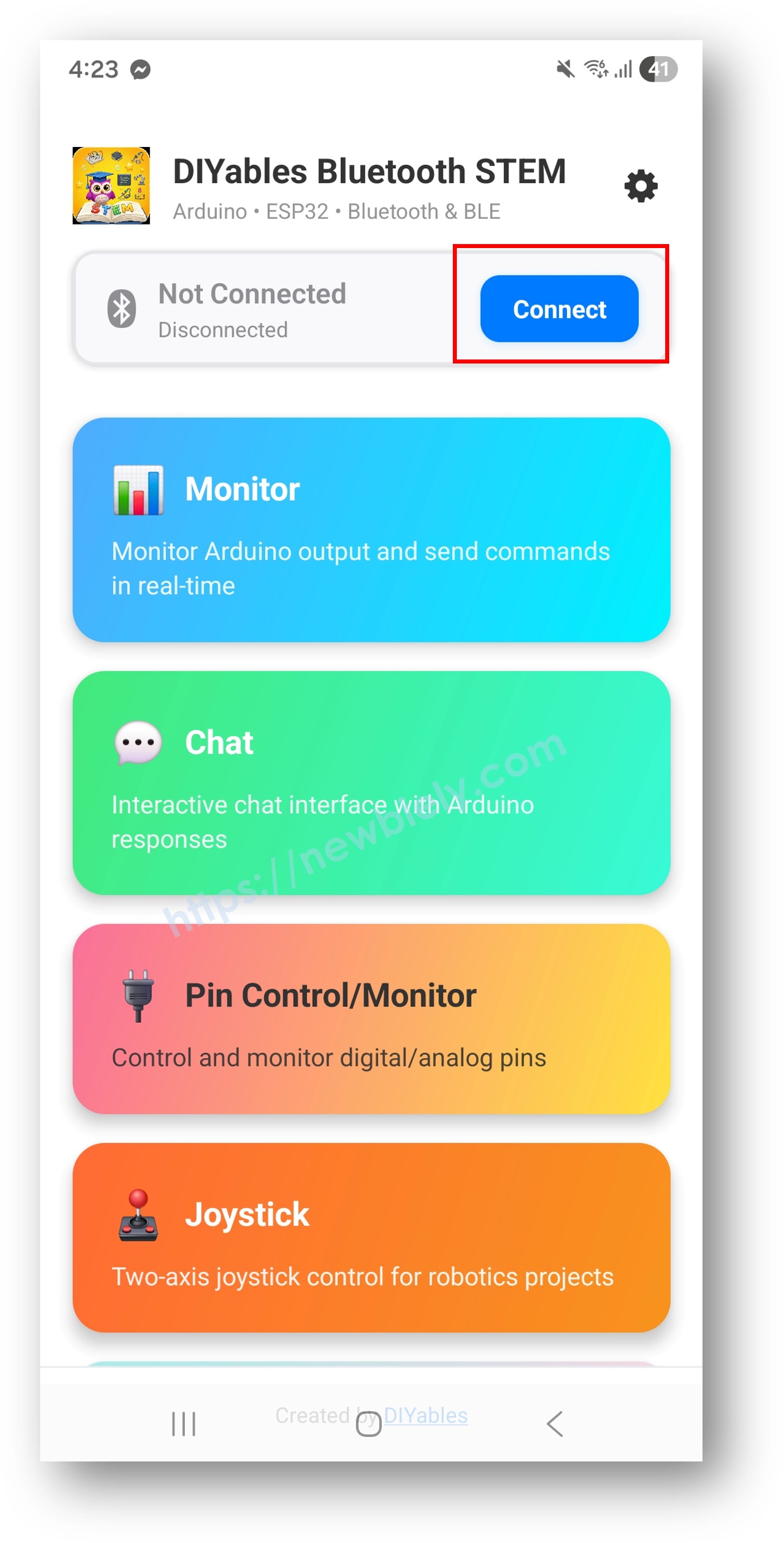
- Encontre e toque em "Arduino_Plotter" nos resultados da busca para conectar.
- Depois de conectado, o app volta automaticamente para a tela inicial. Selecione o app Plotter no menu de apps.
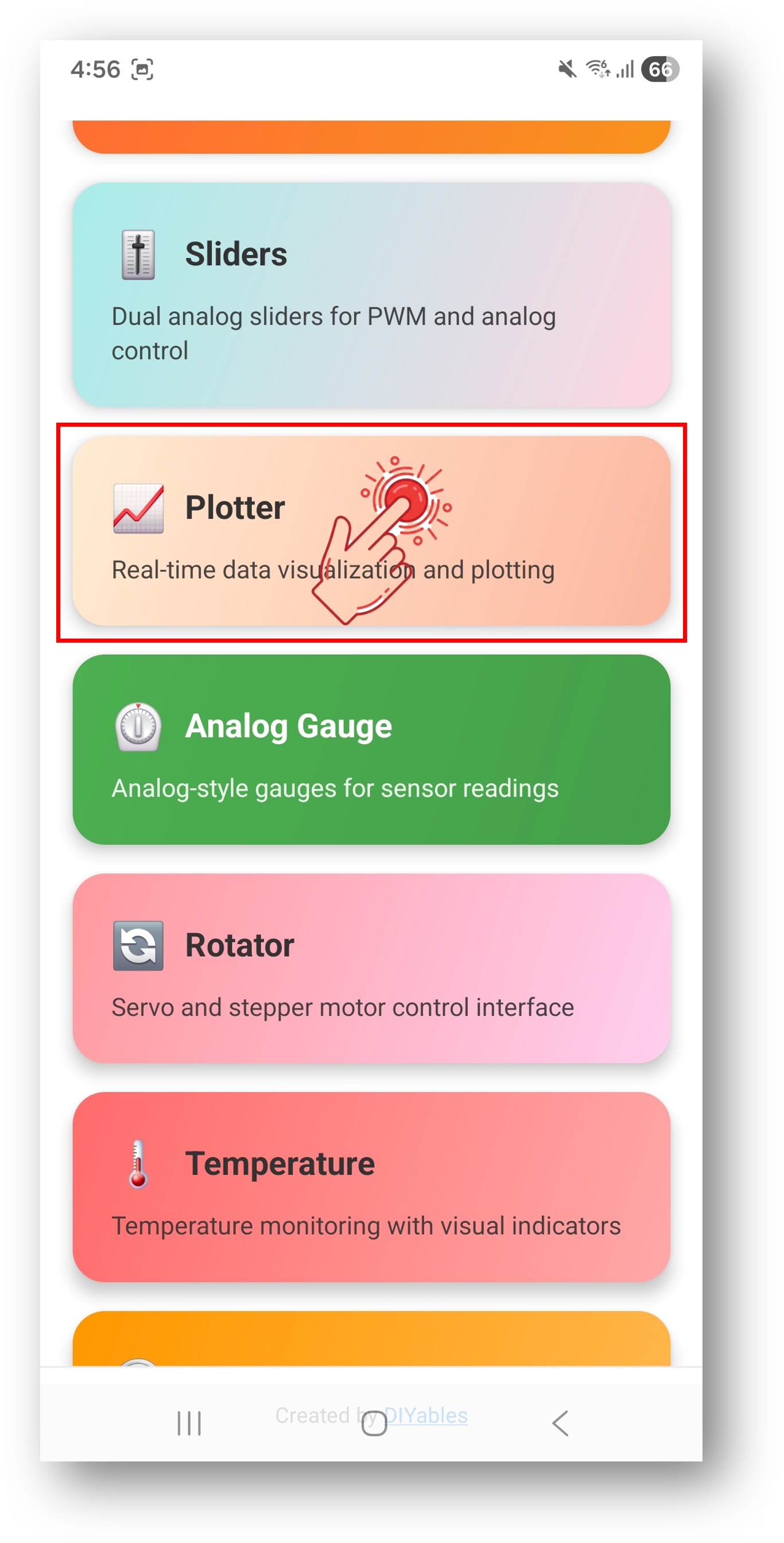
Nota: Você pode tocar no ícone de configurações na tela inicial para ocultar/mostrar apps na tela inicial. Para mais detalhes, veja o Manual do Usuário do DIYables Bluetooth App.
- Você verá um gráfico em tempo real das formas de onda de Seno, Cosseno e Tangente
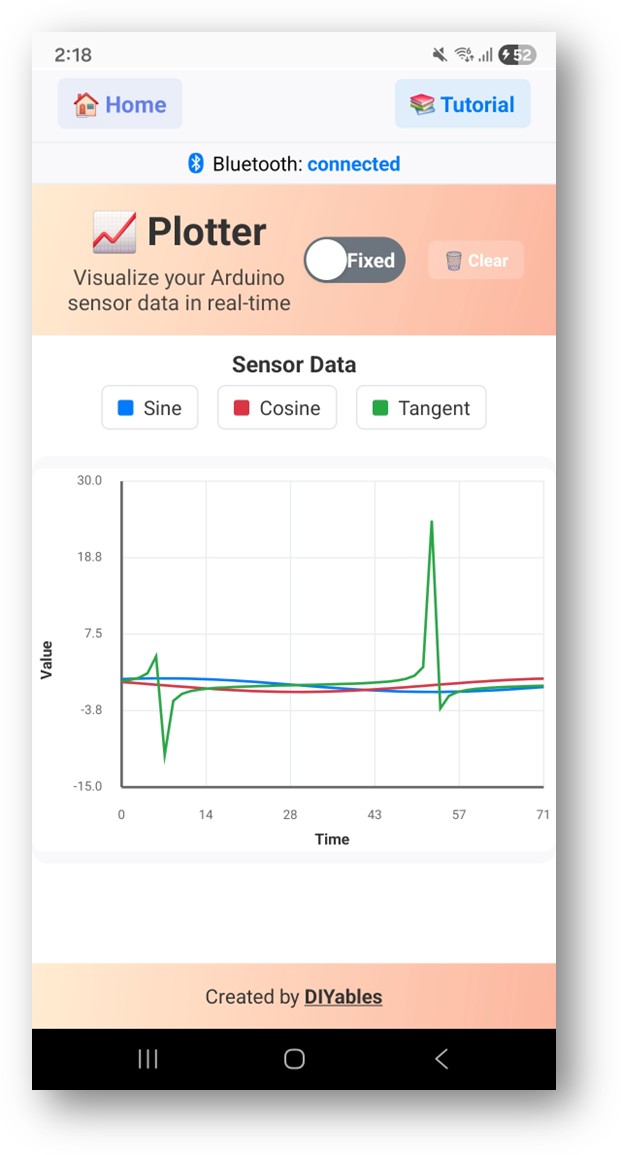
Agora volte ao Serial Monitor no Arduino IDE. Você verá:
Personalização Criativa - Adapte o Código ao Seu Projeto
Configurar a Aparência do Gráfico
Enviar Pontos de Dados
Tratar a Solicitação de Dados
Exemplos de Programação
Registrador de Temperatura e Umidade
Plotter de Entradas Analógicas
Solução de Problemas
Problemas Comuns
1. Não consigo encontrar o dispositivo no app
- Verifique se o Arduino UNO R4 WiFi está ligado e se o sketch foi carregado
- Verifique se o Bluetooth do seu celular está ativado
- No Android 11 e anteriores, ative também os serviços de Localização
2. O gráfico não atualiza
- Confirme que os dados estão sendo enviados na função loop()
- Verifique se bluetoothServer.loop() está sendo chamado
- Garanta que o app está na tela do Plotter
3. Os dados parecem errados ou com ruído
- Verifique a ligação e as leituras do sensor
- Confirme que a faixa do eixo Y corresponde à faixa dos seus dados
- Considere adicionar suavização/filtragem dos dados
4. O título ou os rótulos do gráfico não aparecem
- Defina a configuração do gráfico em setup() antes de conectar
- Garanta que o callback onDataRequest reenvie a configuração, se necessário
5. O upload falha ou a placa não é reconhecida
- Instale o pacote de placas Arduino UNO R4 mais recente pelo Board Manager
- Tente outro cabo ou outra porta USB
Ideias de Projetos
- Monitoramento ambiental (temperatura, umidade, pressão)
- Visualização de dados de acelerômetro/giroscópio
- Ferramenta de calibração de sensores analógicos
- Análise e comparação de sinais
- Registrador de dados para experimentos de ciências
Próximos Passos
Depois de dominar o exemplo de Plotter Bluetooth, experimente:
- Bluetooth Table - Para exibir dados estruturados
- Bluetooth Monitor - Para exibir dados em texto
- Bluetooth Temperature - Para exibir a temperatura em estilo de medidor
- Multiple Bluetooth Apps - Combinando o plotter com outros apps
Suporte
Para ajuda adicional:
- Consulte a documentação de Referência da API
- Visite os tutoriais da DIYables
- Fóruns da comunidade Arduino