
Arduino UNO R4 - Piscar vários LEDs
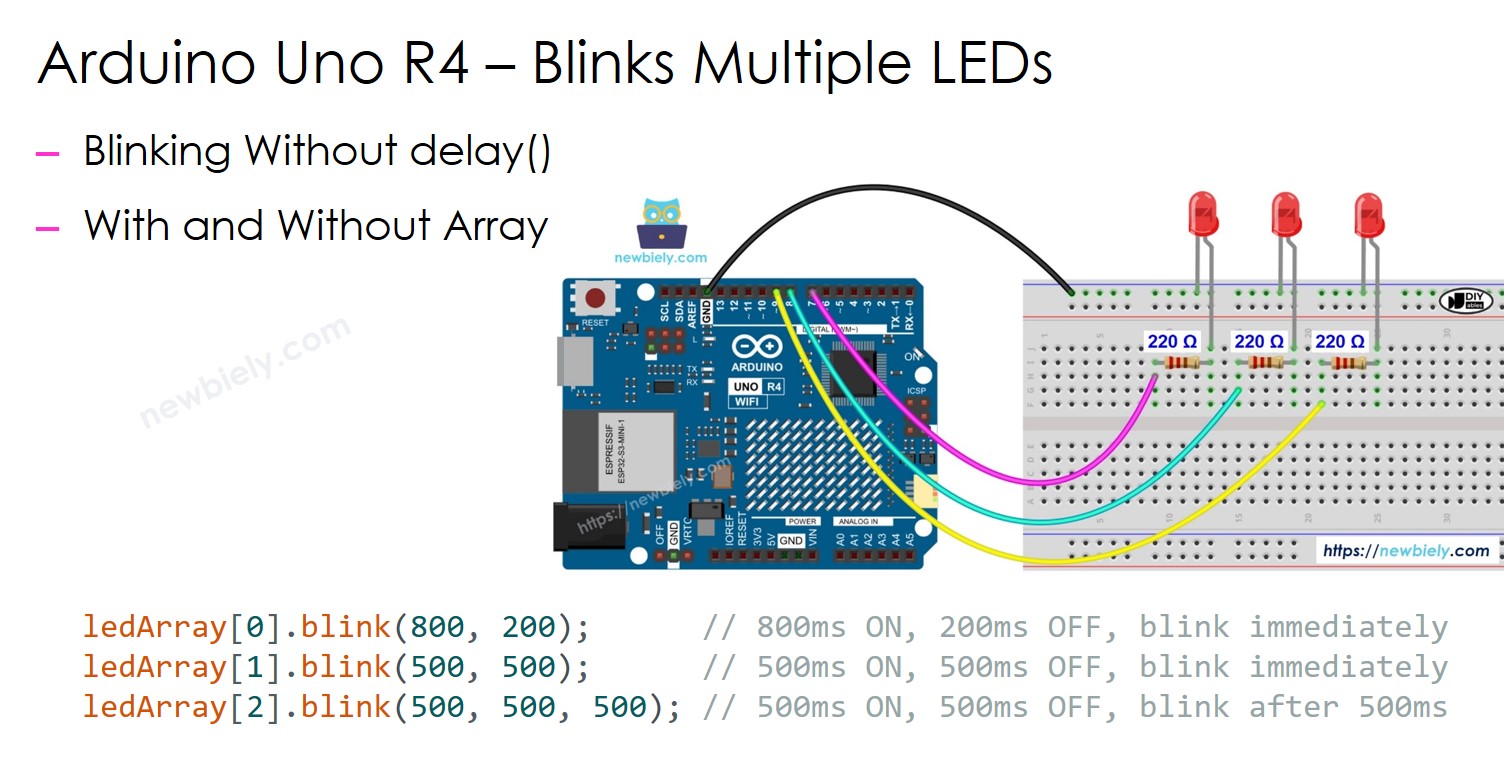
Este guia mostra como programar um Arduino UNO R4 para fazer vários LEDs piscarem em frequências diferentes, sem usar a função delay(). Ele oferece o código de duas maneiras:
- Arduino UNO R4 piscando vários LEDs
- Arduino UNO R4 piscando vários LEDs usando array
Vamos demonstrar com três LEDs. Você pode ajustar isso facilmente para dois LEDs, quatro LEDs ou mais.
Hardware Necessário
Or you can buy the following kits:
| 1 | × | DIYables STEM V4 IoT Starter Kit (Arduino included) | |
| 1 | × | DIYables STEM V4B IoT Starter Kit (Arduino included) | |
| 1 | × | DIYables Sensor Kit (18 sensors/displays) |
Buy Note: Use the LED Module for easier wiring. It includes an integrated resistor.

Sobre o LED
Explore nosso guia completo sobre LEDs, que aborda como conectar o hardware, como eles funcionam, como configurá-los com o Arduino UNO R4 e os passos de programação. Saiba mais aqui:
Diagrama de Ligação
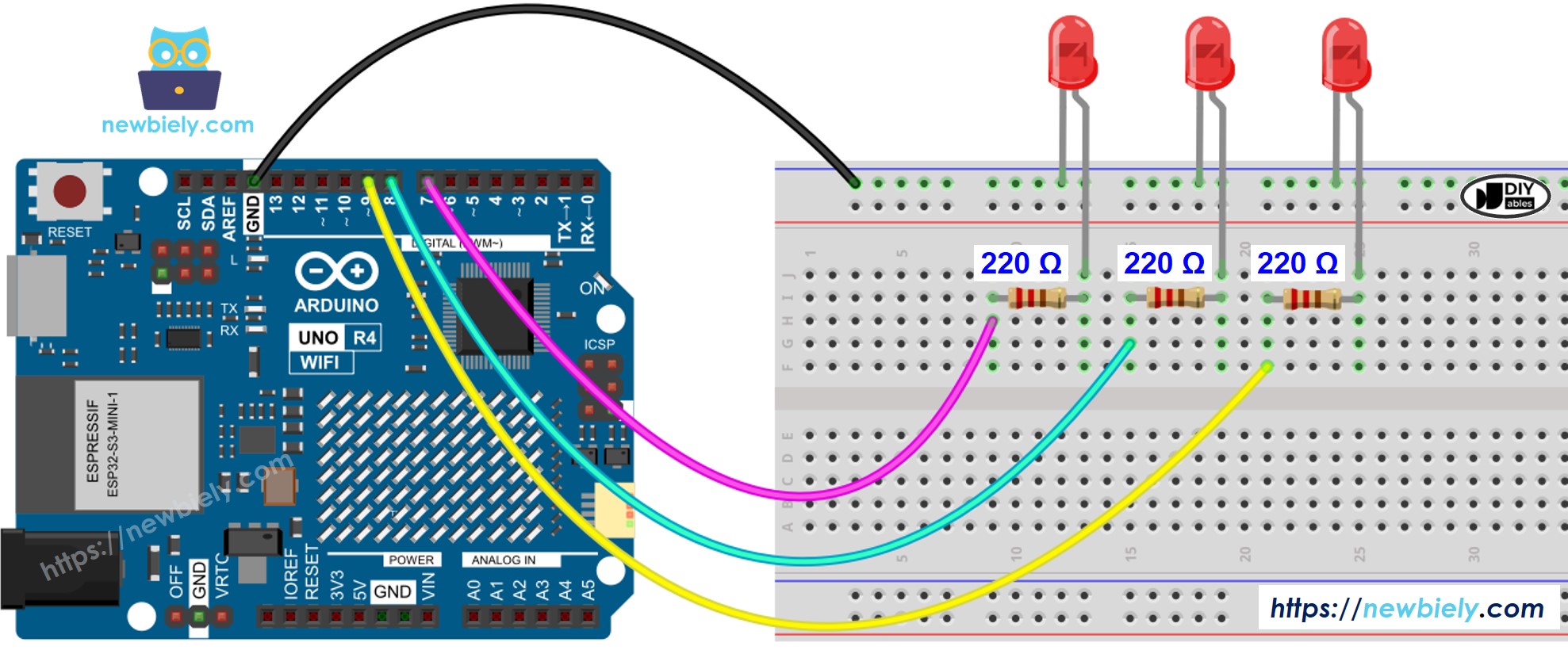
This image is created using Fritzing. Click to enlarge image
Veja A melhor forma de alimentar o Arduino Uno R4 e outros componentes.
Código Arduino UNO R4 - Piscar Vários LEDs
Para piscar vários LEDs ao mesmo tempo, não devemos usar a função delay(). Essa função impede que o restante do código seja executado, o que significa que não conseguimos piscar LEDs diferentes juntos. Devemos usar a função millis() para controlar o tempo.
Para iniciantes, gerenciar os timestamps ao piscar vários LEDs pode ser difícil. Felizmente, a biblioteca ezLED torna isso mais fácil, cuidando do gerenciamento dos timestamps dentro da própria biblioteca. Isso significa que os usuários não precisam se preocupar em gerenciar os timestamps ao usar a biblioteca. Além disso, usar um grupo de LEDs pode deixar o código mais claro e mais curto.
Passos Rápidos
Siga estas instruções passo a passo:
- Se esta é a primeira vez que você usa o Arduino Uno R4 WiFi/Minima, consulte o tutorial sobre como configurar o ambiente para o Arduino Uno R4 WiFi/Minima na Arduino IDE.
- Conecte o Arduino Uno R4 aos LEDs de acordo com o diagrama fornecido.
- Conecte a placa Arduino Uno R4 ao seu computador usando um cabo USB.
- Abra a Arduino IDE no seu computador.
- Selecione a placa Arduino Uno R4 apropriada (por exemplo, Arduino Uno R4 WiFi) e a porta COM.
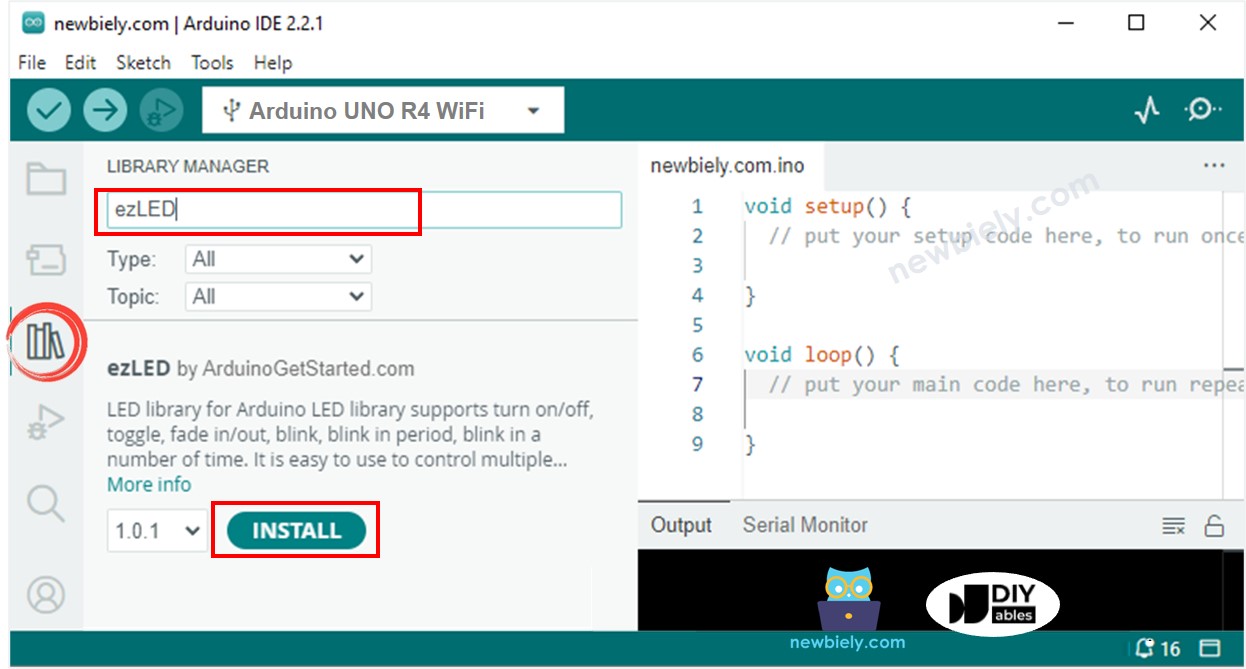
- Clique no ícone Libraries no lado esquerdo da Arduino IDE.
- Digite "ezLED" na caixa de pesquisa e encontre a biblioteca de LED criada por Arduino UNO R4GetStarted.
- Clique no botão Install para adicionar a biblioteca ezLED.
- Copie o código fornecido e cole-o na Arduino IDE.
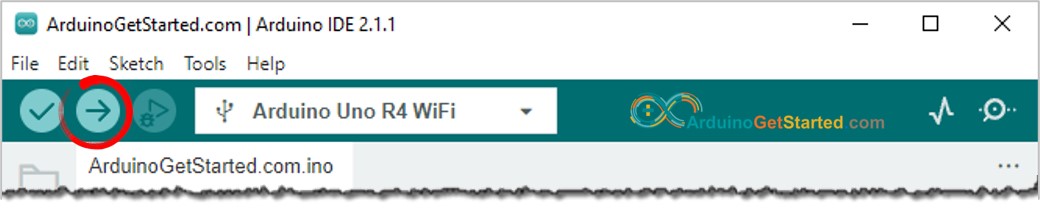
- Para carregar o código em uma placa Arduino UNO R4, clique no botão Upload na Arduino IDE.
- Veja se o LED está ligado ou desligado.
Código Arduino UNO R4 - Piscar Vários LEDs usando array
Podemos melhorar o código acima usando um array de LEDs. O código abaixo usa o array para gerenciar os objetos LED.
Usando a biblioteca ezLED, podemos piscar vários LEDs de forma flexível, assim:
- Fazer vários LEDs piscarem em velocidades diferentes.
- Fazer vários LEDs começarem a piscar em momentos diferentes.
- Fazer cada LED piscar durante um tempo específico.
- Fazer cada LED piscar um certo número de vezes.
Veja o código de exemplo na biblioteca.