
Arduino UNO R4 - Sensor de Luz
Este tutorial ensina você a usar o sensor de luz LDR com o Arduino UNO R4. Em detalhes, vamos aprender:
- Como um sensor de luz LDR funciona.
- Como conectar um sensor de luz ao Arduino UNO R4.
- Como escrever um programa para o Arduino UNO R4 ler o valor do sensor de luz.
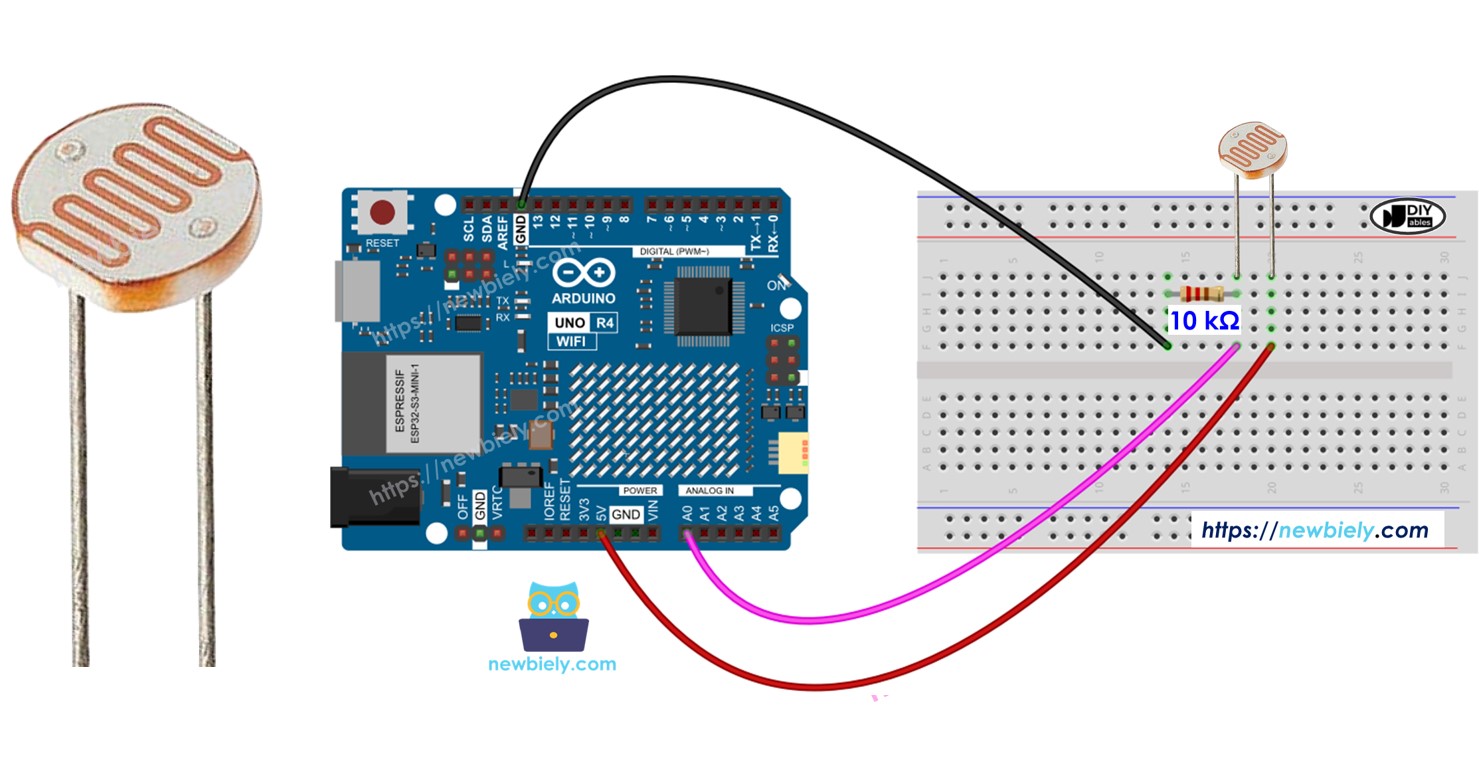
Hardware Necessário
Or you can buy the following kits:
| 1 | × | DIYables STEM V4 IoT Starter Kit (Arduino included) | |
| 1 | × | DIYables STEM V4B IoT Starter Kit (Arduino included) | |
| 1 | × | DIYables Sensor Kit (18 sensors/displays) |

O sensor de luz LDR é muito barato, mas exige um resistor na ligação, o que pode deixar a montagem mais complexa. Para simplificar a ligação, você pode usar um módulo sensor de luz LDR como alternativa.
Sobre o Sensor de Luz
Este tutorial usa um sensor de luz conhecido como fotorresistor, também chamado de Resistor Dependente de Luz (LDR) ou fotocélula. Ele é usado para detectar e medir o quanto a luz ao redor está forte.
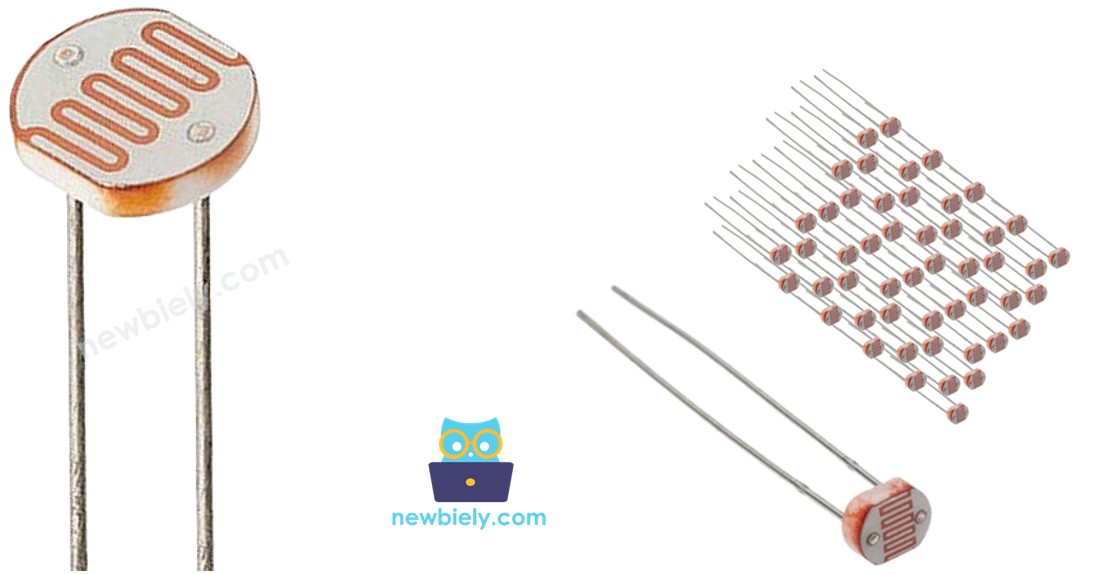
Pinagem
Um fotorresistor tem dois pinos. Como ele é um tipo de resistor, não precisamos identificar esses pinos separadamente. Eles são iguais.
Como Funciona
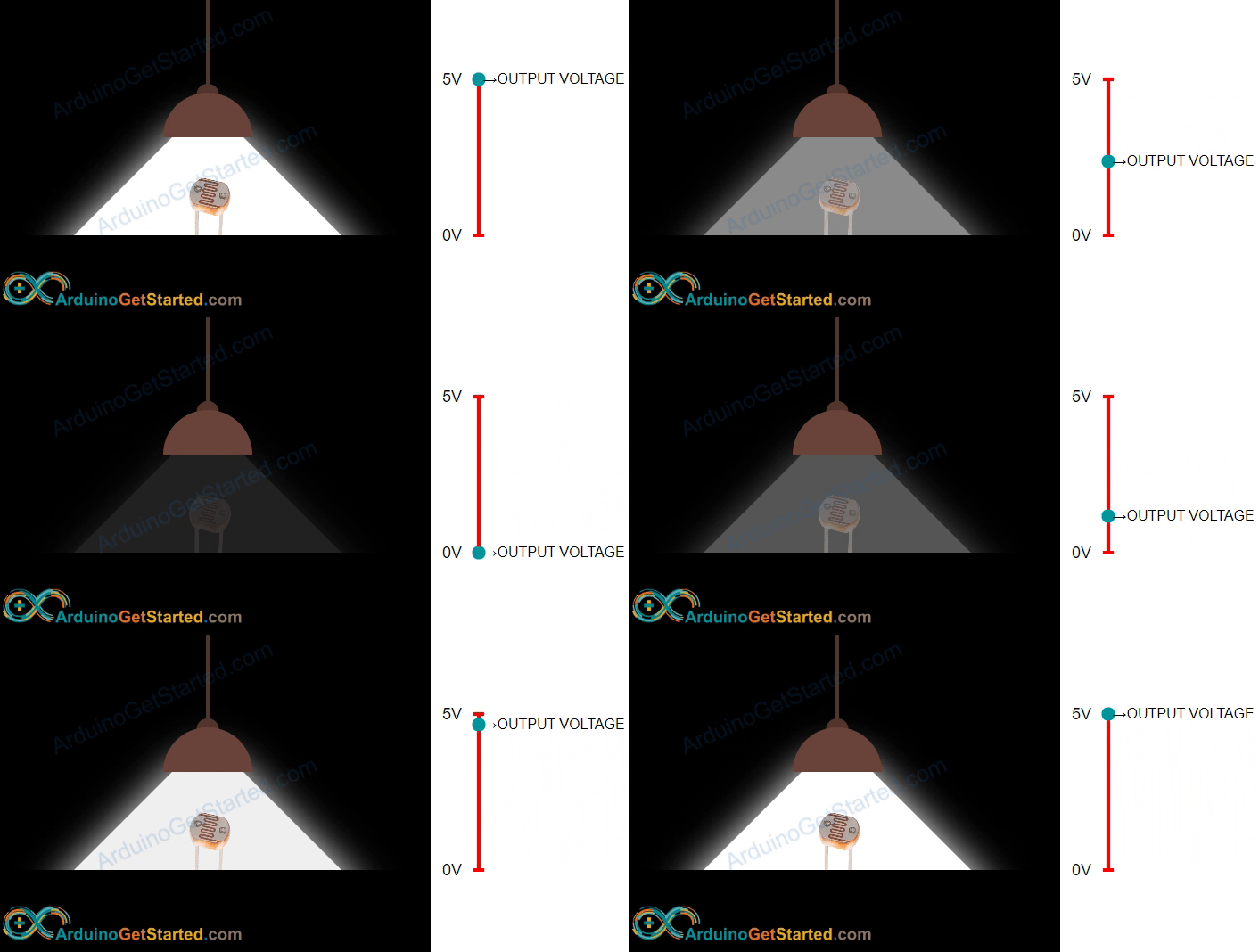
Um fotorresistor é um tipo especial de resistor que muda sua resistência conforme a quantidade de luz que detecta. Quando há muita luz, a resistência do fotorresistor fica muito baixa. Quando há pouca ou nenhuma luz, a resistência fica muito alta. Medindo a resistência do fotorresistor, podemos determinar se a luz ao redor está forte ou fraca. Assim, podemos usá-lo para detectar e medir níveis de luz em diferentes ambientes.
WARNING
O valor do sensor de luz dá uma ideia aproximada de quão forte é a luz, mas não informa a quantidade exata de luz. Por isso, use-o apenas em situações em que você não precisa de medições muito precisas.
Arduino UNO R4 - Sensor de Luz
O Arduino UNO R4 tem os pinos A0 a A5, que podem ser usados como entrada analógica. Esses pinos convertem a tensão, de 0 volt até VCC, em números entre 0 e 1023. Esses números são chamados de ADC ou valores analógicos.
Ao conectar um pino do fotorresistor a um pino de entrada analógica do Arduino UNO R4, podemos programar o Arduino UNO R4 para ler o valor analógico do pino usando a função analogRead(). Isso nos ajuda a determinar os níveis relativos de luz.
Diagrama de Ligação
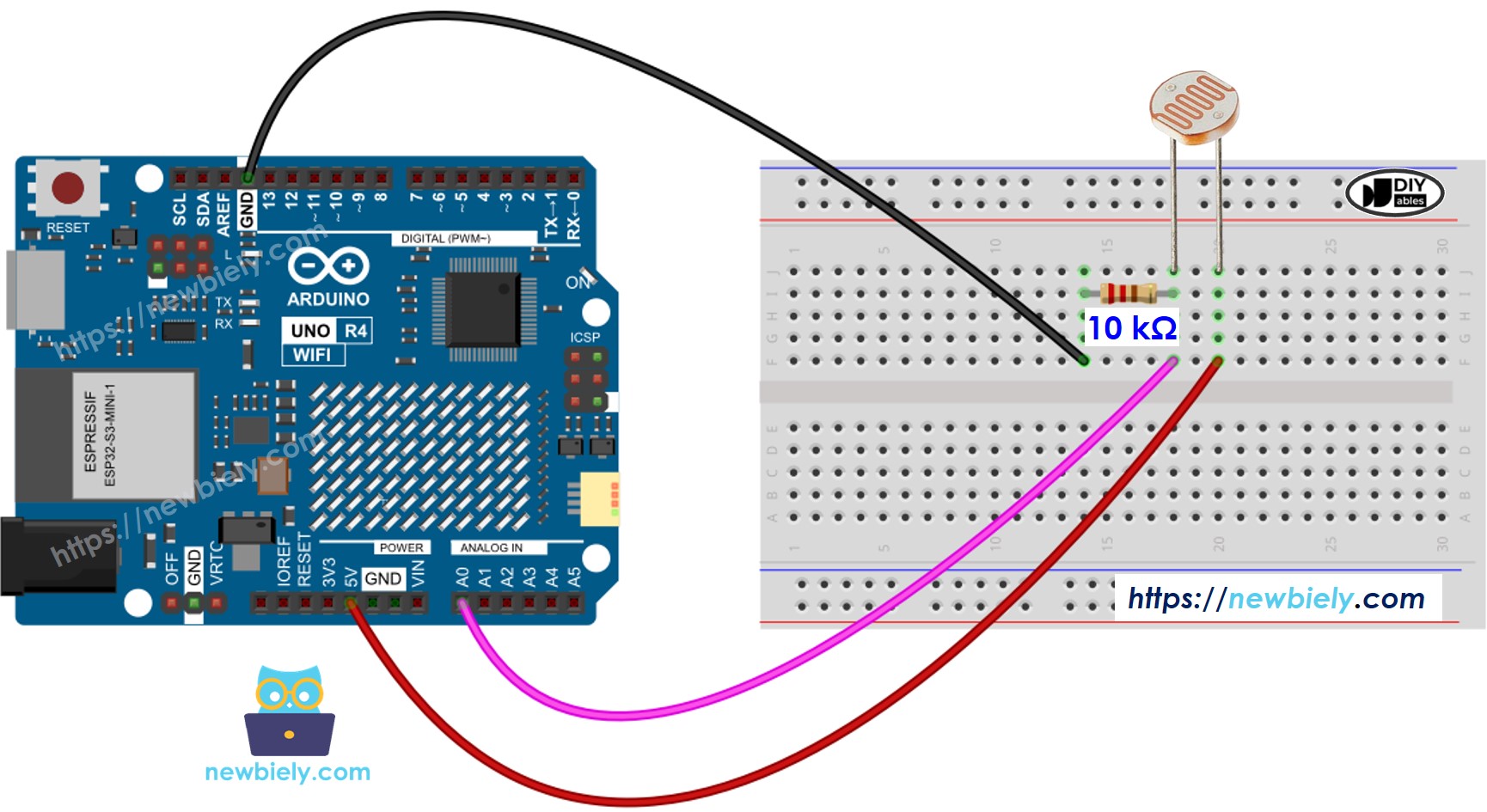
This image is created using Fritzing. Click to enlarge image
Veja A melhor forma de alimentar o Arduino Uno R4 e outros componentes.
Código Arduino UNO R4
O código a seguir lê o valor de uma fotocélula e determina qualitativamente o nível de luz.
Passos Rápidos
Siga estas instruções passo a passo:
- Se esta é a primeira vez que você usa o Arduino Uno R4 WiFi/Minima, consulte o tutorial sobre como configurar o ambiente para Arduino Uno R4 WiFi/Minima na Arduino IDE.
- Conecte o sensor de luz LDR ao Arduino UNO R4 de acordo com o diagrama fornecido.
- Conecte a placa Arduino Uno R4 ao seu computador usando um cabo USB.
- Abra a Arduino IDE no seu computador.
- Selecione a placa Arduino Uno R4 apropriada (por exemplo, Arduino Uno R4 WiFi) e a porta COM.
- Copie o código e abra-o na Arduino IDE.
- Clique no botão Upload na Arduino IDE para enviar o código ao Arduino UNO R4.
- Abra o Serial Monitor.
- Direcione luz para o sensor.
- Confira os resultados no Serial Monitor.