
Arduino UNO R4 - Sensor de Desvio de Obstáculos
Neste guia, vamos aprender a usar o Arduino UNO R4 e o sensor infravermelho de desvio de obstáculos para detectar obstáculos.
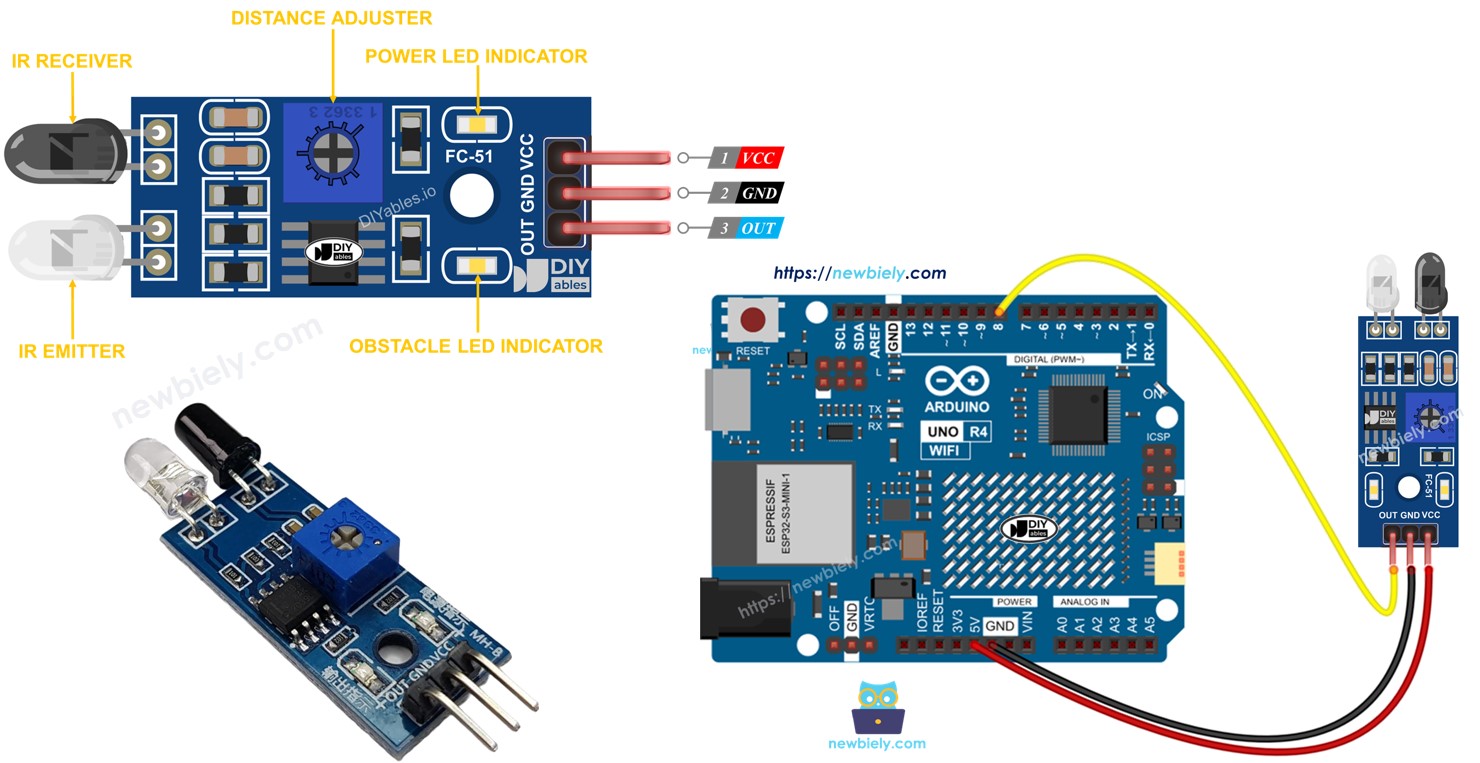
Hardware Necessário
Or you can buy the following kits:
| 1 | × | DIYables STEM V4 IoT Starter Kit (Arduino included) | |
| 1 | × | DIYables STEM V4B IoT Starter Kit (Arduino included) | |
| 1 | × | DIYables Sensor Kit (18 sensors/displays) |

Sobre o Sensor IR de Desvio de Obstáculos
O sensor de obstáculos infravermelho (IR) consegue encontrar obstáculos à sua frente usando um sinal infravermelho. Ele detecta objetos de 2cm a 30cm de distância. Você pode mudar a distância de detecção com uma ferramenta embutida chamada potenciômetro.
Pinagem
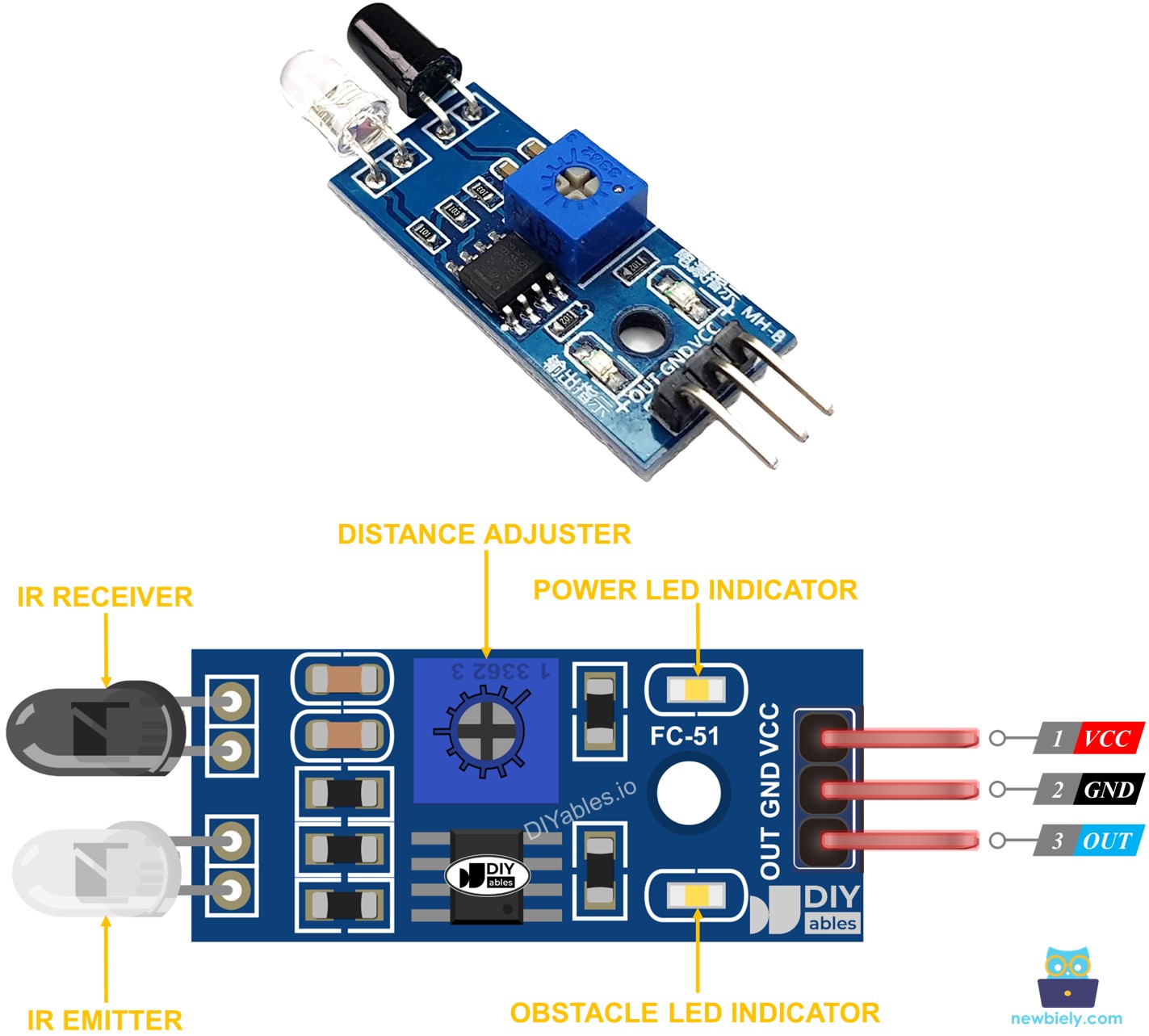
O sensor IR de desvio de obstáculos tem três pinos:
- Pino GND: conecte este pino ao GND (0V).
- Pino VCC: conecte este pino ao VCC (5V ou 3,3V).
- Pino OUT: é um pino de saída. Ele fica LOW se houver um obstáculo e HIGH se não houver obstáculo. Conecte este pino ao pino de entrada do Arduino UNO R4.
Como Funciona
Um módulo sensor de obstáculos infravermelho inclui um transmissor IR e um receptor IR. O transmissor IR envia um sinal IR, e o receptor IR detecta esse sinal quando ele volta, refletido por um objeto, para verificar se há um obstáculo. A detecção de um obstáculo é mostrada pelo pino OUT.
- Quando há um obstáculo na frente do sensor, o pino OUT do sensor fica LOW.
- Quando não há obstáculo na frente do sensor, o pino OUT dele fica HIGH.
※ Nota:
Durante o transporte, o sensor pode ser dobrado ou danificado, o que pode fazer com que ele não funcione direito. Se o sensor não estiver funcionando bem, ajuste o transmissor e o receptor infravermelhos para que fiquem alinhados em paralelo um com o outro.
Diagrama de Ligação
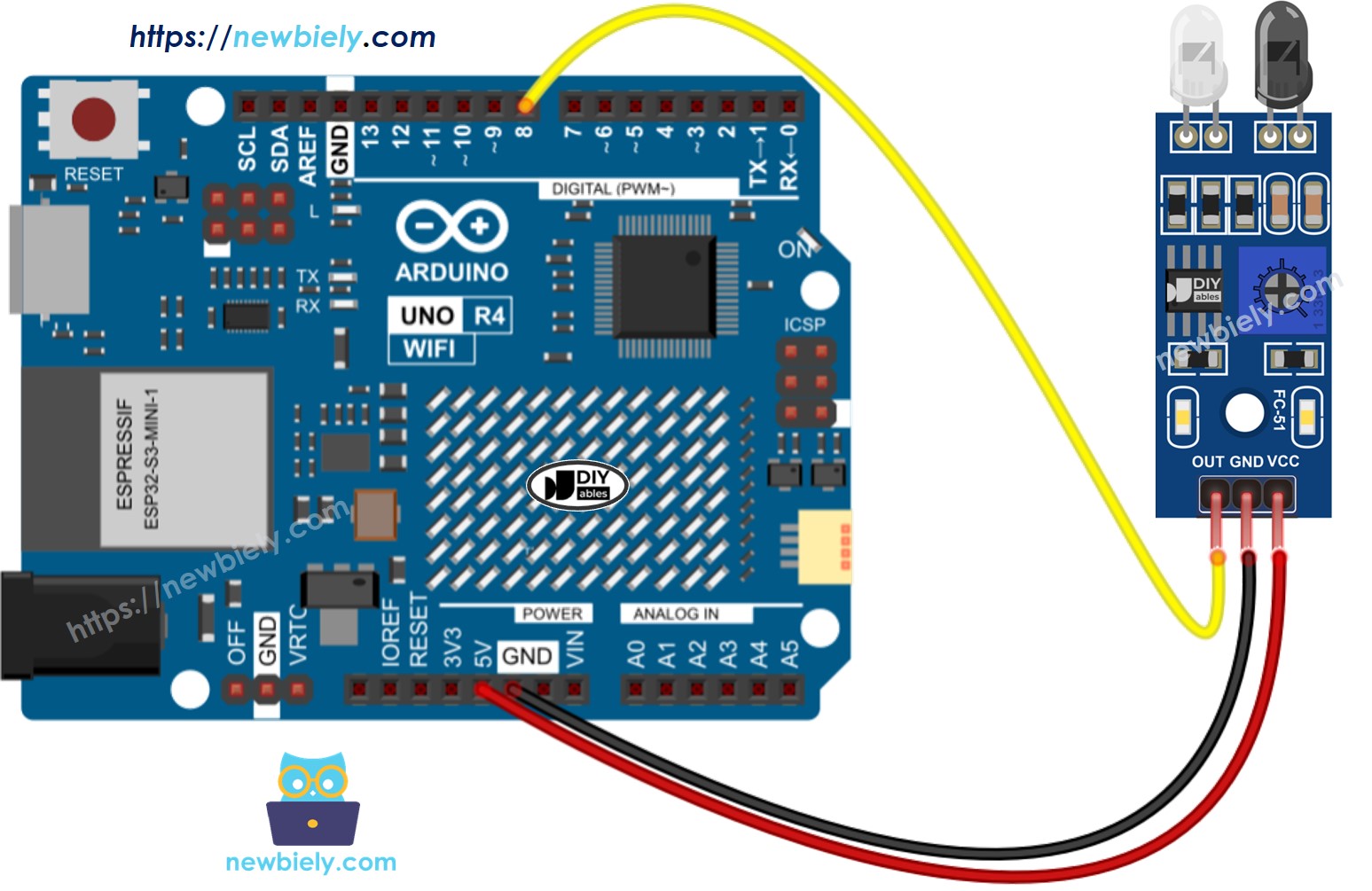
This image is created using Fritzing. Click to enlarge image
Veja A melhor forma de alimentar o Arduino Uno R4 e outros componentes.
Como Programar o Sensor IR de Desvio de Obstáculos
- Defina o pino do Arduino UNO R4 como entrada digital usando a função pinMode(). Por exemplo, configure o pino 8.
- Leia o estado do pino do Arduino UNO R4 usando a função digitalRead().
Código Arduino UNO R4
Há dois casos de uso para o sensor de obstáculos:
- Fazer algo ou não fazer nada, dependendo de haver ou não um obstáculo.
- Fazer algo ou não fazer nada, quando você detecta um obstáculo ou quando ele sai.
Código Arduino UNO R4 para verificar se o obstáculo está presente
Passos Rápidos
Siga estas instruções passo a passo:
- Se esta é a primeira vez que você usa o Arduino Uno R4 WiFi/Minima, consulte o tutorial sobre como configurar o ambiente para o Arduino Uno R4 WiFi/Minima no Arduino IDE.
- Conecte o sensor de desvio de obstáculos ao Arduino Uno R4 de acordo com o diagrama fornecido.
- Conecte a placa Arduino Uno R4 ao seu computador usando um cabo USB.
- Abra o Arduino IDE no seu computador.
- Selecione a placa Arduino Uno R4 correta (por exemplo, Arduino Uno R4 WiFi) e a porta COM.
- Copie o código e abra-o no Arduino IDE.
- Clique no botão Upload do Arduino IDE para enviar o código ao Arduino UNO R4.
- Coloque um obstáculo na frente do sensor por algum tempo e depois retire-o.
- Confira os resultados no Serial Monitor.
Código Arduino UNO R4 para detectar o obstáculo
Passos Rápidos
- Copie o código e abra-o no Arduino IDE.
- Clique no botão Upload do Arduino IDE para enviar o código ao Arduino UNO R4.
- Coloque um obstáculo na frente do sensor por um instante e depois retire-o.
- Confira os resultados no Serial Monitor.