
Arduino UNO R4 - LCD I2C
Este tutorial ensina como usar uma interface LCD I2C 16x2 com o Arduino UNO R4. Em detalhes, vamos aprender:
- Como conectar o LCD I2C ao Arduino UNO R4
- Como programar o Arduino UNO R4 para exibir texto no LCD I2C
- Como programar o Arduino UNO R4 para exibir números no LCD I2C
- Como programar o Arduino UNO R4 para exibir caracteres personalizados no LCD I2C
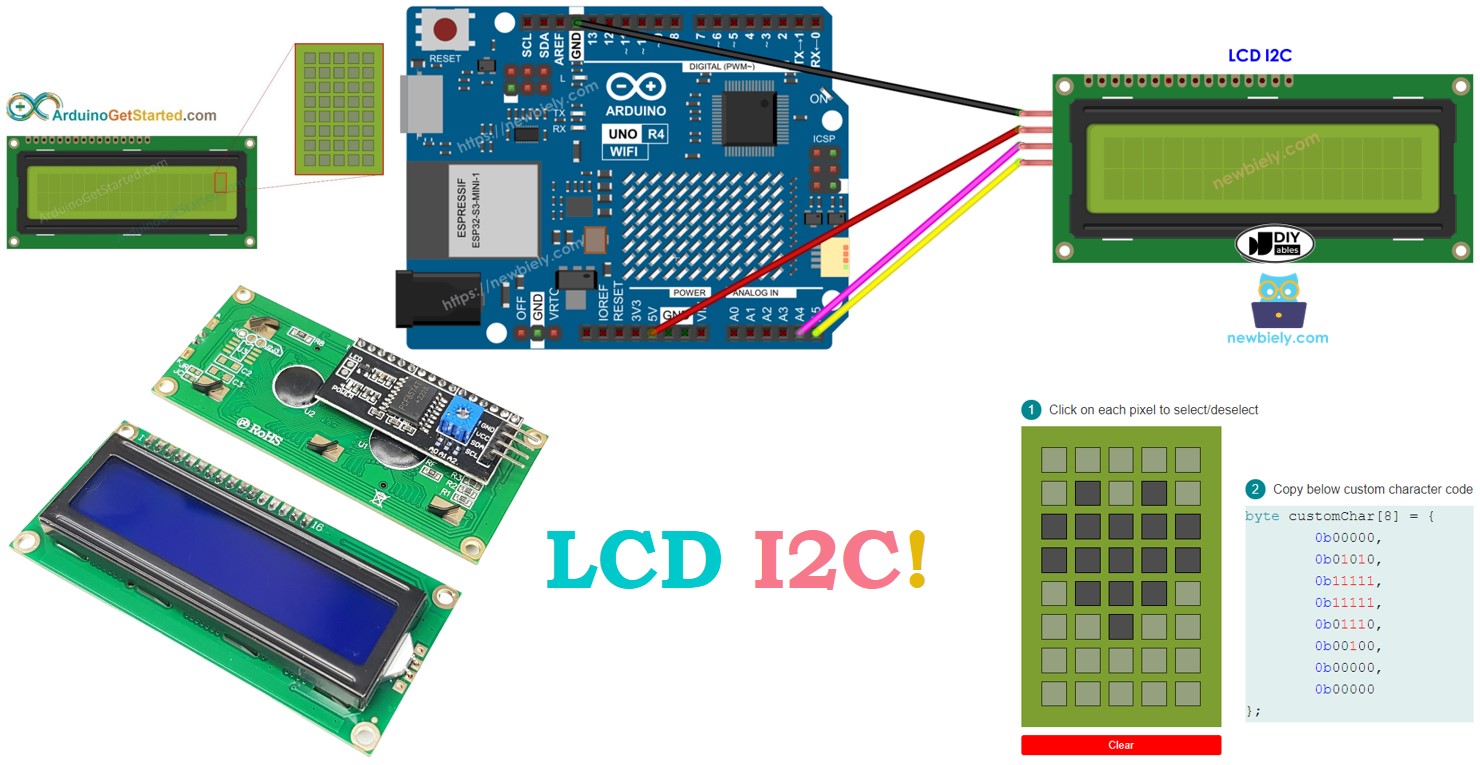
Hardware Necessário
Or you can buy the following kits:
| 1 | × | DIYables STEM V4 IoT Starter Kit (Arduino included) | |
| 1 | × | DIYables STEM V4B IoT Starter Kit (Arduino included) | |
| 1 | × | DIYables Sensor Kit (18 sensors/displays) |
Buy Note: Alternatively, you can assemble the LCD I2C display using LCD 1602 Display and PCF8574 I2C Adapter Module.

Sobre o LCD I2C 16x2
O LCD I2C 16x2 é um display com 16 colunas e 2 linhas. Ele possui uma interface I2C e inclui um potenciômetro para ajuste de contraste.
Pinagem
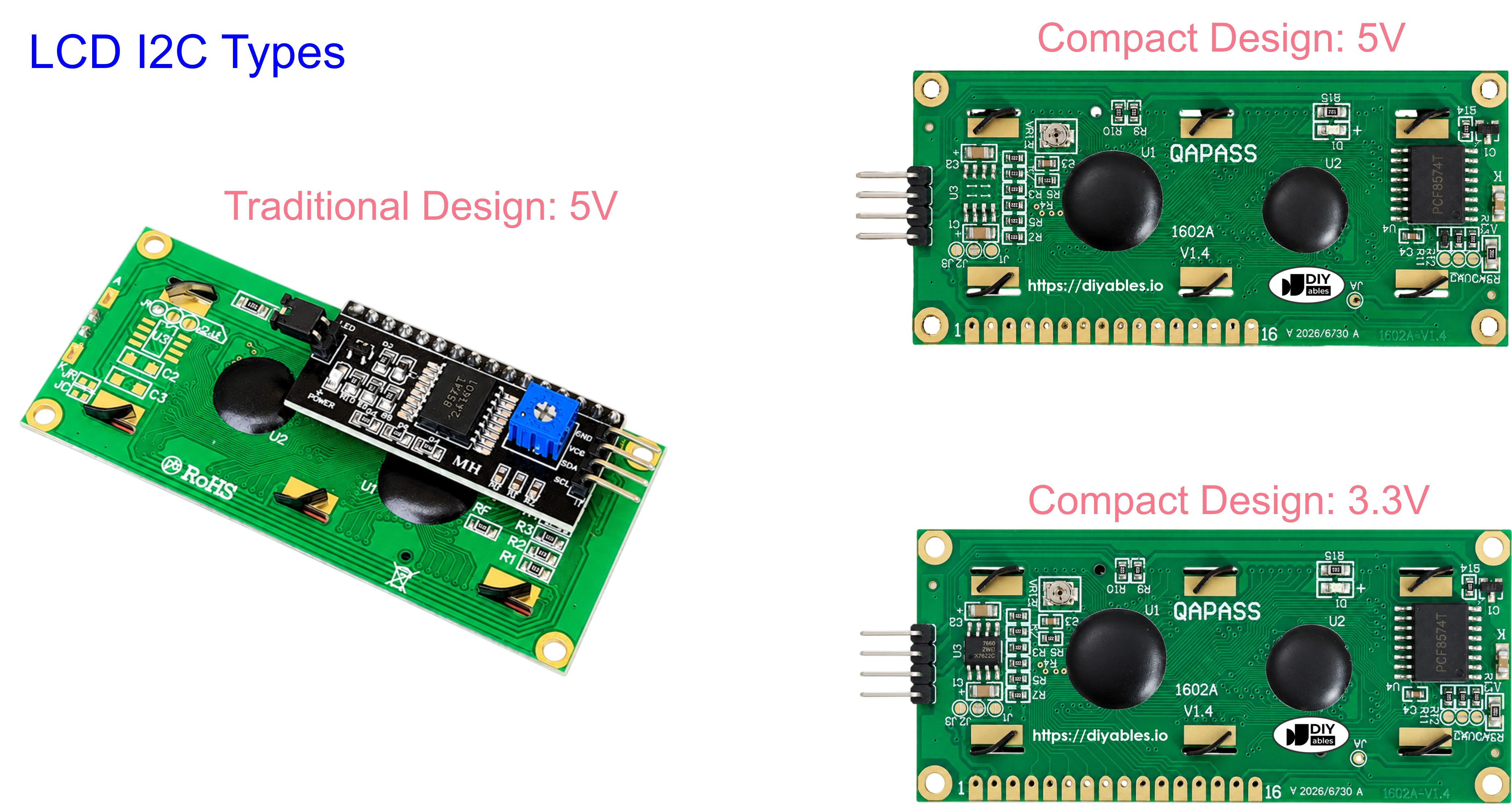
O LCD I2C se conecta por meio de uma interface I2C e tem 4 pinos.
- Pino GND: conecte ao GND (0 volts).
- Pino VCC: conecte ao VCC para alimentação (5 volts).
- Pino SDA: transporta o sinal de dados I2C.
- Pino SCL: transporta o sinal de clock I2C.
Coordenadas do LCD
O LCD I2C 16x2 tem 16 colunas e 2 linhas. As colunas e as linhas começam a numeração em 0.
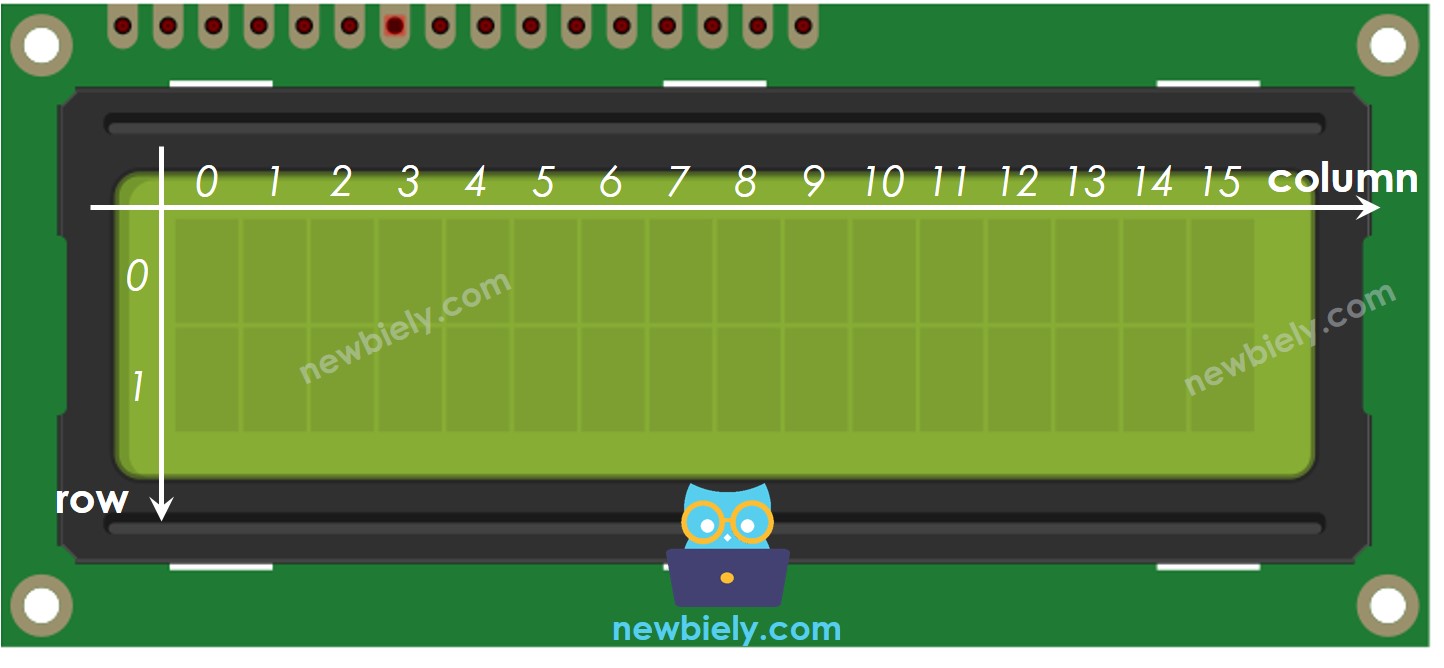
Diagrama de Ligação
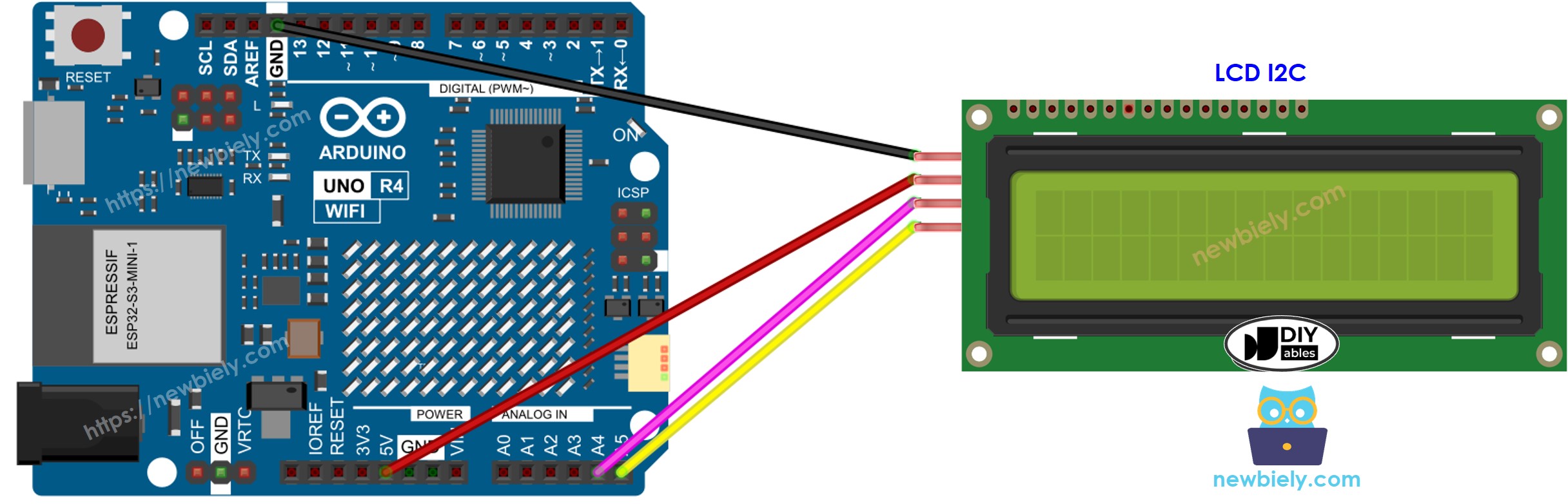
This image is created using Fritzing. Click to enlarge image
Veja A melhor forma de alimentar o Arduino Uno R4 e outros componentes.
| LCD I2C | Arduino UNO R4, Nano | Arduino Mega |
|---|---|---|
| Vin | 5V | 5V |
| GND | GND | GND |
| SDA | A4 | 20 |
| SCL | A5 | 21 |
Como Programar para o LCD I2C
Usar a biblioteca DIYables_LCD_I2C torna muito fácil o controle do LCD.
- Inclua a biblioteca:
- Crie um objeto DIYables_LCD_I2C informando o endereço I2C, o número de colunas e o número de linhas.
- Configure a tela do LCD.
- Posicione o cursor no local desejado (column_index, row_index).
- Exiba uma mensagem na tela do LCD.
Podemos fazer muito mais com um LCD (veja a seção 'Faça Mais com o LCD').
※ Nota:
O endereço I2C do LCD pode ser diferente dependendo do fabricante. No nosso código, usamos o endereço 0x27, conforme especificado pelo fabricante DIYables.
Código Arduino UNO R4
Passos Rápidos
Siga estas instruções passo a passo:
- Se esta é a primeira vez que você usa o Arduino Uno R4 WiFi/Minima, consulte o tutorial sobre como configurar o ambiente do Arduino Uno R4 WiFi/Minima na Arduino IDE.
- Conecte o display LCD I2C ao Arduino UNO R4 conforme o diagrama fornecido.
- Conecte a placa Arduino Uno R4 ao seu computador usando um cabo USB.
- Abra a Arduino IDE no seu computador.
- Selecione a placa Arduino Uno R4 apropriada (por exemplo, Arduino Uno R4 WiFi) e a porta COM.
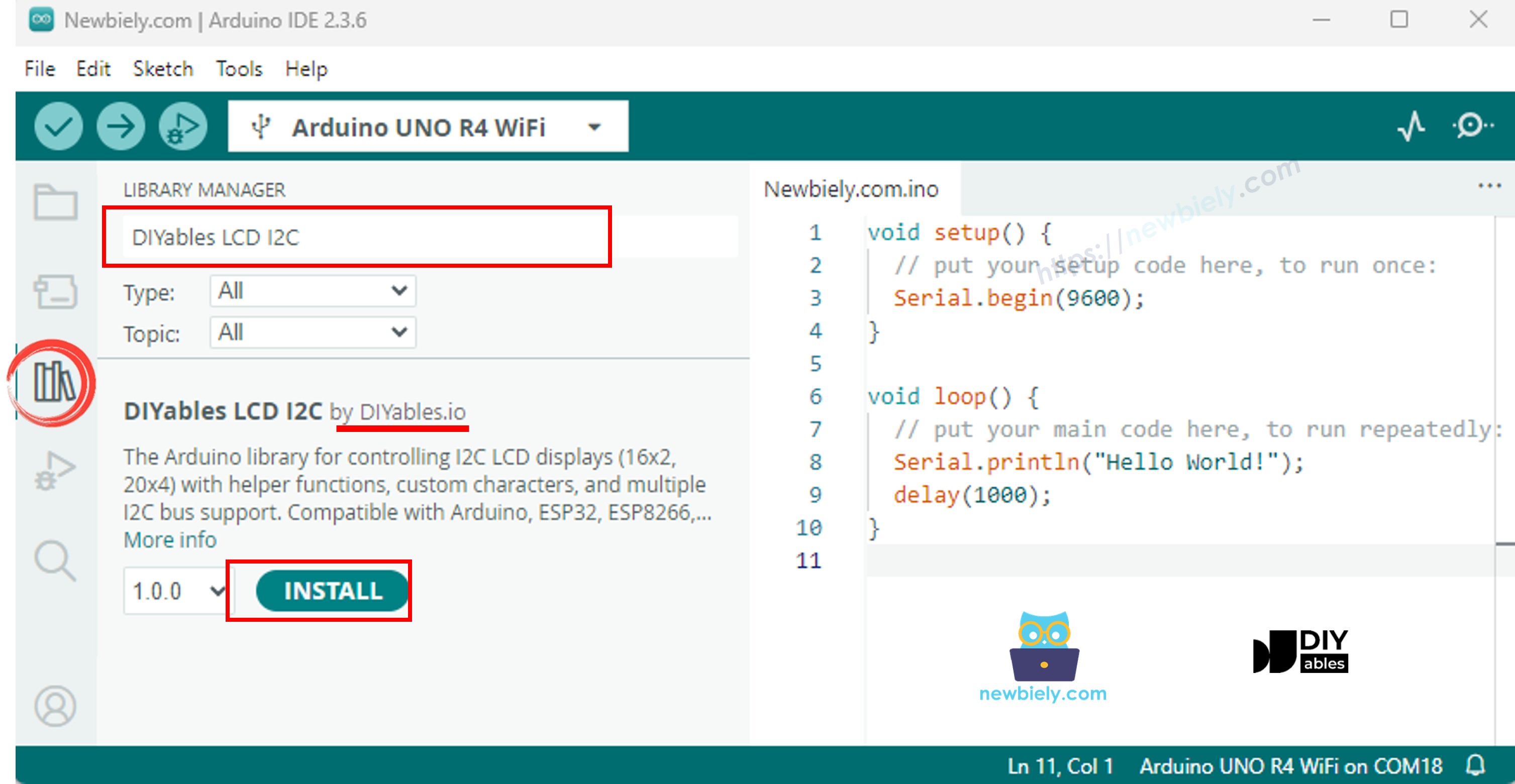
- Vá até o Ãcone Libraries no lado esquerdo da Arduino IDE.
- Digite "DIYables LCD I2C" na caixa de busca e procure a biblioteca DIYables_LCD_I2C da DIYables.
- Pressione o botão Install para instalar a biblioteca DIYables_LCD_I2C.
- Copie o código e abra-o na Arduino IDE
- Clique no botão Upload na Arduino IDE para carregar o código no Arduino UNO R4
- Confira o resultado na tela do LCD
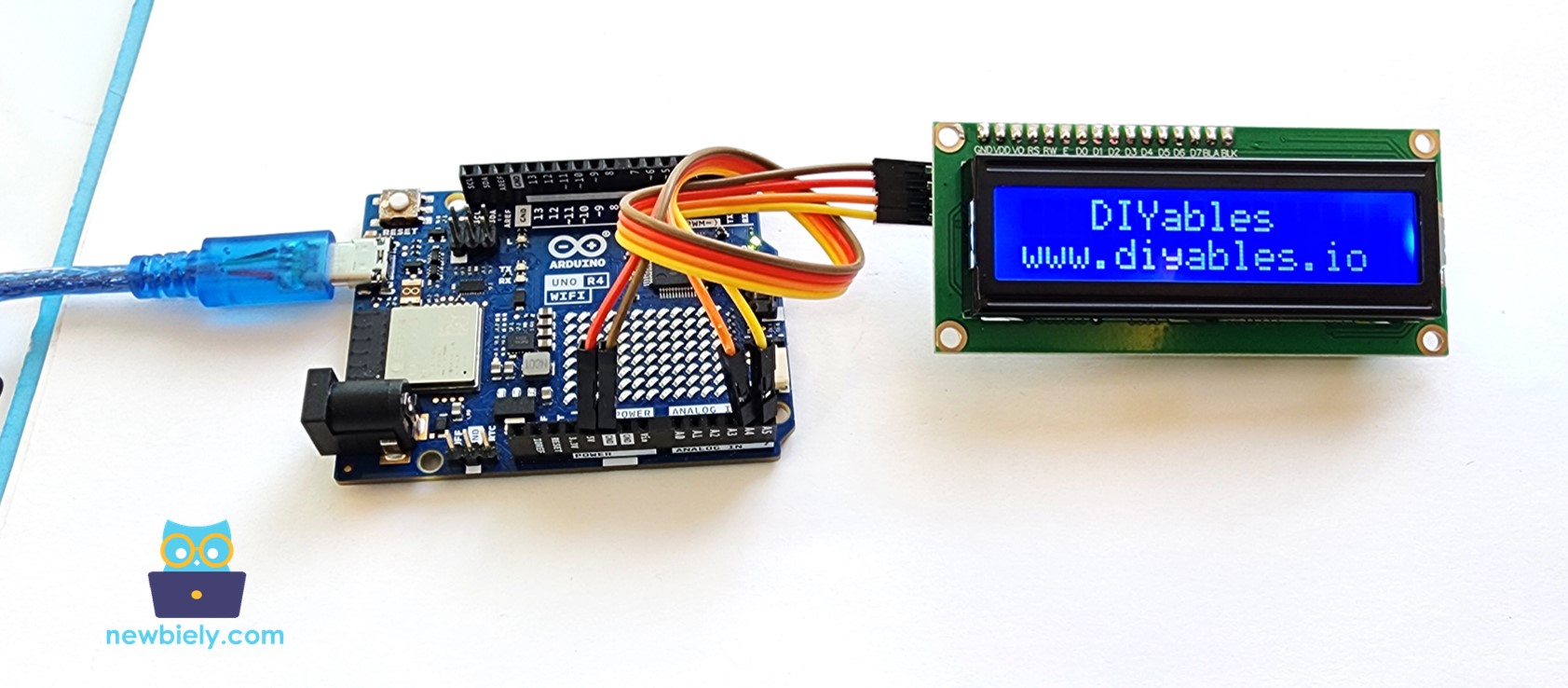
- Experimente mudar o texto e a posição dele
VÃdeo
Faça Mais com o LCD
Caractere Personalizado
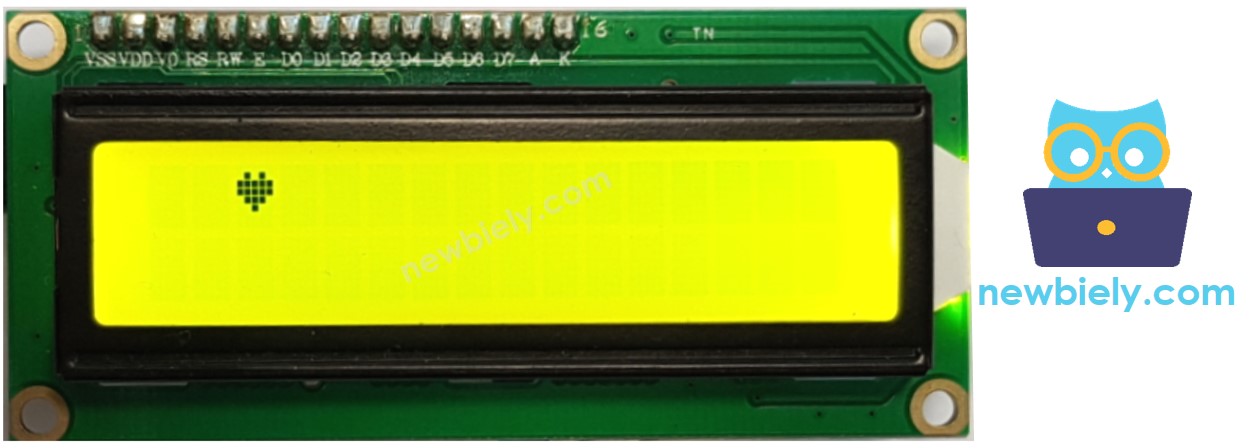
Para mostrar caracteres especiais ou sÃmbolos, como um coração ou um passarinho bravo, em um LCD, você precisa usar o gerador de caracteres, porque a função lcd.print() só consegue exibir caracteres ASCII.
O LCD 16x2 pode mostrar 32 caracteres em 2 linhas, com 16 posições em cada linha. Cada caractere usa 40 quadradinhos, organizados em 8 linhas e 5 colunas.
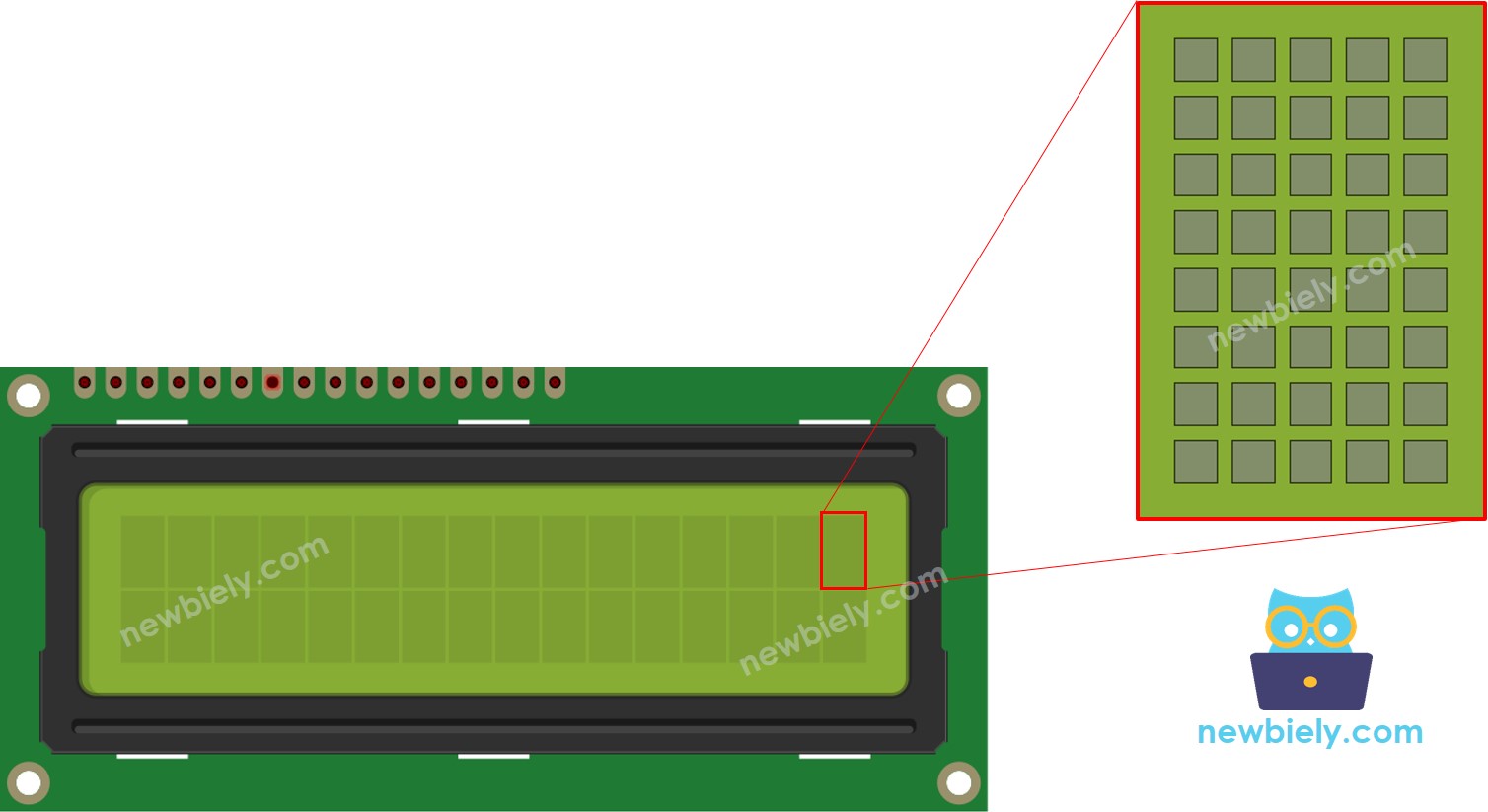
O gerador de caracteres cria um caractere (40 pixels). Você só precisa seguir estes passos:
Resultado exibido na tela:
Vários caracteres personalizados
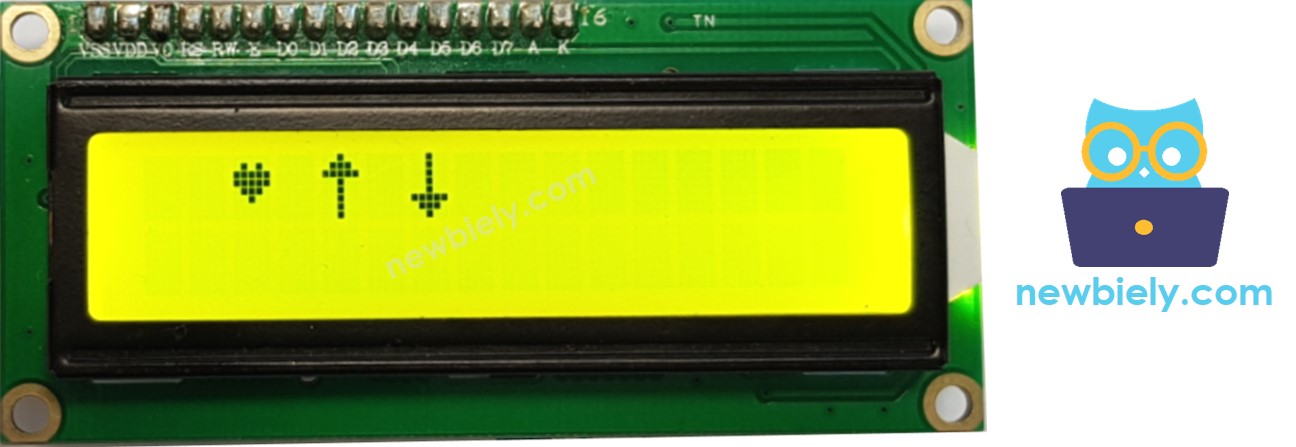
Podemos criar até 8 caracteres especiais (numerados de 0 a 7). O exemplo abaixo mostra como criar e exibir três caracteres.
Resultado exibido no display de cristal lÃquido (LCD):
Resumo: como usar caracteres personalizados no LCD
- Use o gerador de caracteres acima para criar o código binário do seu caractere especial.
- Anote o código binário do seu caractere (copie da etapa anterior).
- Crie um caractere personalizado e coloque-o em um número entre 0 e 7 na função setup().
- Exiba um caractere especial no LCD sempre que quiser, na função setup() ou loop().
Outras funções
Insira as funções a seguir na função loop() uma por uma, adicionando um delay(5000) depois de cada função.
- Exibição do LCD fácil de ler
- Posicione o cursor no canto superior esquerdo da tela.
- Posicione o cursor em um local especÃfico (coluna, linha).
- Mostra o cursor da tela do LCD.
- Desliga o cursor da tela do LCD.
- Mostra o cursor piscando do LCD.
- Para o cursor piscando do LCD.
- Encontre mais informações em Referência da Biblioteca LiquidCrystal.
Solução de Problemas do LCD I2C
Se o texto não aparecer no LCD I2C, verifique estes pontos:
- Mude o brilho da tela do LCD girando o potenciômetro na parte de trás dele.
- O endereço I2C do LCD pode variar de acordo com o fabricante. Geralmente é 0x27 ou 0x3F. Teste esses endereços um por um. Se nenhum funcionar, use o código a seguir para descobrir o endereço I2C correto.
O resultado exibido no Serial Monitor: