Exemplo de Tabela Bluetooth com Arduino UNO R4 WiFi - Tutorial de Exibição de Dados Estruturados via BLE
Visão Geral
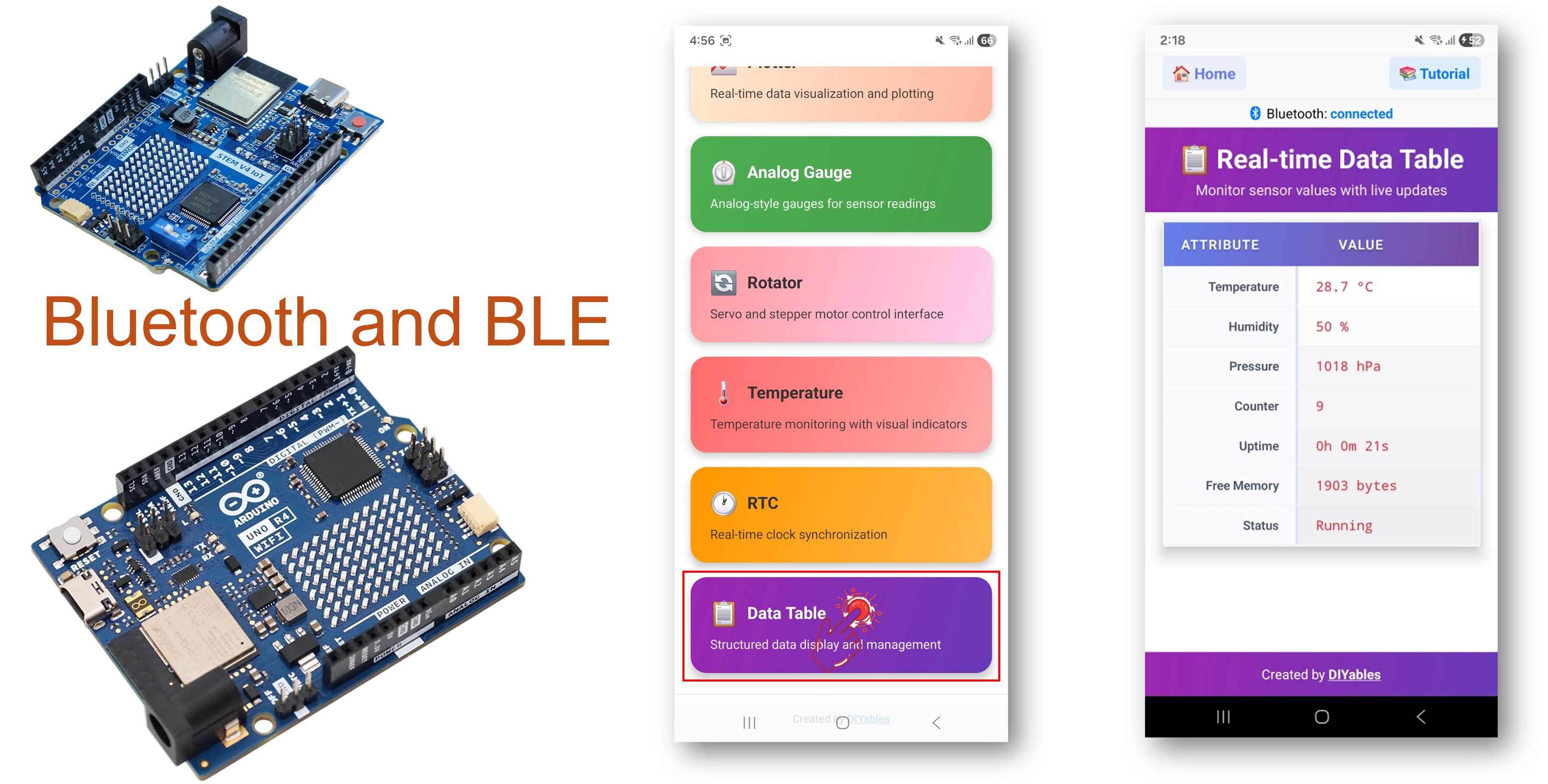
O exemplo de Tabela Bluetooth oferece a exibição de dados estruturados pelo app DIYables Bluetooth STEM. Feito para o Arduino UNO R4 WiFi usando BLE (Bluetooth Low Energy) para exibir leituras de sensores, o status do sistema e quaisquer dados em um formato de tabela limpo no seu smartphone. Suporta linhas com nome e atualizações de valores em tempo real. Perfeito para painéis, monitoramento de sistemas e exibição de vários sensores.
Nota: O Arduino UNO R4 WiFi só suporta BLE (Bluetooth Low Energy). Ele não suporta Bluetooth Clássico. O app DIYables Bluetooth suporta BLE e Bluetooth Clássico no Android, e BLE no iOS. Como esta placa usa BLE, o app funciona no Android e no iOS.
Recursos
Linhas com Nome: defina linhas com rótulos (por exemplo, "Temperature", "Humidity")
Atualizações em Tempo Real: envie atualizações de valores individuais de forma eficiente
Sincronização da Estrutura: envia a estrutura da tabela automaticamente ao conectar
Dados Flexíveis: exiba qualquer texto ou dado numérico
Até 20 Linhas: suporte para vários campos de dados
Funciona no Android e no iOS: o BLE é suportado nas duas plataformas
Sem Necessidade de Pareamento: o BLE conecta automaticamente, sem pareamento manual
Divulgação: Alguns dos links desta seção são links de afiliado da Amazon. Podemos receber uma comissão pelas compras feitas por meio desses links, sem custo adicional para você. Agradecemos o seu apoio.
Conecte a placa Arduino UNO R4 WiFi ao seu computador usando um cabo USB.
Abra o Arduino IDE no seu computador.
Selecione a placa Arduino UNO R4 WiFi e a porta COM apropriada.
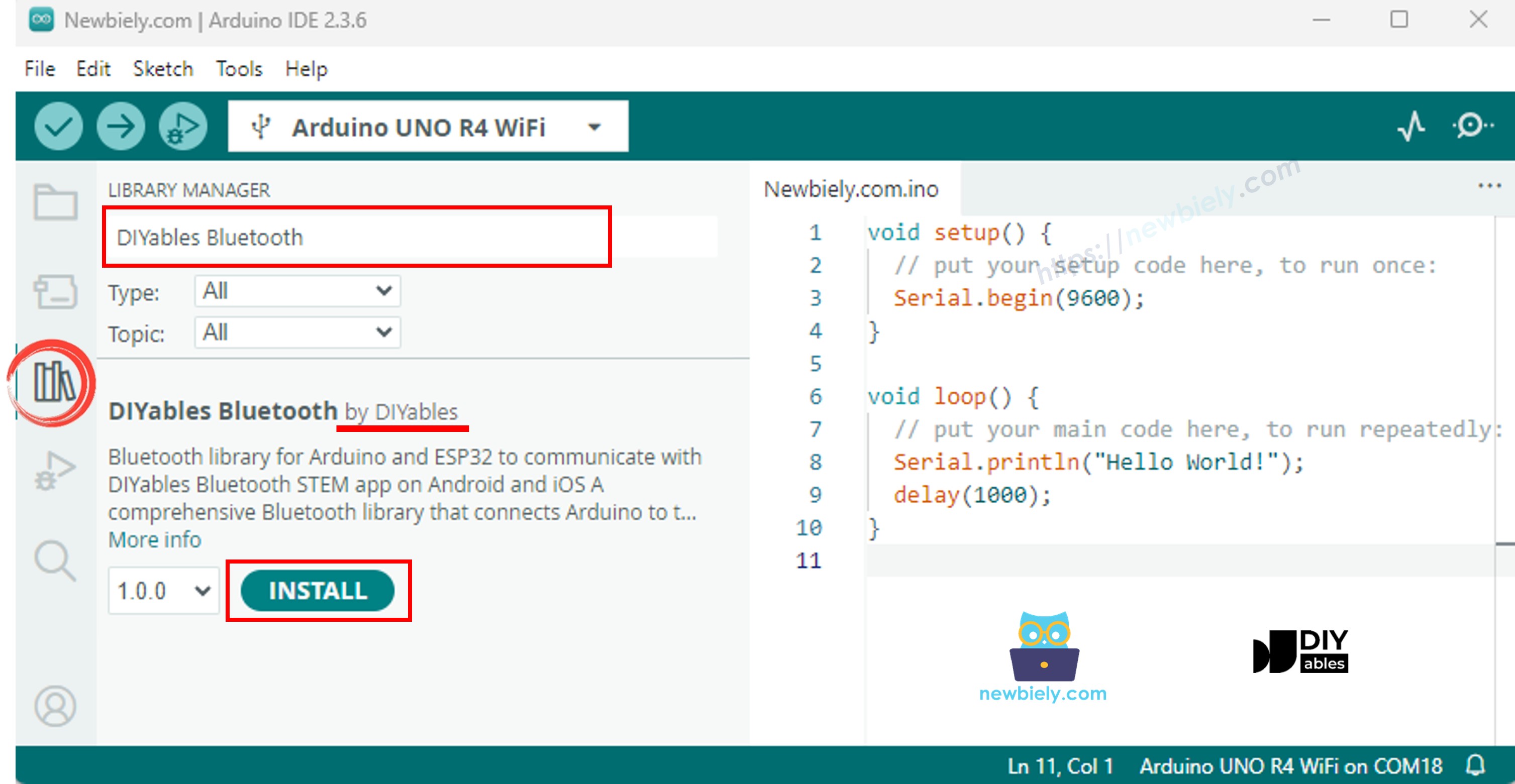
Vá até o ícone Libraries na barra lateral esquerda do Arduino IDE.
Pesquise "DIYables Bluetooth" e encontre a biblioteca DIYables Bluetooth, da DIYables
Clique no botão Install para instalar a biblioteca.
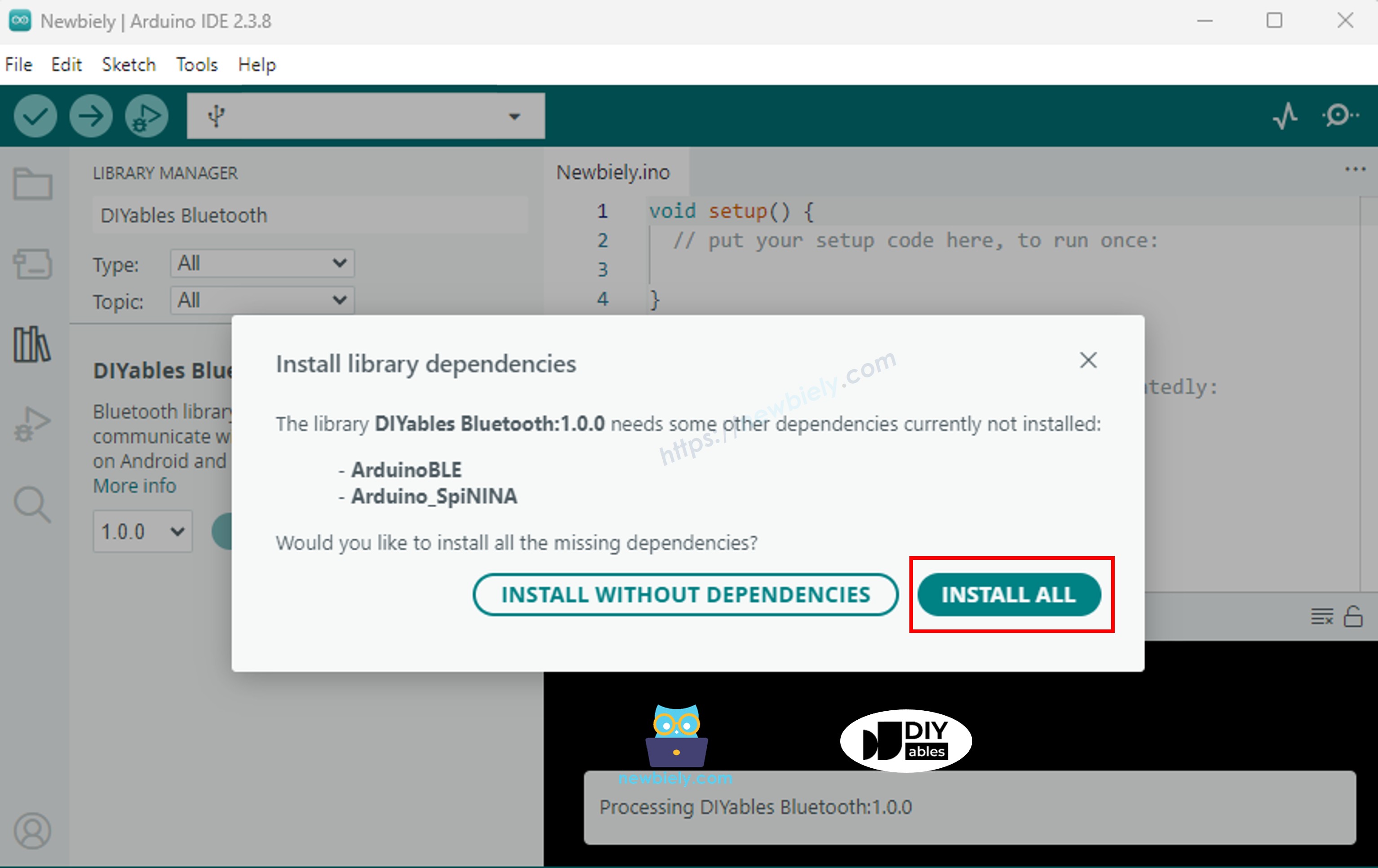
Será pedido que você instale algumas outras dependências da biblioteca
Clique no botão Install All para instalar todas as dependências da biblioteca.
Código BLE
No Arduino IDE, vá em File Examples DIYables Bluetooth ArduinoBLE_Table para abrir o exemplo, ou copie o código acima e cole no editor do Arduino IDE
/* * DIYables Bluetooth Library - Bluetooth Table Example * Works with DIYables Bluetooth STEM app on Android and iOS * * This example demonstrates the Bluetooth Table feature: * - Display structured data in a two-column table * - Real-time value updates for each row * - Perfect for sensor dashboards and status displays * * Compatible Boards: * - Arduino UNO R4 WiFi * - Arduino Nano 33 BLE / BLE Sense * - Arduino Nano 33 IoT * - Arduino MKR WiFi 1010 * - Arduino Nano RP2040 Connect * - Any board supporting the ArduinoBLE library * * Setup: * 1. Upload the sketch to your Arduino * 2. Open Serial Monitor to see connection status * 3. Use DIYables Bluetooth App to connect and view the table * * Tutorial: https://diyables.io/bluetooth-app * Author: DIYables */#include <DIYables_BluetoothServer.h>#include <DIYables_BluetoothTable.h>#include <platforms/DIYables_ArduinoBLE.h>// BLE Configurationconst char* DEVICE_NAME = "Arduino_Table";const char* SERVICE_UUID = "19B10000-E8F2-537E-4F6C-D104768A1214";const char* TX_UUID = "19B10001-E8F2-537E-4F6C-D104768A1214";const char* RX_UUID = "19B10002-E8F2-537E-4F6C-D104768A1214";// Create Bluetooth instancesDIYables_ArduinoBLE bluetooth(DEVICE_NAME, SERVICE_UUID, TX_UUID, RX_UUID);DIYables_BluetoothServer bluetoothServer(bluetooth);// Create Table app instanceDIYables_BluetoothTable bluetoothTable;// Variables for demo dataunsignedlong lastUpdate = 0;constunsignedlong UPDATE_INTERVAL = 1000; // Update every secondint counter = 0;voidsetup() {Serial.begin(9600);while (!Serial);Serial.println("DIYables Bluetooth - Table Example");// Initialize Bluetooth server with platform-specific implementation bluetoothServer.begin();// Add table app to server bluetoothServer.addApp(&bluetoothTable);// Define table structure (add rows with attribute names) bluetoothTable.addRow("Temperature"); bluetoothTable.addRow("Humidity"); bluetoothTable.addRow("Pressure"); bluetoothTable.addRow("Counter"); bluetoothTable.addRow("Uptime"); bluetoothTable.addRow("Free Memory"); bluetoothTable.addRow("Status");Serial.print("Table rows defined: ");Serial.println(bluetoothTable.getRowCount());// Set up connection event callbacks bluetoothServer.setOnConnected([]() {Serial.println("Bluetooth connected!");// Send table structure bluetoothTable.sendTableStructure();// Send initial values updateTableValues(); }); bluetoothServer.setOnDisconnected([]() {Serial.println("Bluetooth disconnected!"); });// Optional: Handle requests for table data bluetoothTable.onDataRequest([]() {Serial.println("App requested table data"); bluetoothTable.sendTableStructure(); updateTableValues(); });Serial.println("Waiting for Bluetooth connection...");}void updateTableValues() {// TODO: Replace with actual sensor readings// Simulated temperature (20-30°C)float temperature = 20.0 + random(0, 100) / 10.0; bluetoothTable.sendValueUpdate("Temperature", String(temperature, 1) + " °C");// Simulated humidity (40-60%)int humidity = 40 + random(0, 21); bluetoothTable.sendValueUpdate("Humidity", String(humidity) + " %");// Simulated pressure (1000-1020 hPa)int pressure = 1000 + random(0, 21); bluetoothTable.sendValueUpdate("Pressure", String(pressure) + " hPa");// Counter value bluetoothTable.sendValueUpdate("Counter", String(counter)); counter++;// Uptime (in seconds)unsignedlong uptime = millis() / 1000;String uptimeStr = String(uptime / 3600) + "h " + String((uptime % 3600) / 60) + "m " + String(uptime % 60) + "s"; bluetoothTable.sendValueUpdate("Uptime", uptimeStr);// Free memory (simulated)int freeMemory = 2048 - random(0, 512); bluetoothTable.sendValueUpdate("Free Memory", String(freeMemory) + " bytes");// Status bluetoothTable.sendValueUpdate("Status", counter % 2 == 0 ? "Running" : "Active");// Alternative: Update by index instead of attribute name// bluetoothTable.sendValueUpdate(0, String(temperature, 1) + " °C");// bluetoothTable.sendValueUpdate(1, String(humidity) + " %");Serial.println("Table values updated");}voidloop() {// Handle Bluetooth server communications bluetoothServer.loop();// Update table values periodically (only when connected)if (bluetooth.isConnected() && millis() - lastUpdate >= UPDATE_INTERVAL) { lastUpdate = millis(); updateTableValues(); }delay(10);}
Clique no botão Upload no Arduino IDE para carregar o código no Arduino UNO R4 WiFi
Abra o Serial Monitor
Veja o resultado no Serial Monitor. Ele deve ficar parecido com o abaixo:
Newbiely | Arduino IDE 2.3.8
──
☐
✕
File
Edit
Sketch
Tools
Help
Arduino Uno R4 WiFi
Newbiely.ino
···
8Serial.println("Hello World!");
Output
Serial Monitor
Message (Enter to send message to 'Arduino Uno R4 WiFi' on 'COM15')
New Line
9600 baud
DIYables Bluetooth - Table Example
Waiting for Bluetooth connection...
Ln 11, Col 1
Arduino Uno R4 WiFi on COM15
2
App para Celular
Instale o app DIYables Bluetooth no seu smartphone: Android | iOS
Nota: O app DIYables Bluetooth suporta BLE e Bluetooth Clássico no Android, e BLE no iOS. Como o Arduino UNO R4 WiFi usa BLE, o app funciona no Android e no iOS. Não é preciso pareamento manual para o BLE — basta procurar e conectar.
Abra o app DIYables Bluetooth
Ao abrir o app pela primeira vez, ele vai pedir permissões. Conceda as seguintes:
Permissão de Dispositivos por Perto (Android 12+) / permissão de Bluetooth (iOS) - necessária para procurar e conectar dispositivos Bluetooth
Permissão de Localização (somente Android 11 e anteriores) - exigida por versões mais antigas do Android para procurar dispositivos BLE
Verifique se o Bluetooth está ligado no seu celular
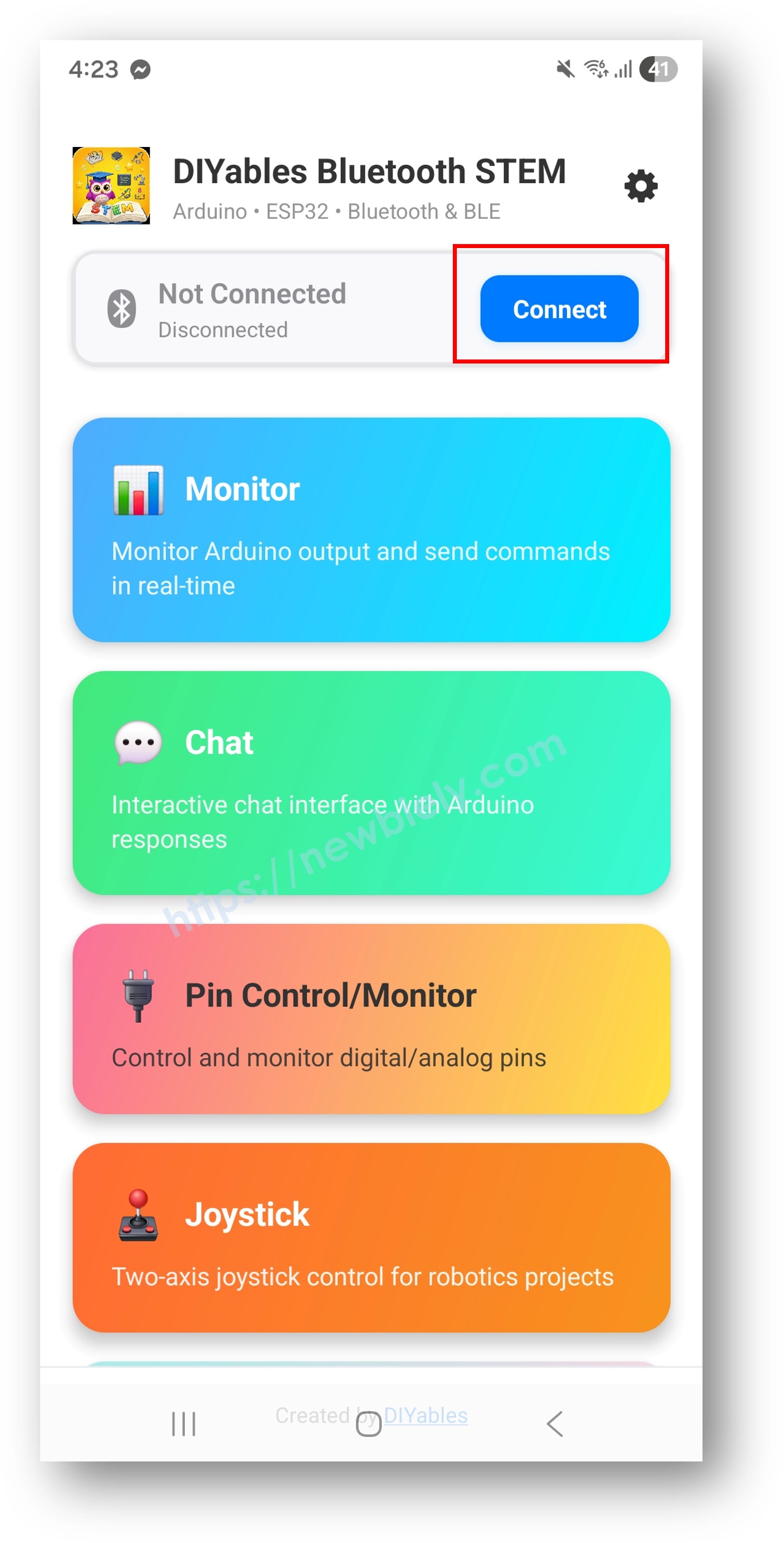
Na tela inicial, toque no botão Connect. O app vai procurar dispositivos BLE.
Encontre e toque em "Arduino_Table" nos resultados da busca para conectar.
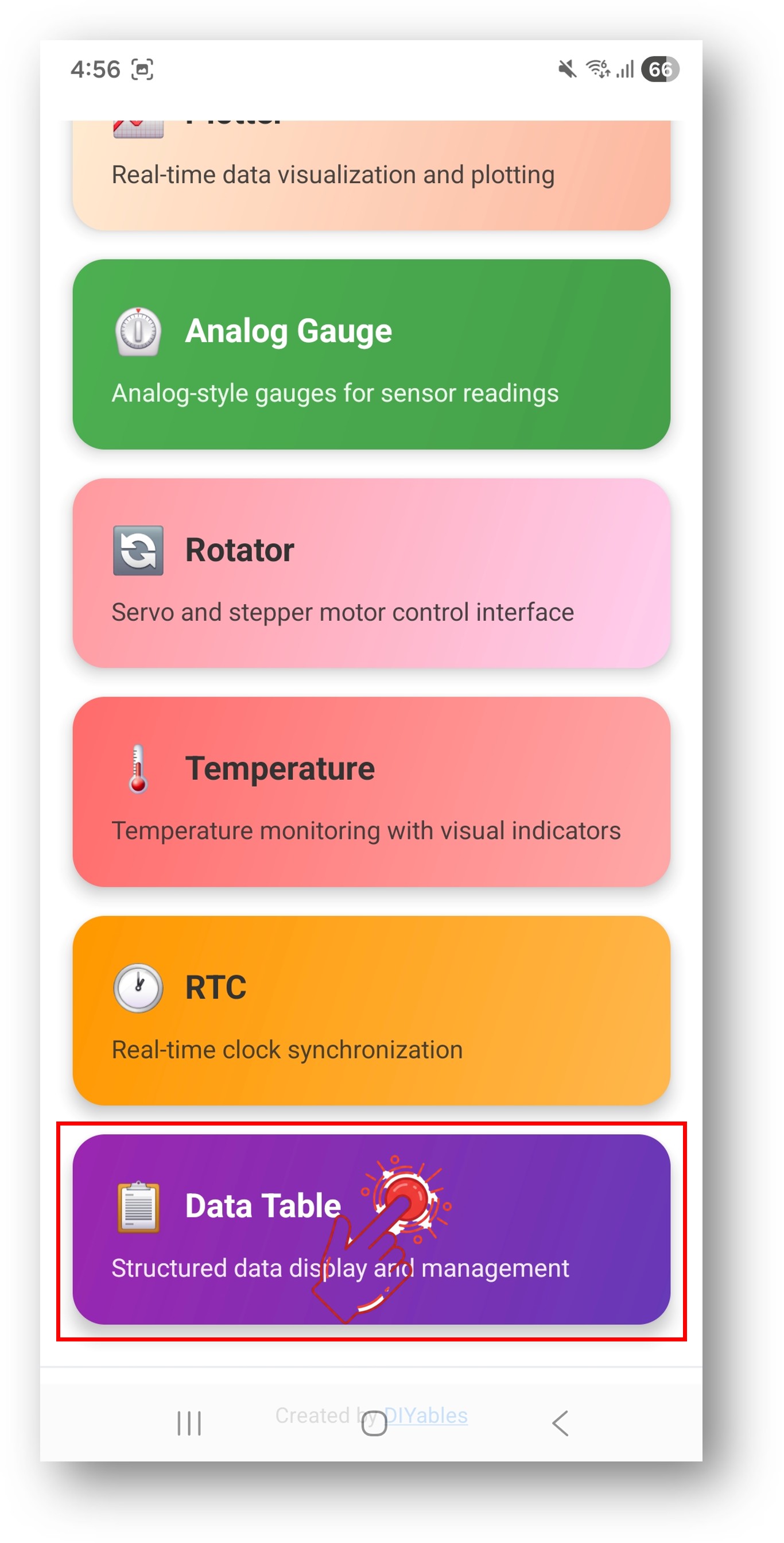
Depois de conectado, o app volta automaticamente para a tela inicial. Selecione o app Table no menu de apps.
Nota: Você pode tocar no ícone de configurações na tela inicial para ocultar/mostrar apps na tela inicial. Para mais detalhes, veja o Manual do Usuário do DIYables Bluetooth App.
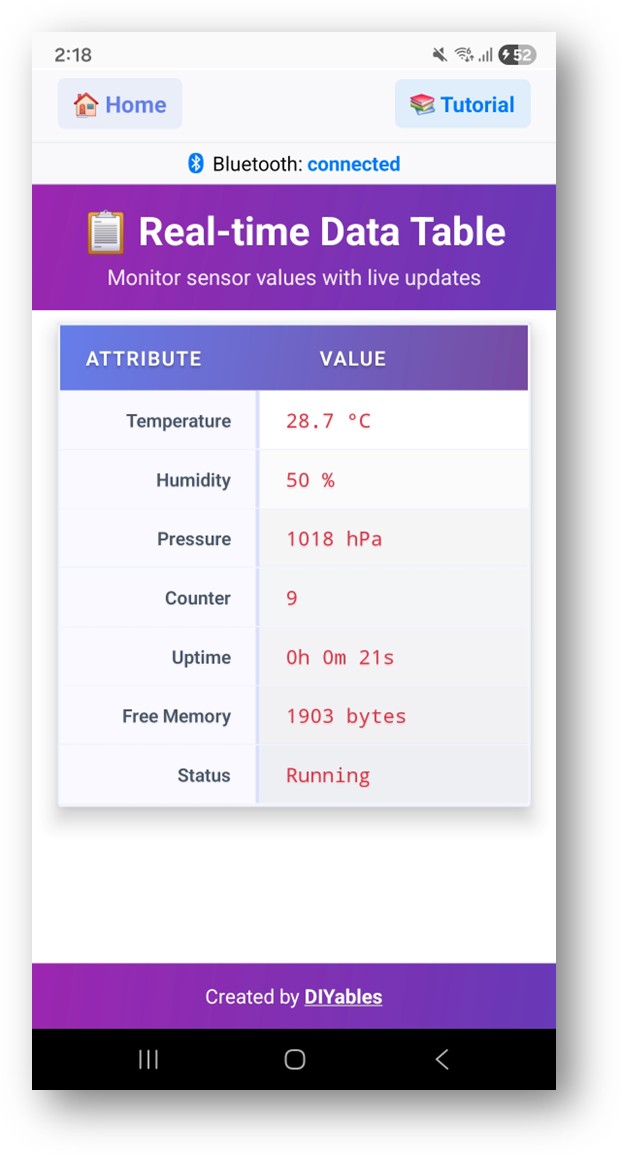
Você verá uma tabela com linhas mostrando Temperature, Humidity, Pressure, Counter, Uptime, Free Memory e Status — todas atualizando em tempo real
Agora volte ao Serial Monitor no Arduino IDE. Você verá:
Newbiely | Arduino IDE 2.3.8
──
☐
✕
File
Edit
Sketch
Tools
Help
Arduino Uno R4 WiFi
Newbiely.ino
···
8Serial.println("Hello World!");
Output
Serial Monitor
Message (Enter to send message to 'Arduino Uno R4 WiFi' on 'COM15')
New Line
9600 baud
Bluetooth connected!
Sending table updates...
Temperature: 25.30 °C
Humidity: 55.70 %
Ln 11, Col 1
Arduino Uno R4 WiFi on COM15
2
Personalização Criativa - Adapte o Código ao Seu Projeto
// Update by row namebluetoothTable.sendValueUpdate("Temperature", "25.5 °C");bluetoothTable.sendValueUpdate("Status", "Running");// Update by row index (0-based)bluetoothTable.sendValueUpdate(0, "25.5 °C");bluetoothTable.sendValueUpdate(3, "Running");
Enviar a Estrutura da Tabela
// Re-send the full table structure to the appbluetoothTable.sendTableStructure();// Handle data request from appbluetoothTable.onDataRequest([]() { bluetoothTable.sendTableStructure();});
Fique à vontade para compartilhar o link deste tutorial. Porém, por favor, não use nosso conteúdo em outros sites. Investimos muito esforço e tempo para criar este conteúdo, por favor respeite nosso trabalho!