
Tutorial de Bluetooth Low Energy (BLE) no Arduino Uno R4 - DIYables Bluetooth App
Visão Geral
Pronto para fazer o seu Arduino Uno R4 conversar com o seu smartphone? Este tutorial mostra exatamente como configurar o Bluetooth Low Energy (BLE) com o DIYables Bluetooth App. Quando terminar, você estará controlando os seus projetos com Arduino sem fio, direto do celular — e o melhor: você não vai precisar de nenhum módulo Bluetooth extra nem de hardware adicional!
O que torna tudo ainda melhor é que o Arduino Uno R4 já vem com suporte a BLE integrado. Isso significa que você pode conectá-lo diretamente ao DIYables Bluetooth App, tanto em dispositivos Android quanto iOS, sem comprar nada a mais.
Aviso importante: Embora o Arduino Uno R4 suporte BLE (Bluetooth Low Energy), ele não funciona com o Bluetooth Clássico. Mas não se preocupe — o DIYables Bluetooth App suporta BLE e Bluetooth Clássico no Android, além de BLE no iOS. Portanto, não importa se você tem um Android ou um iPhone, você está pronto para usar as duas plataformas.
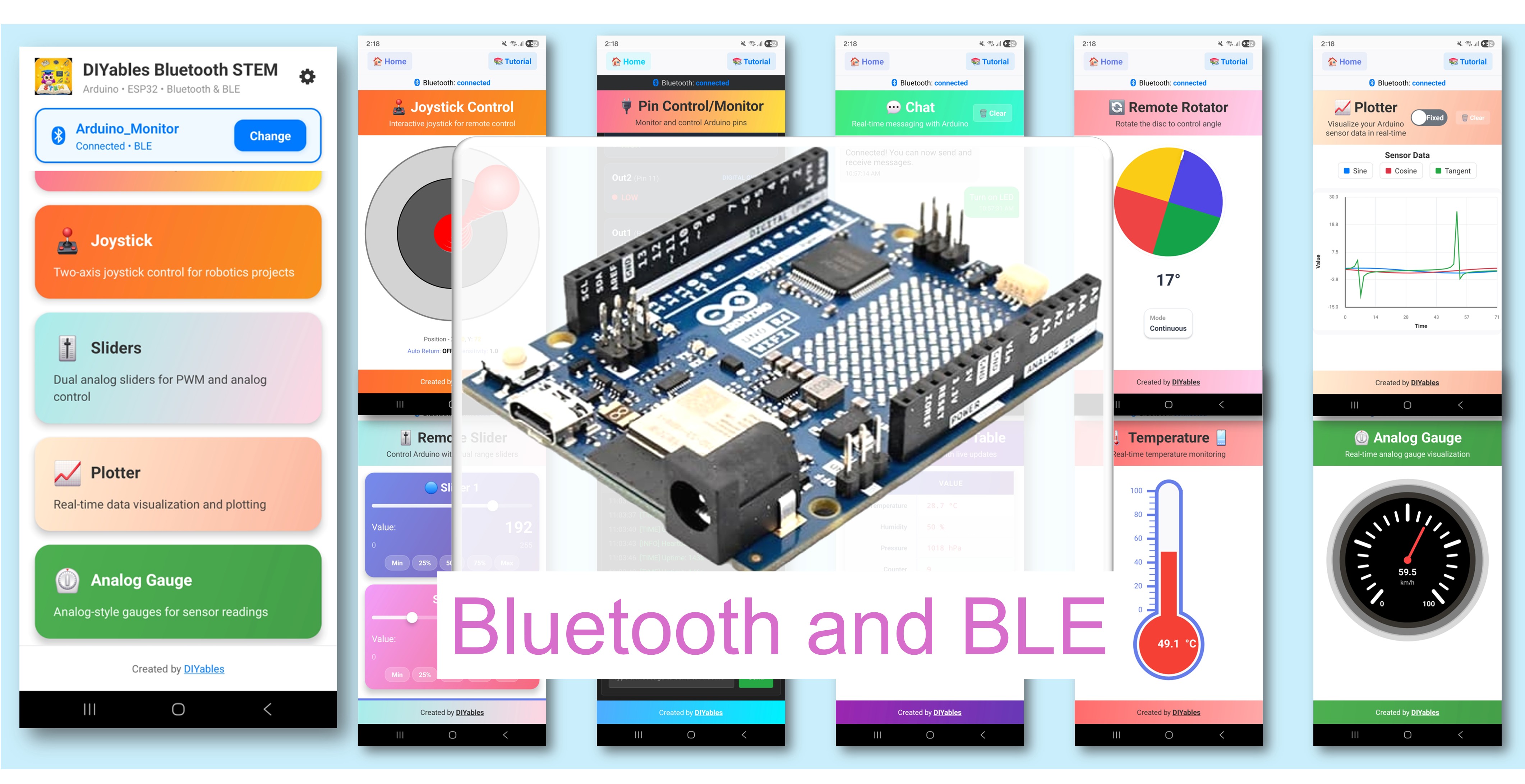
Recursos
- Liberdade Sem Fio: Controle o seu Arduino a até 10 metros de distância, sem nenhum cabo
- Compatível com Várias Plataformas: Funciona perfeitamente em dispositivos Android e iOS
- Conexão Sem Complicações: Sem a dança do pareamento — o BLE conecta automaticamente, sem mexer nas configurações de Bluetooth do celular
- Ampla Coleção de Widgets: Tenha acesso a sliders, joystick, monitor, plotter, medidor, exibição de temperatura, chat, tabela, rotator e muito mais
- Econômico em Bateria: O BLE consome pouca energia em comparação com o Bluetooth Clássico — ótimo para projetos portáteis
- Configuração Amigável para Iniciantes: Basta instalar uma biblioteca e ela cuida de toda a comunicação
Hardware Necessário
Or you can buy the following kits:
| 1 | × | DIYables STEM V4 IoT Starter Kit (Arduino included) | |
| 1 | × | DIYables STEM V4B IoT Starter Kit (Arduino included) | |
| 1 | × | DIYables Sensor Kit (18 sensors/displays) |

Requisito de Firmware
> Dica: Para a melhor experiência, é altamente recomendável atualizar o firmware do módulo WiFi do seu Arduino Uno R4 para a versão mais recente. Siga este guia passo a passo: Como Atualizar o Firmware do Arduino Uno R4 WiFi
Configuração do Software
Passos Rápidos
Vamos deixar tudo pronto — basta acompanhar:
- Totalmente novo no Arduino Uno R4? Sem problemas! Confira primeiro o guia de primeiros passos com o Arduino Uno R4 para se familiarizar com o básico.
- Pegue um cabo Micro USB e conecte a sua placa Arduino Uno R4 ao computador.
- Abra o Arduino IDE no seu computador.
- Verifique se você selecionou a placa Arduino Uno R4 e escolheu a porta COM correta.
Instalar o Board Core
- Vá em Tools Board Boards Manager...
- Digite "Arduino SAMD Boards" na caixa de pesquisa
- Instale a versão 1.8.13 ou mais recente da Arduino
Instalar a Biblioteca DIYables Bluetooth
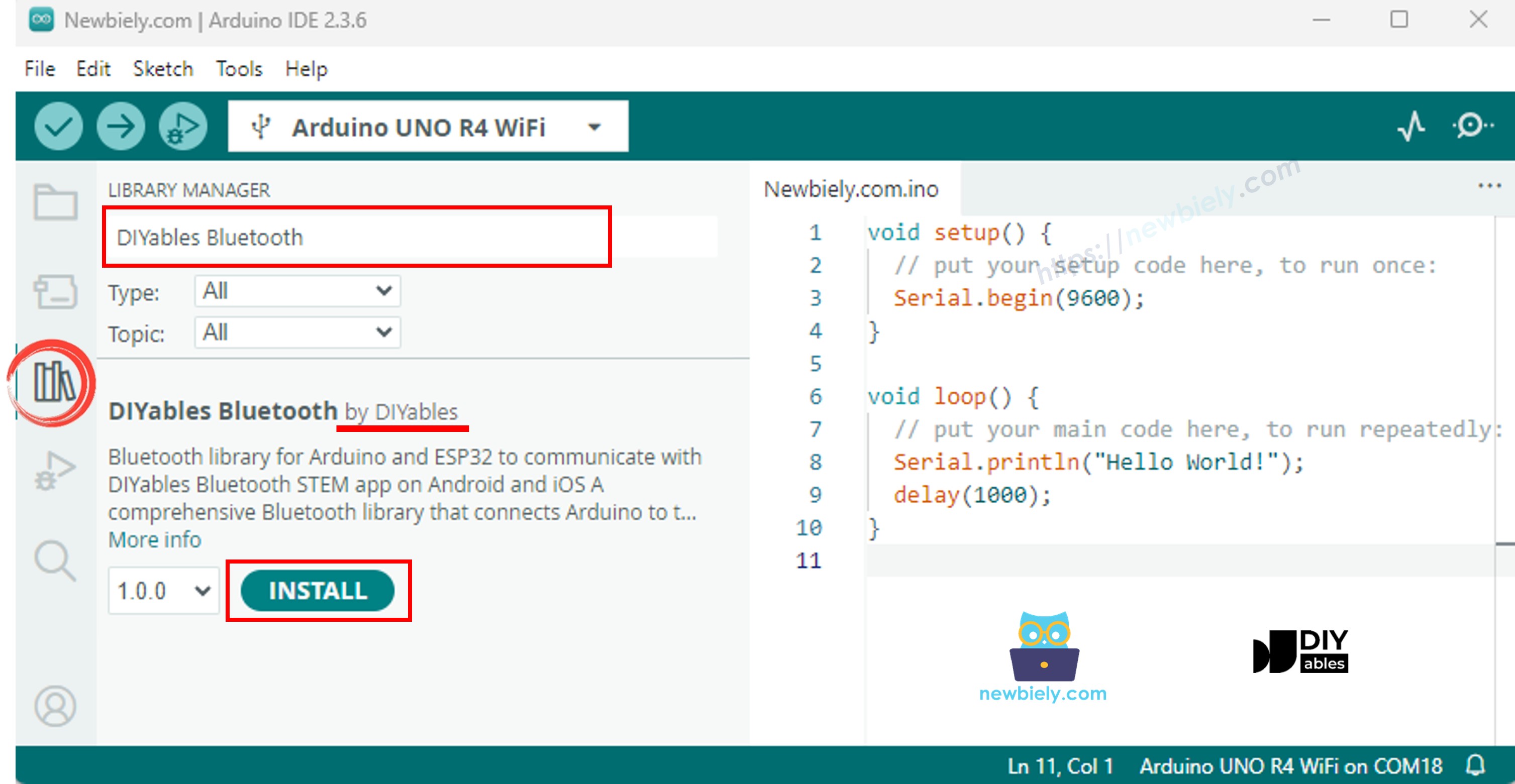
- Clique no ícone Libraries na barra lateral esquerda do seu Arduino IDE.
- Digite "DIYables Bluetooth" na pesquisa e procure a biblioteca DIYables Bluetooth da DIYables
- Clique no botão Install para obter a biblioteca
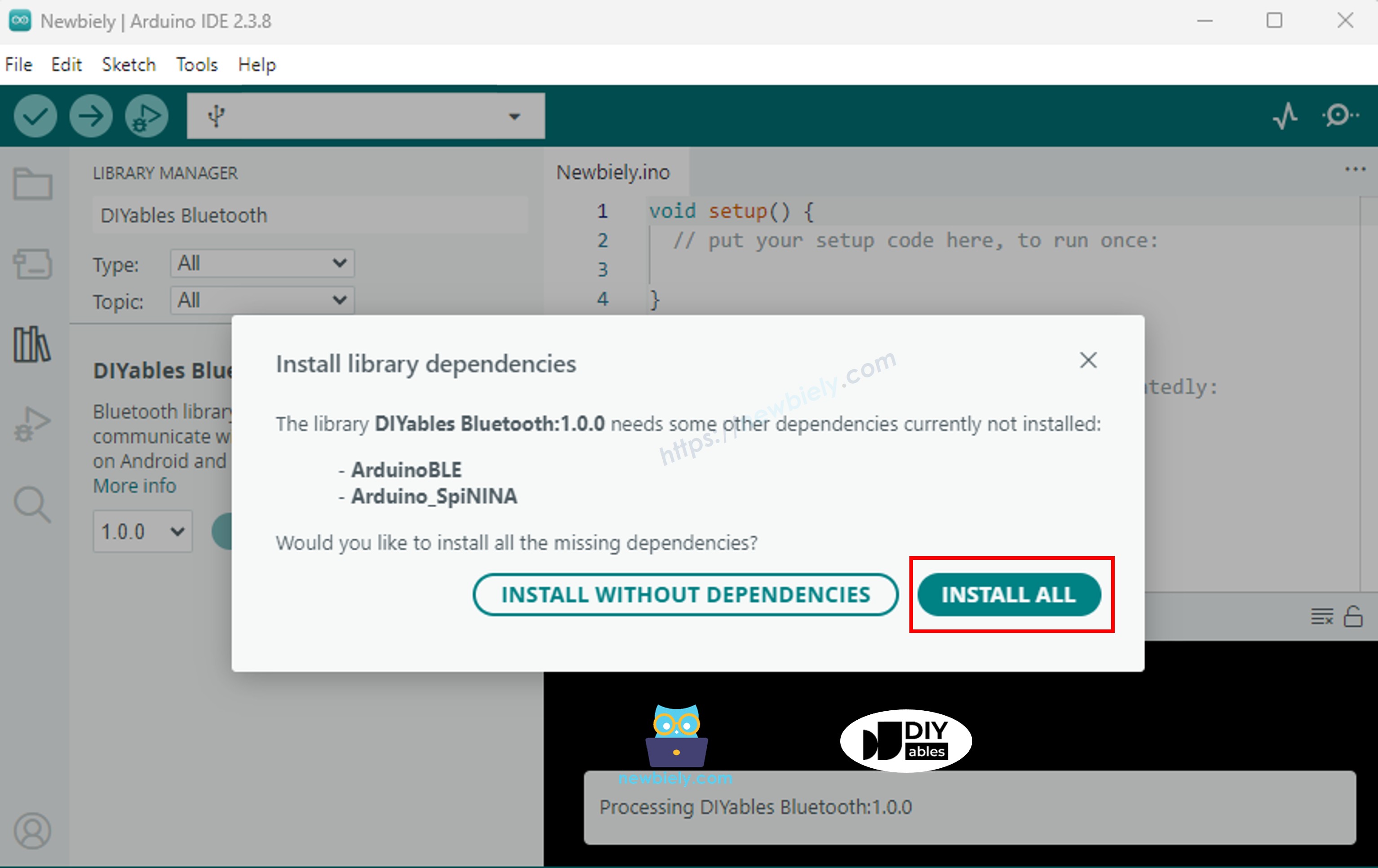
- O IDE vai perguntar se você quer instalar algumas outras bibliotecas das quais esta depende
- Vá em frente e clique em Install All para instalar tudo (isso inclui o ArduinoBLE 1.3.6 ou mais recente).
Aplicativo para Celular
- Baixe o DIYables Bluetooth App para o seu celular: versão Android aqui | versão iOS aqui
Bom saber: O DIYables Bluetooth App trata tanto o BLE quanto o Bluetooth Clássico em dispositivos Android, e o BLE no iOS. Como o seu Arduino Uno R4 usa BLE, você está coberto tanto no Android quanto no iOS. E aqui vai um bônus — com o BLE, você não precisa parear nada manualmente. Basta procurar e conectar!
- Abra o DIYables Bluetooth App
- Abrindo pela primeira vez? O app precisa de algumas permissões. Diga sim para estas:
- Permissão de Dispositivos Próximos (se você usa Android 12 ou mais recente) / permissão de Bluetooth (para quem usa iOS) - isso permite que o app encontre e se conecte a dispositivos Bluetooth
- Permissão de Localização (somente se você usa Android 11 ou mais antigo) - as versões mais antigas do Android precisam dela para procurar dispositivos BLE
- Confira se o Bluetooth está ligado nas configurações do seu celular
- Na tela inicial, toque no botão Connect. O app vai começar a procurar dispositivos BLE por perto.
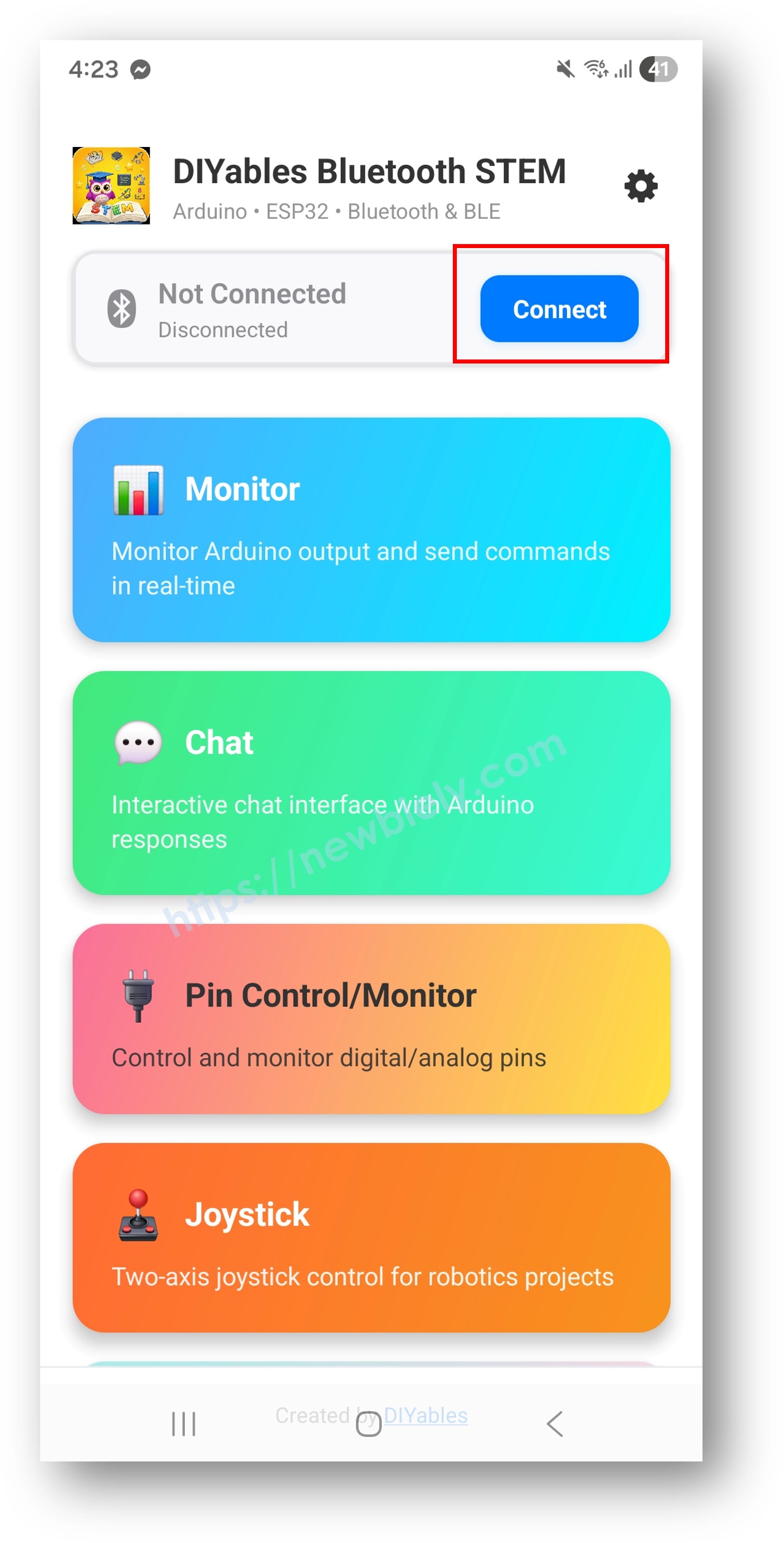
- Encontre o Arduino Uno R4 na lista de dispositivos descobertos e toque nele para conectar.
Exemplos
Todos os exemplos que você encontra abaixo foram criados usando a plataforma ArduinoBLE (somente BLE), que funciona perfeitamente com o seu Arduino Uno R4.
- Arduino Uno R4 - Bluetooth Slider - Ajuste valores usando um ou dois sliders
- Arduino Uno R4 - Bluetooth Pin Control - Ligue e desligue pinos digitais de saída
- Arduino Uno R4 - Bluetooth Monitor - Tenha um serial monitor sem fio — envie e receba texto pelo ar
- Arduino Uno R4 - Bluetooth Plotter - Visualize os dados de sensores como gráficos ao vivo
- Arduino Uno R4 - Bluetooth Analog Gauge - Mostre valores em medidores de mostrador analógico
- Arduino Uno R4 - Bluetooth Temperature - Veja os dados de temperatura e umidade
- Arduino Uno R4 - Bluetooth Joystick - Capture a entrada de um joystick 2D direto do app
- Arduino Uno R4 - Bluetooth Rotator - Ajuste valores rotativos ou de dial usando o app
- Arduino Uno R4 - Bluetooth Chat - Troque mensagens de texto de ida e volta
- Arduino Uno R4 - Bluetooth Table - Organize e exiba dados em tabelas bem arrumadas
- Arduino Uno R4 - Bluetooth RTC - Mantenha o seu relógio de tempo real sincronizado usando o app
- Arduino Uno R4 - Bluetooth Multiple Apps - Combine vários widgets de app em um único sketch
Solução de Problemas
| O Que Está Acontecendo | Por Que Está Acontecendo | Como Corrigir |
|---|---|---|
| Não vejo o dispositivo ao procurar no app | O firmware do seu Bluetooth provavelmente está desatualizado | Atualize o firmware para a versão 1.4.8 ou mais recente usando Tools → Firmware Updater |
| BLE.begin() continua retornando false | Ou o firmware está antigo ou você está com o board core errado | Atualize tanto o firmware do Bluetooth quanto o core SAMD do Arduino |
| A conexão funciona, mas nenhum dado chega | A sua biblioteca ArduinoBLE precisa de atualização | Atualize o ArduinoBLE para a versão 1.3.6 ou mais recente pelo Library Manager |
| A compilação falha com o erro ArduinoBLE.h No such file | A biblioteca ArduinoBLE ainda não está instalada | Vá ao Library Manager e instale o ArduinoBLE |
| Erros de compilação que mencionam a placa | Você está com o board core errado | Instale o Arduino SAMD Boards versão 1.8.13 ou mais recente |
| O app conecta e logo desconecta | Pode ser interferência ou oscilações de energia | Garanta uma alimentação USB estável e mantenha o celular a até 5 metros |
Observações
- Use os exemplos ArduinoBLE_ — não use Esp32BLE_ nem Esp32Bluetooth_. Eles são feitos para um hardware completamente diferente.
- Lembre-se de manter a placa alimentada (por USB ou por uma fonte de alimentação externa) para que o anúncio BLE continue ativo e detectável.