
Arduino Nano - Fita LED WS2812B
A fita LED RGB WS2812B é uma linha de LEDs em que a cor e o brilho de cada um podem ser ajustados de forma independente. Este tutorial ensina como usar um Arduino Nano para controlar a fita LED RGB WS2812B. Em detalhes, vamos aprender:
- Como conectar a fita LED WS2812B ao Arduino Nano
- Como programar o Arduino Nano para controlar a cor de cada LED individual da fita LED WS2812B.
- Como programar o Arduino Nano para controlar o brilho de cada LED individual da fita LED WS2812B.
Todos os LEDs da fita podem ser controlados com apenas um pino digital do Arduino Nano.
Hardware Necessário
Or you can buy the following kits:
| 1 | × | DIYables Sensor Kit (18 sensors/displays) |
Sobre a Fita LED RGB WS2812B
Pinagem da Fita LED WS2812B
A Fita LED RGB WS2812B tem três pinos:
- Pino GND: deve ser conectado ao GND (0V)
- Pino VCC: deve ser conectado aos 5V de uma fonte de energia externa
- Pino Din: é o pino que recebe o sinal de controle e deve ser conectado a um pino digital do Arduino Nano.
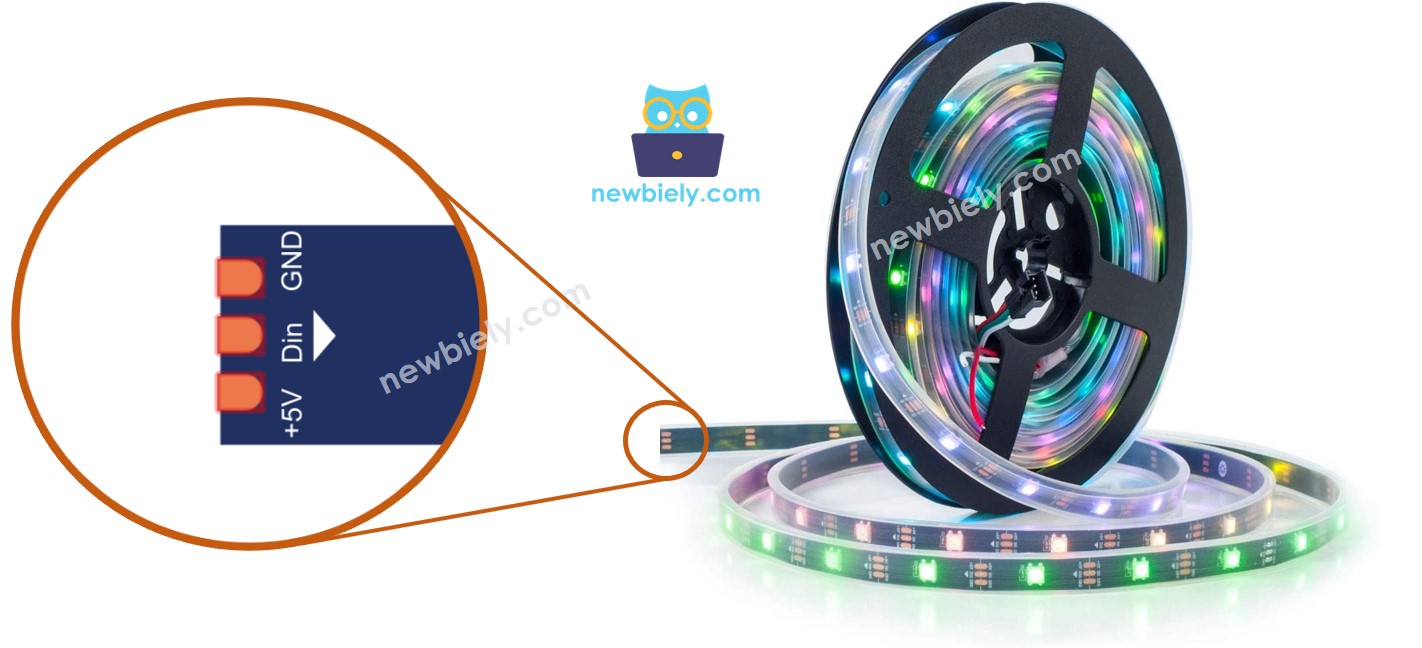
※ Nota:
A ordem dos pinos pode ser diferente entre os fabricantes. É fundamental usar sempre os rótulos impressos na Fita LED.
Diagrama de Ligação
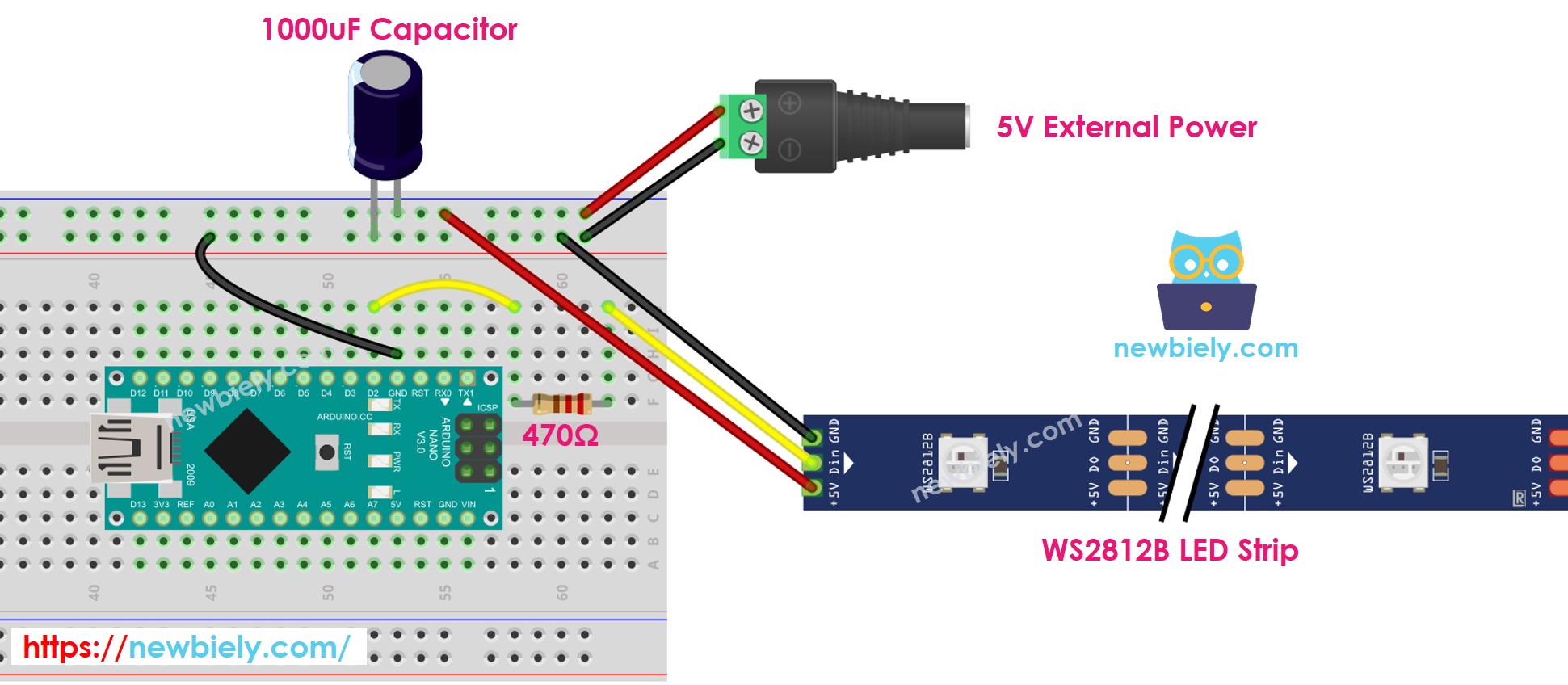
This image is created using Fritzing. Click to enlarge image
Veja A melhor forma de alimentar o Arduino Nano e outros componentes.
Como Programar a Fita LED RGB WS2812B
Existem duas bibliotecas que podem ser usadas para controlar a fita LED WS2812B:
- Biblioteca Adafruit NeoPixel.
- Biblioteca FastLED.
Este tutorial vai usar a biblioteca Adafruit NeoPixel.
- Crie um objeto WS2812B.
- Inicialize o WS2812B.
- Especifique a cor de cada LED individual (conhecido como pixel).
- Ajuste o brilho de toda a fita.
※ Nota:
- WS2812B.setBrightness() é usada para ajustar o brilho de todos os pixels da fita LED. Para definir o brilho de cada pixel individual, podemos escalar os valores de cor (R,G, B) com a mesma proporção.
- Os valores definidos por WS2812B.setBrightness() e WS2812B.setPixelColor() só serão aplicados quando WS2812B.show() for chamada.
Código Arduino Nano
O código abaixo executa as seguintes sequências:
- Acende os pixels em verde, um por um, com um atraso entre cada pixel
- Apaga todos os pixels por dois segundos
- Acende todos os pixels em vermelho por dois segundos
- Repete esse processo indefinidamente
Passos Rápidos
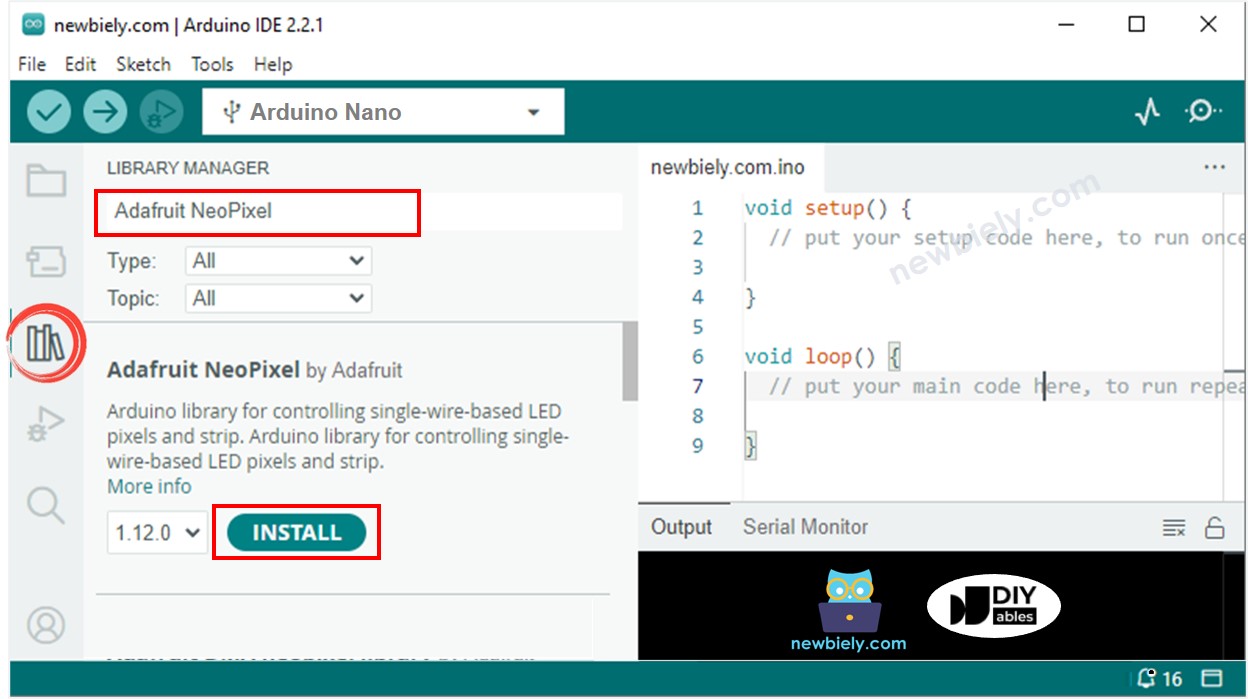
- Clique no ícone Libraries na barra esquerda do Arduino IDE.
- Pesquise “Adafruit NeoPixel” e localize a biblioteca NeoPixel da Adafruit.
- Em seguida, pressione o botão Install para instalar a biblioteca NeoPixel.
- Copie o código e abra-o no Arduino IDE.
- Clique no botão Upload no Arduino IDE para enviar o código ao Arduino Nano.
- Veja o efeito de LED.
※ Nota:
Para qualquer efeito de LED mais elaborado, oferecemos o serviço de programação pago