
Arduino Nano - Sensor de Luz
Este tutorial ensina você a usar o sensor de luz com o Arduino Nano. Em detalhes:
- Como um sensor de luz funciona
- Como conectar o sensor de luz a um Arduino Nano
- Como programar o Arduino Nano para ler o valor do sensor de luz
Hardware Necessário
Or you can buy the following kits:
| 1 | × | DIYables Sensor Kit (18 sensors/displays) |
O sensor de luz LDR é muito barato, mas requer um resistor na ligação, o que pode deixar a montagem mais complexa. Para simplificar a ligação, você pode usar um módulo sensor de luz LDR como alternativa.
Sobre o Sensor de Luz
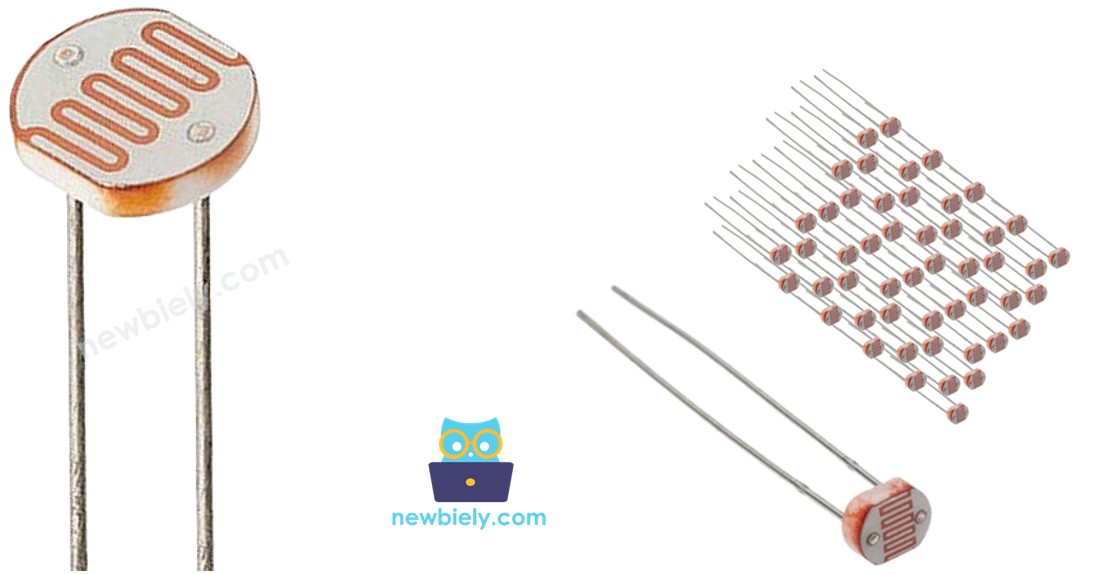
O sensor de luz usado neste tutorial é um fotoresistor, também conhecido como fotocélula, resistor dependente de luz ou LDR.
Ele não é usado apenas para detectar luz, mas também para medir a quantidade de brilho ou iluminação da luz ao redor.
Pinagem do Sensor de Luz
Um fotoresistor tem dois pinos que não precisam ser distinguidos, pois ele é um tipo de resistor e os pinos são simétricos.
Como Funciona
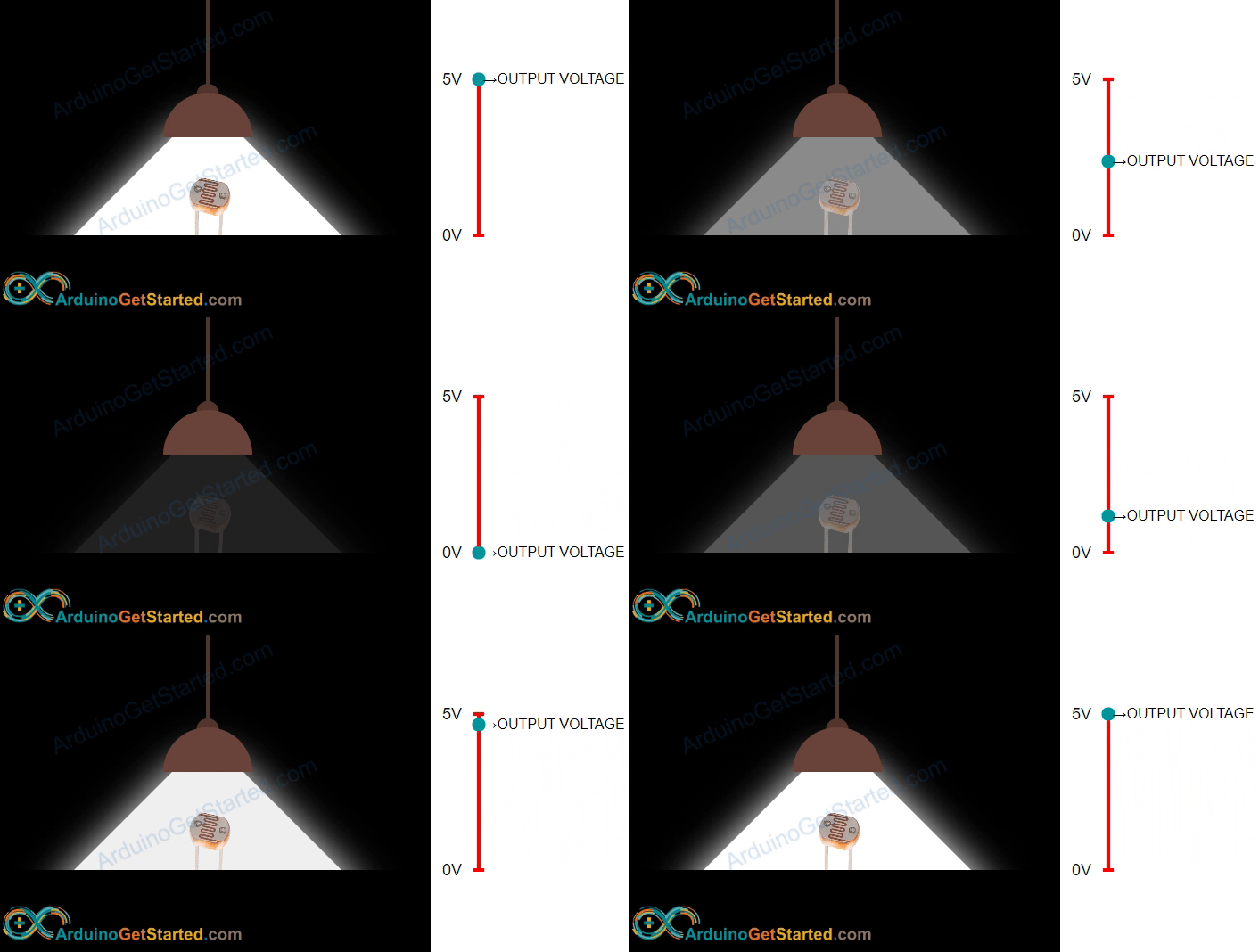
A quantidade de luz a que a face do fotoresistor está exposta determina a sua resistência. Medindo essa resistência, podemos medir o brilho da luz ambiente.
WARNING
O valor do sensor de luz apenas dá uma indicação da intensidade da luz e não é uma medida exata do fluxo luminoso. Portanto, ele deve ser usado somente em aplicações que não exijam um alto grau de precisão.
Arduino Nano - Sensor de Luz
Os pinos A0 a A7 do Arduino Nano podem ser usados como entradas analógicas. Esses pinos de entrada analógica convertem a tensão (variando de 0 volts a VCC) em valores inteiros (de 0 a 1023), chamados de valor ADC ou valor analógico.
Conecte um pino do fotoresistor a um pino de entrada analógica. Usando a função analogRead(), leia o valor analógico do pino. Isso nos permitirá determinar os níveis de luz de forma relativa.
Diagrama de Ligação
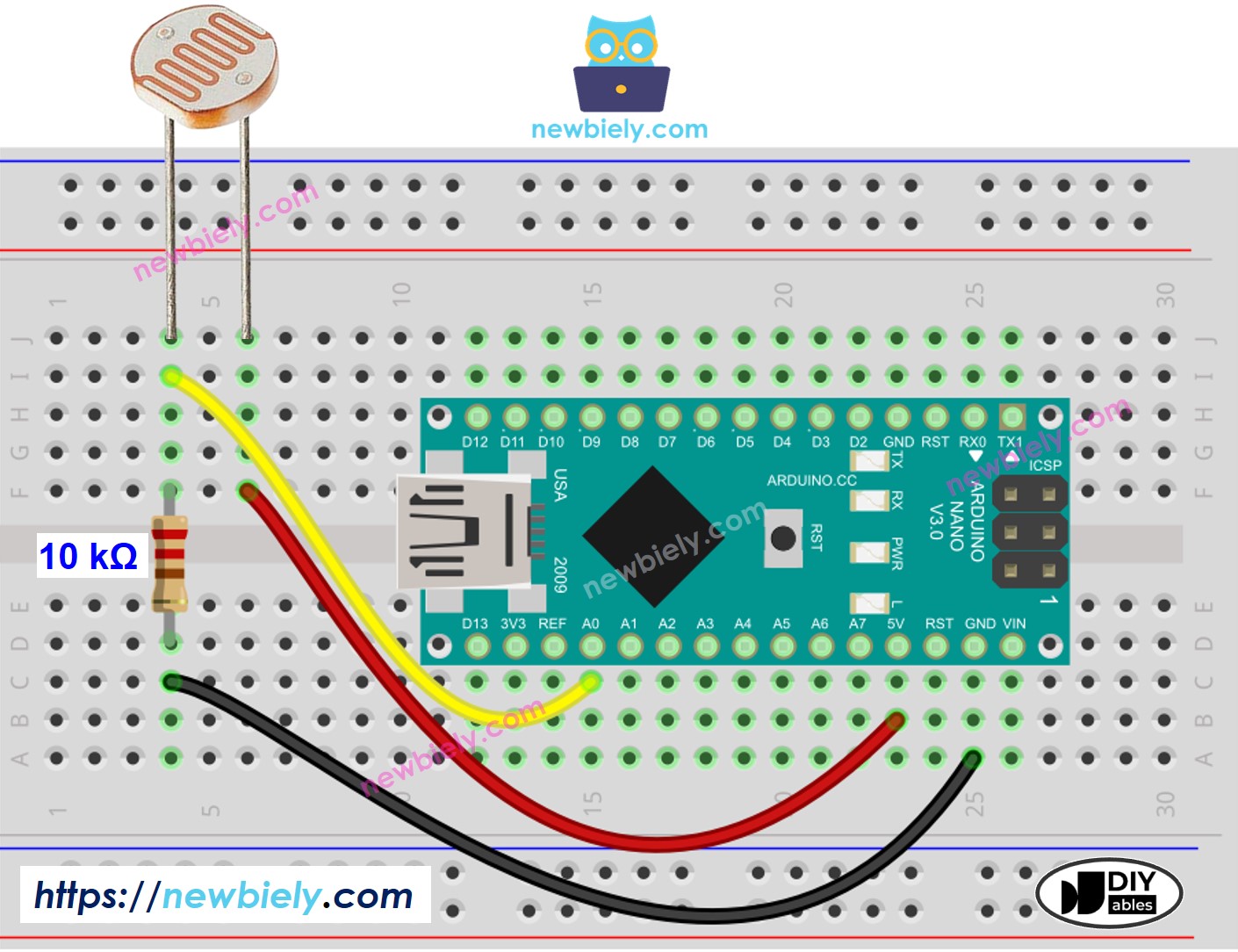
This image is created using Fritzing. Click to enlarge image
Código Arduino Nano
O código abaixo lê o valor de uma fotocélula e determina o nível de luz de forma qualitativa.
Passos Rápidos
- Copie o código e abra-o com a Arduino IDE.
- Clique no botão Upload na IDE para transferir o código para o Arduino Nano.
- Abra o Serial Monitor.
- Aponte uma luz para o sensor.
- Confira o resultado no Serial Monitor.
Sensor de Luz e LED
- Quando estiver escuro, o código abaixo vai ligar o LED. Caso contrário, o LED será desligado.
- O diagrama de ligação para o código acima:
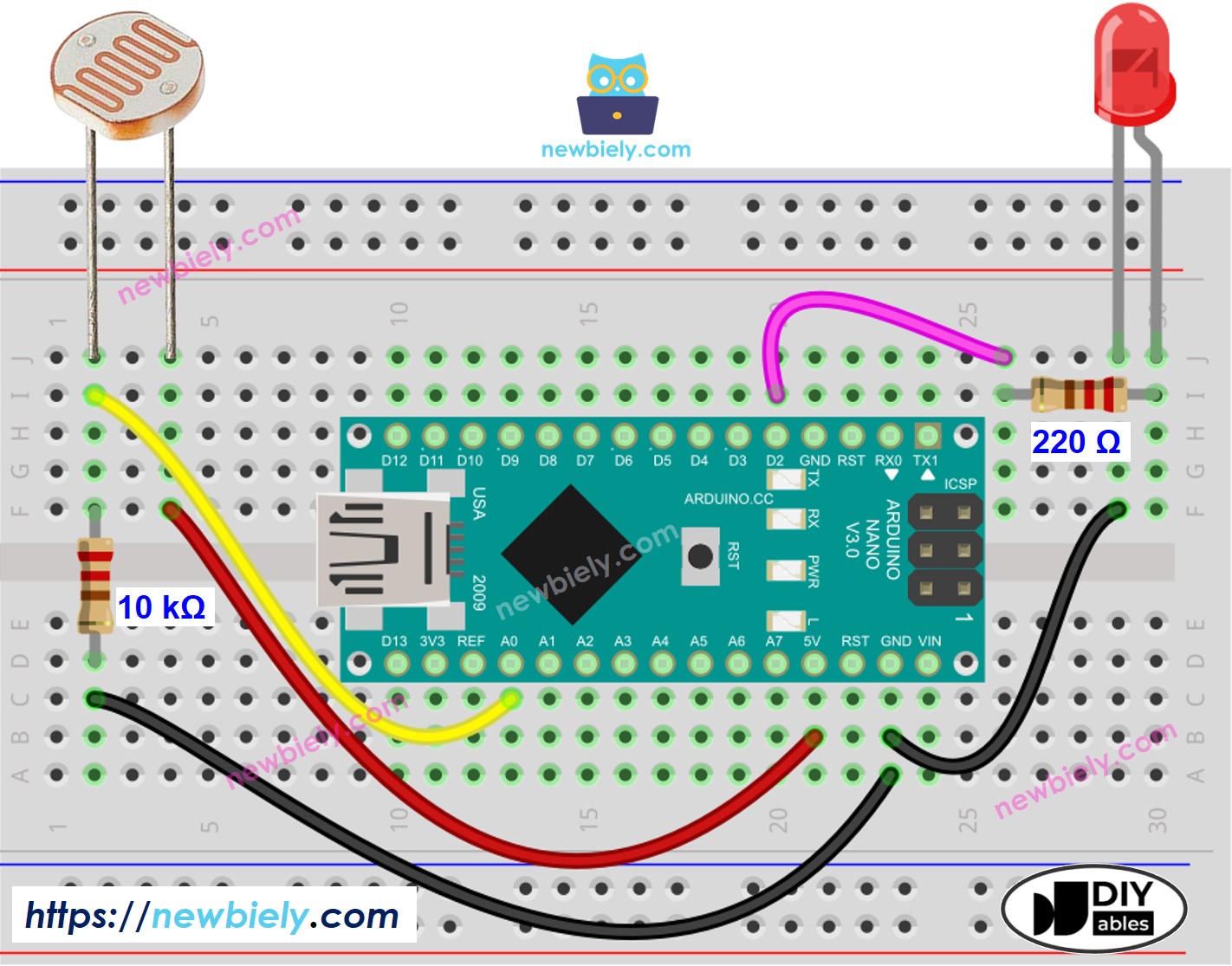
This image is created using Fritzing. Click to enlarge image
Veja A melhor forma de alimentar o Arduino Nano e outros componentes.
Vídeo
Desafie-se
- Quando a luz do seu quarto estiver fraca, ative-a automaticamente.
- Consulte Arduino Nano - Relé para mais informações.