
Arduino Nano - Sensor de Temperatura - LCD

Este tutorial ensina você a usar o Arduino Nano para obter a temperatura de um sensor DS18B20 e mostrá-la em um display LCD I2C.

Hardware Necessário

1×Official Arduino Nano
1×Alternatively, DIYables Nano V3.0 Development Board
1×Cabo USB A para Mini-B
1×LCD I2C 16x2
1×LCD I2C 1602 Display Compact-Size 5V
1×(Alternativa) LCD I2C 20x4
1×Sensor de Temperatura DS18B20 (con Adaptador)
1×Sensor de Temperatura DS18B20 (sin Adaptador)
1×4.7 kΩ Resistor
1×Protoboard
1×Fios Jumper
1×(Recomendado) Placa de Expansão com Bornes de Parafuso para Arduino Nano
1×(Recomendado) Placa de Expansão Breakout para Arduino Nano
1×(Recomendado) Divisor de Alimentação para Arduino Nano

Or you can buy the following kits:

1×DIYables Sensor Kit (18 sensors/displays)
Divulgação: Alguns dos links desta seção são links de afiliado da Amazon. Podemos receber uma comissão pelas compras feitas por meio desses links, sem custo adicional para você. Agradecemos o seu apoio.

Buy Note: Many DS18B20 sensors available in the market are unreliable. We strongly recommend buying the sensor from the DIYables brand using the link provided above. We tested it, and it worked reliably.

Buy Note: Alternatively, you can assemble the LCD I2C display using LCD 1602 Display and PCF8574 I2C Adapter Module.

Sobre o Sensor de Temperatura e o LCD

Se você não conhece o sensor de temperatura e o LCD (pinagem, como funcionam, como programar ...), os tutoriais a seguir podem ajudar:

Diagrama de Ligação

  • Diagrama de ligação usando uma protoboard.
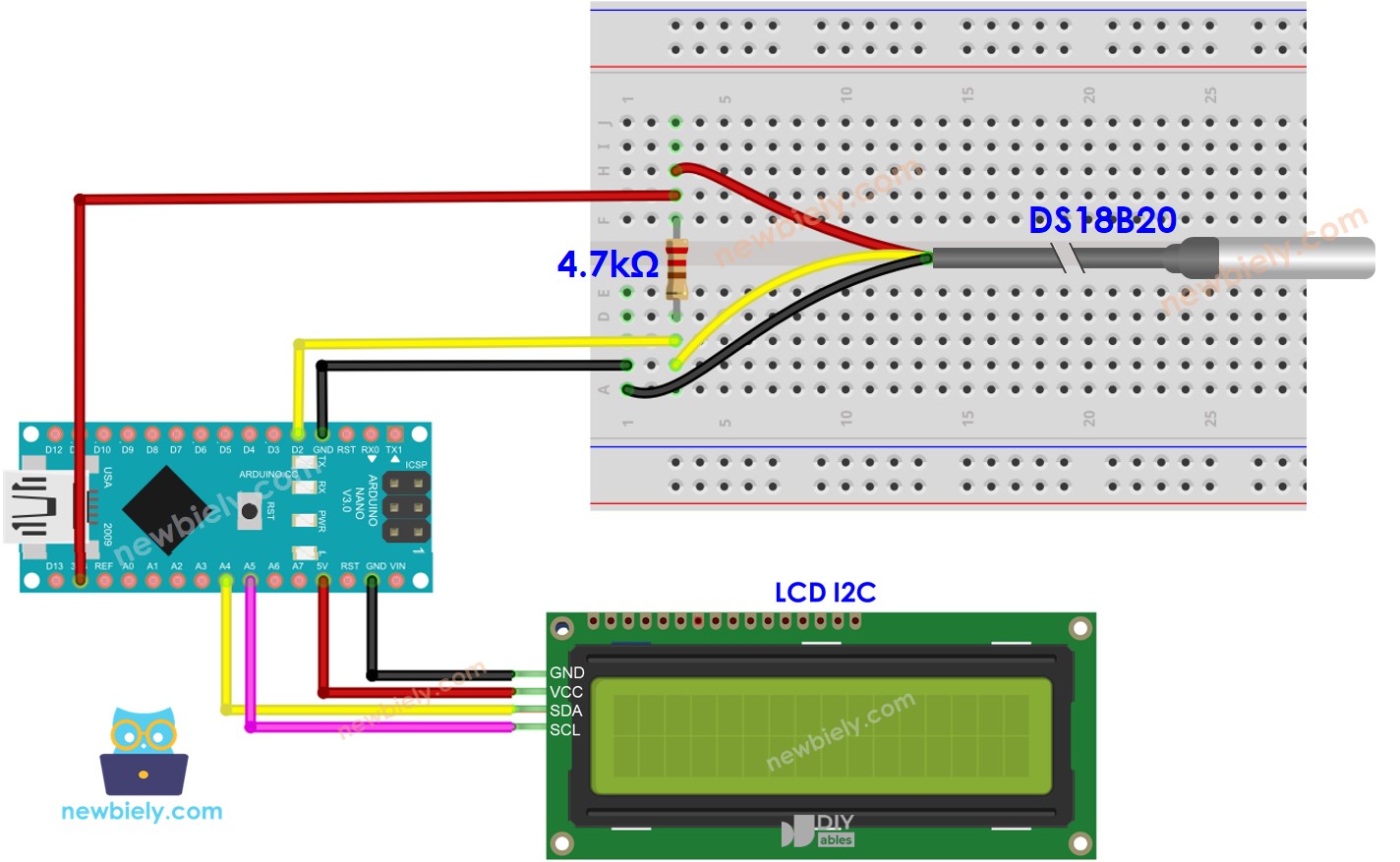
The wiring diagram between Arduino Nano and Temperature Sensor LCD

This image is created using Fritzing. Click to enlarge image

  • Diagrama de ligação usando um adaptador de bornes (recomendado).
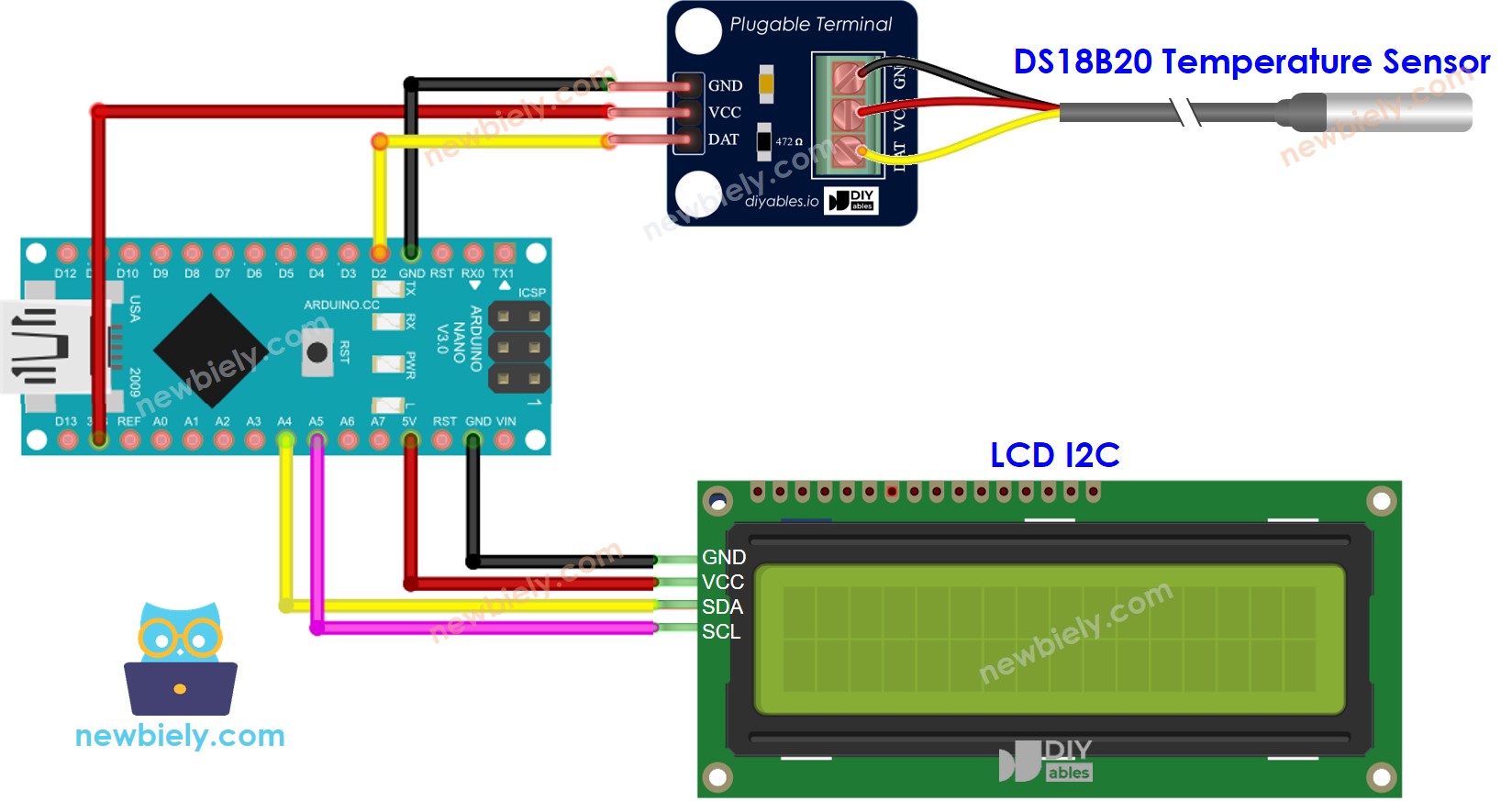
The wiring diagram between Arduino Nano and DS18B20 Temperature Sensor LCD

This image is created using Fritzing. Click to enlarge image

Veja A melhor forma de alimentar o Arduino Nano e outros componentes.

Recomendamos comprar um sensor DS18B20 junto com o adaptador de ligação que o acompanha para uma montagem sem complicações. Esse adaptador inclui um resistor integrado, eliminando a necessidade de um resistor adicional na ligação.

Código Arduino Nano

/* * Este código de Arduino Nano foi desenvolvido por pt.newbiely.com * Este código de Arduino Nano é disponibilizado ao público sem nenhuma restrição. * Para tutoriais completos e diagramas de ligação, visite: * https://pt.newbiely.com/tutorials/arduino-nano/arduino-nano-temperature-sensor-lcd */ #include <OneWire.h> #include <DallasTemperature.h> #include <DIYables_LCD_I2C.h> #define SENSOR_PIN 2 // The Arduino Nano pin connected to DS18B20 sensor's DQ pin OneWire oneWire(SENSOR_PIN); // setup a oneWire instance DallasTemperature DS18B20(&oneWire); // pass oneWire to DallasTemperature library DIYables_LCD_I2C lcd(0x27, 16, 2); // I2C address 0x27 (from DIYables LCD), 16 column and 2 rows float temperature_C; // temperature in Celsius float temperature_F; // temperature in Fahrenheit void setup() { DS18B20.begin(); // initialize the sensor lcd.init(); // Initialize the LCD I2C display lcd.backlight(); // open the backlight } void loop() { DS18B20.requestTemperatures(); // send the command to get temperatures temperature_C = DS18B20.getTempCByIndex(0); // read temperature in Celsius temperature_F = temperature_C * 9 / 5 + 32; // convert Celsius to Fahrenheit lcd.clear(); lcd.setCursor(0, 0); // start to print at the first row lcd.print(temperature_C); // print the temperature in Celsius lcd.print((char)223); // print ° character lcd.print("C"); lcd.setCursor(0, 1); // start to print at the second row lcd.print(temperature_F); // print the temperature in Fahrenheit lcd.print((char)223); // print ° character lcd.print("F"); delay(500); }

※ Nota:

O endereço do LCD pode variar dependendo do fabricante. No código, usamos 0x27, conforme especificado pelo fabricante DIYables.

Passos Rápidos

  • Conecte o cabo USB ao Arduino Nano e ao seu PC.
  • Abra a Arduino IDE e selecione a placa e a porta apropriadas.
  • Clique no ícone Libraries na barra à esquerda da Arduino IDE.
  • Pesquise por “Dallas” e localize a biblioteca DallasTemperature criada por Miles Burton.
  • Pressione o botão Install para instalar a biblioteca DallasTemperature.
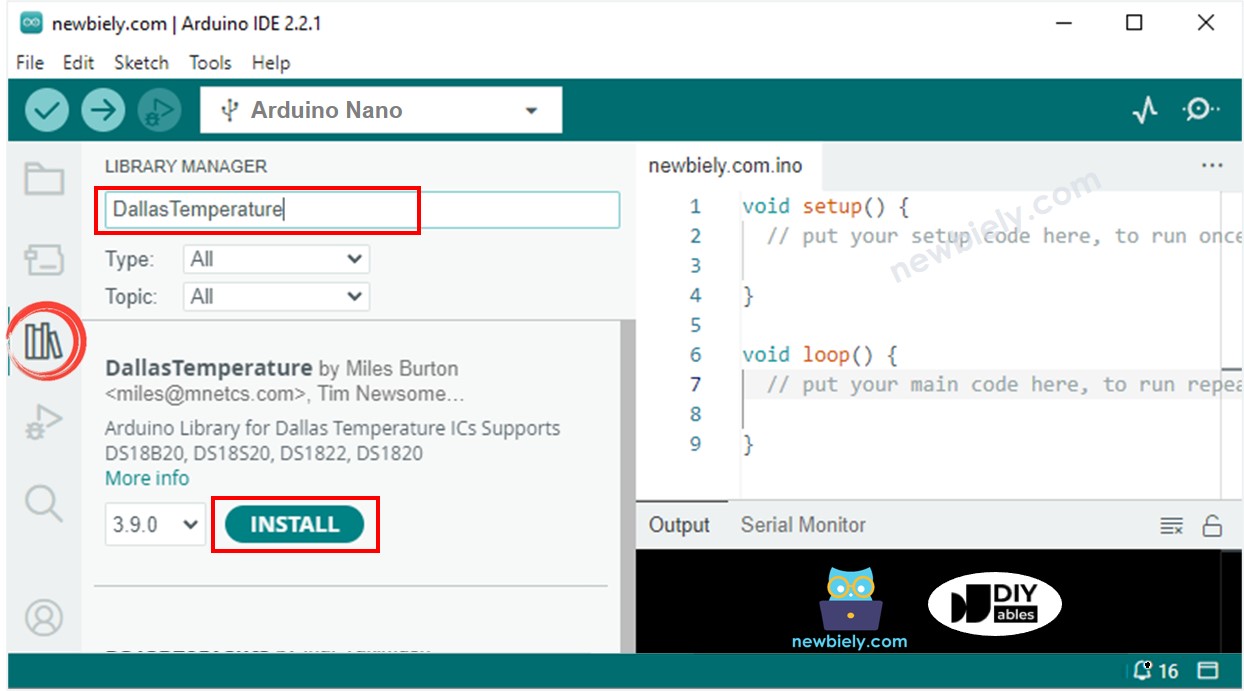
Arduino Nano Dallas Temperature library
  • Você será solicitado a instalar a dependência. Clique no botão Install All para instalar a biblioteca OneWire.
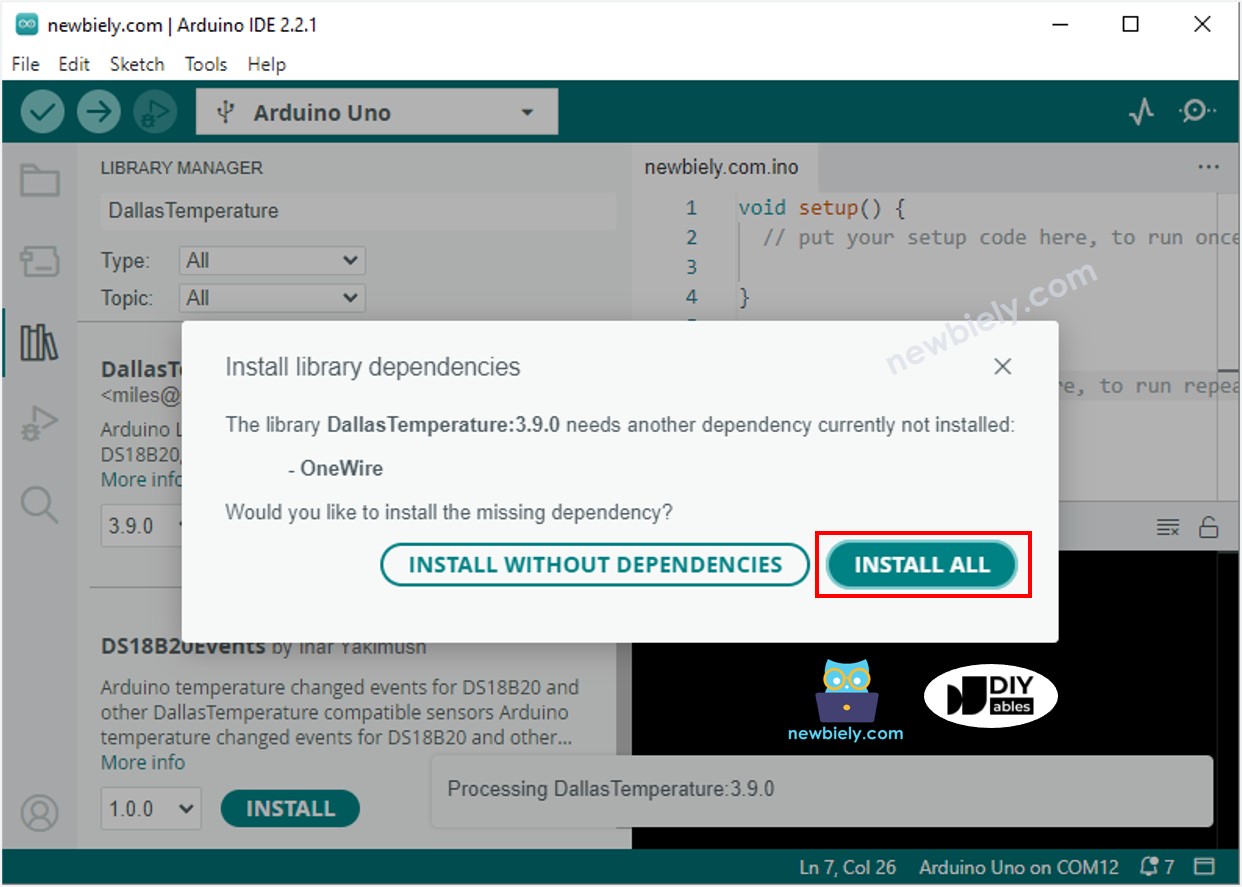
Arduino Nano onewire library
  • Pesquise por “DIYables LCD I2C” e localize a biblioteca DIYables_LCD_I2C da DIYables.
  • Em seguida, clique no botão Install para instalar a biblioteca.
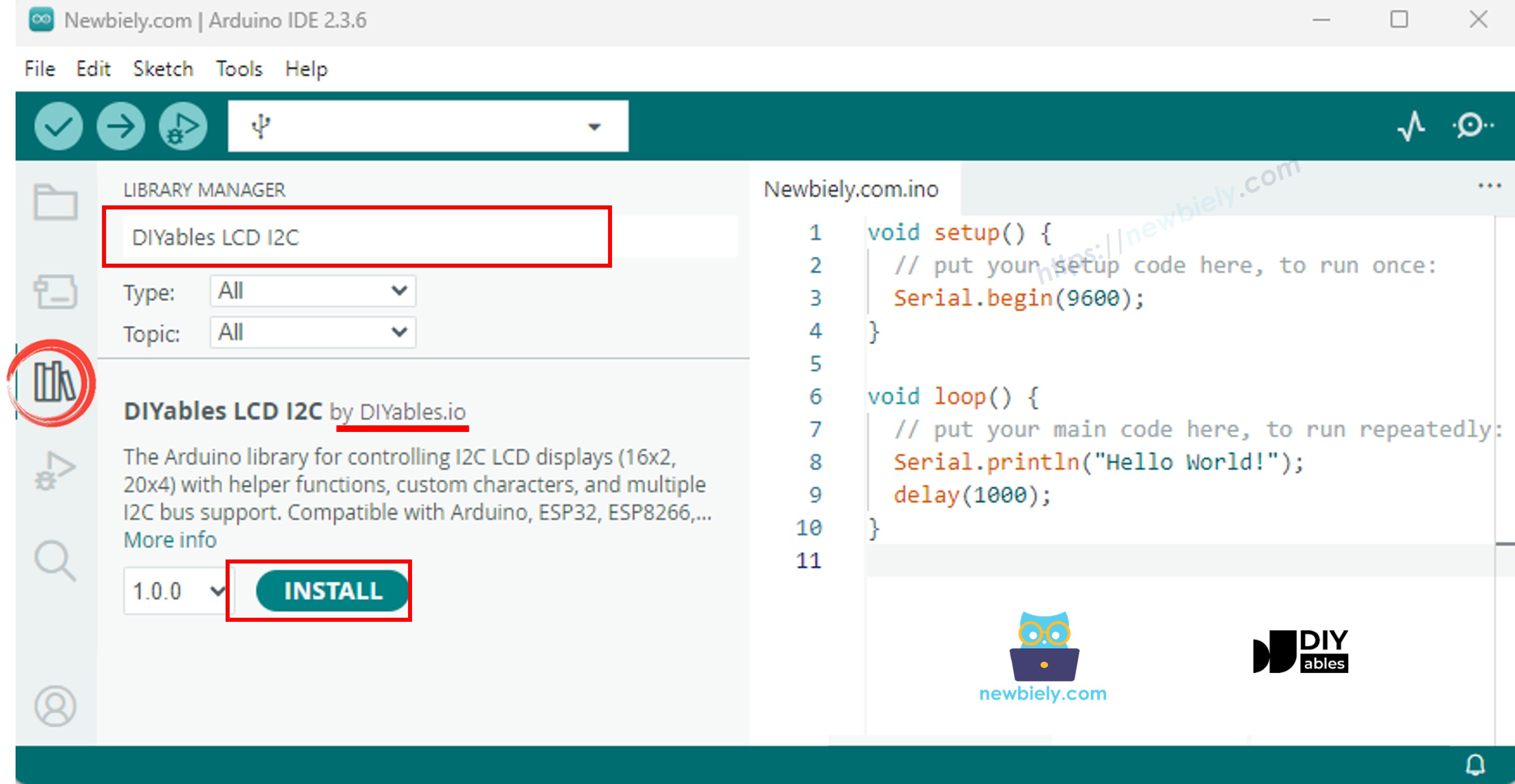
Arduino Nano DIYables LCD I2C library
  • Copie o código e abra-o na Arduino IDE.
  • Clique no botão Upload na Arduino IDE para compilar e fazer o upload do código para o Arduino Nano.
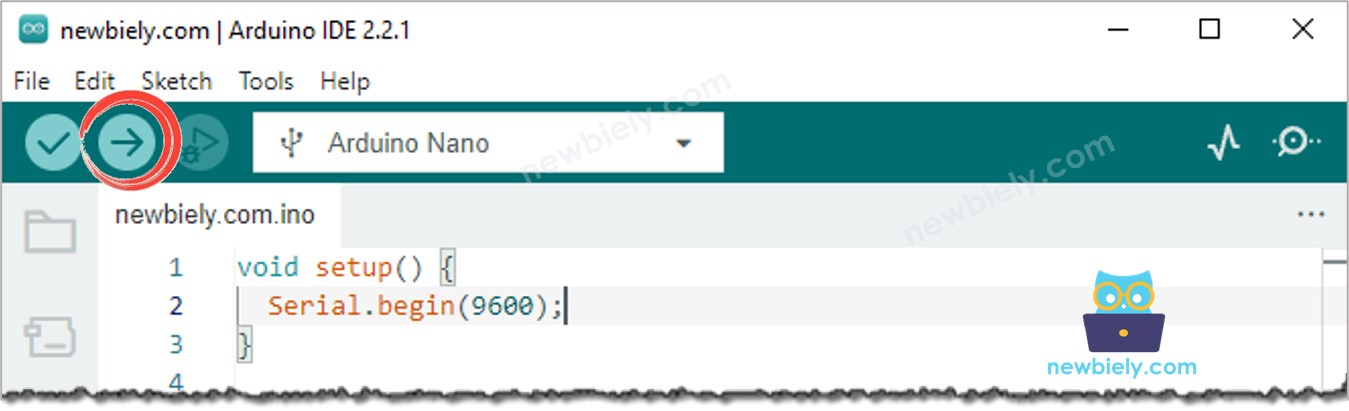
Arduino IDE Upload Code
  • Coloque o sensor em água quente e fria, ou segure-o na mão.
  • Confira os resultados no LCD.

Se o LCD não mostrar nada, . consulte Solução de Problemas do LCD I2C . para obter orientação.

Explicação do Código

Confira a explicação linha por linha nos comentários do código-fonte!

Vídeo

※ NOSSAS MENSAGENS

  • Fique à vontade para compartilhar o link deste tutorial. Porém, por favor, não use nosso conteúdo em outros sites. Investimos muito esforço e tempo para criar este conteúdo, por favor respeite nosso trabalho!