Arduino Nano - Sensor de Força

Este tutorial ensina você a usar o Arduino Nano com o sensor de força. Em detalhes, vamos aprender:

Como aplicação típica, você pode colocar seus objetos sobre o sensor de força e, se o Arduino Nano detectar uma mudança na força, significa que alguém pegou seus pertences.

Hardware Necessário

1×Official Arduino Nano
1×Alternatively, DIYables Nano V3.0 Development Board
1×Cabo USB A para Mini-B
1×Sensor de Força
1×10 kΩ Resistor
1×Protoboard
1×Fios Jumper
1×(Recomendado) Placa de Expansão com Bornes de Parafuso para Arduino Nano
1×(Recomendado) Placa de Expansão Breakout para Arduino Nano
1×(Recomendado) Divisor de Alimentação para Arduino Nano

Or you can buy the following kits:

1×DIYables Sensor Kit (18 sensors/displays)
Divulgação: Alguns dos links desta seção são links de afiliado da Amazon. Podemos receber uma comissão pelas compras feitas por meio desses links, sem custo adicional para você. Agradecemos o seu apoio.

Sobre o Sensor de Força

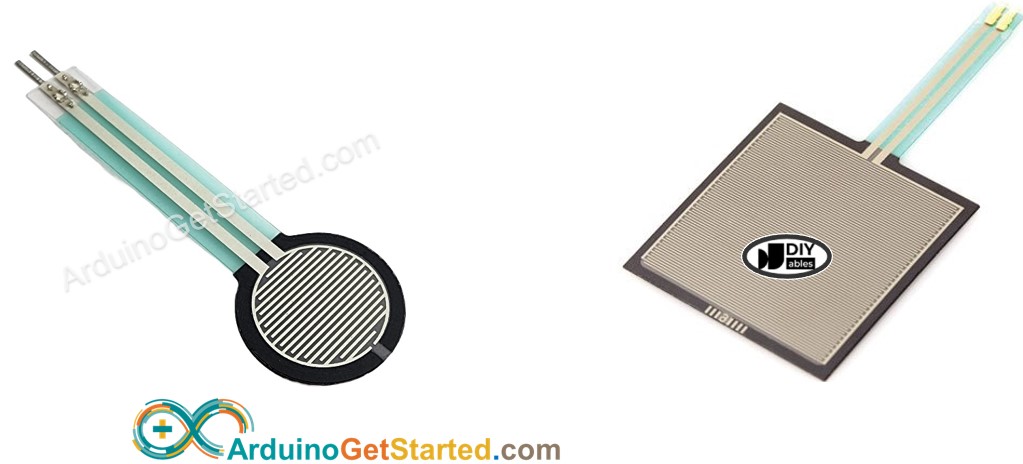
Pinagem do sensor de força

O sensor de força é chamado de resistor sensível à força (force sensing resistor), ou simplesmente FSR. Ele é essencialmente um resistor que muda seu valor de resistência em resposta à quantidade de pressão aplicada. O sensor de força tem as seguintes características:

  • É barato e simples de usar.
  • É hábil em reconhecer pressão física e aperto.
  • Não é adequado para determinar o número de libras de peso que ele está suportando.

O sensor de força é usado em diversos aparelhos eletrônicos portáteis, como baterias eletrônicas, celulares e dispositivos de jogos portáteis.

Pinagem do Sensor de Força

Um sensor de força tem dois pinos simétricos que não precisam ser distinguidos, pois ele é um tipo de resistor.

Como Funciona

O sensor de força é essencialmente um resistor que varia sua resistência conforme a quantidade de pressão aplicada. À medida que a pressão aumenta, a resistência entre os dois terminais diminui.

Diagrama de Ligação
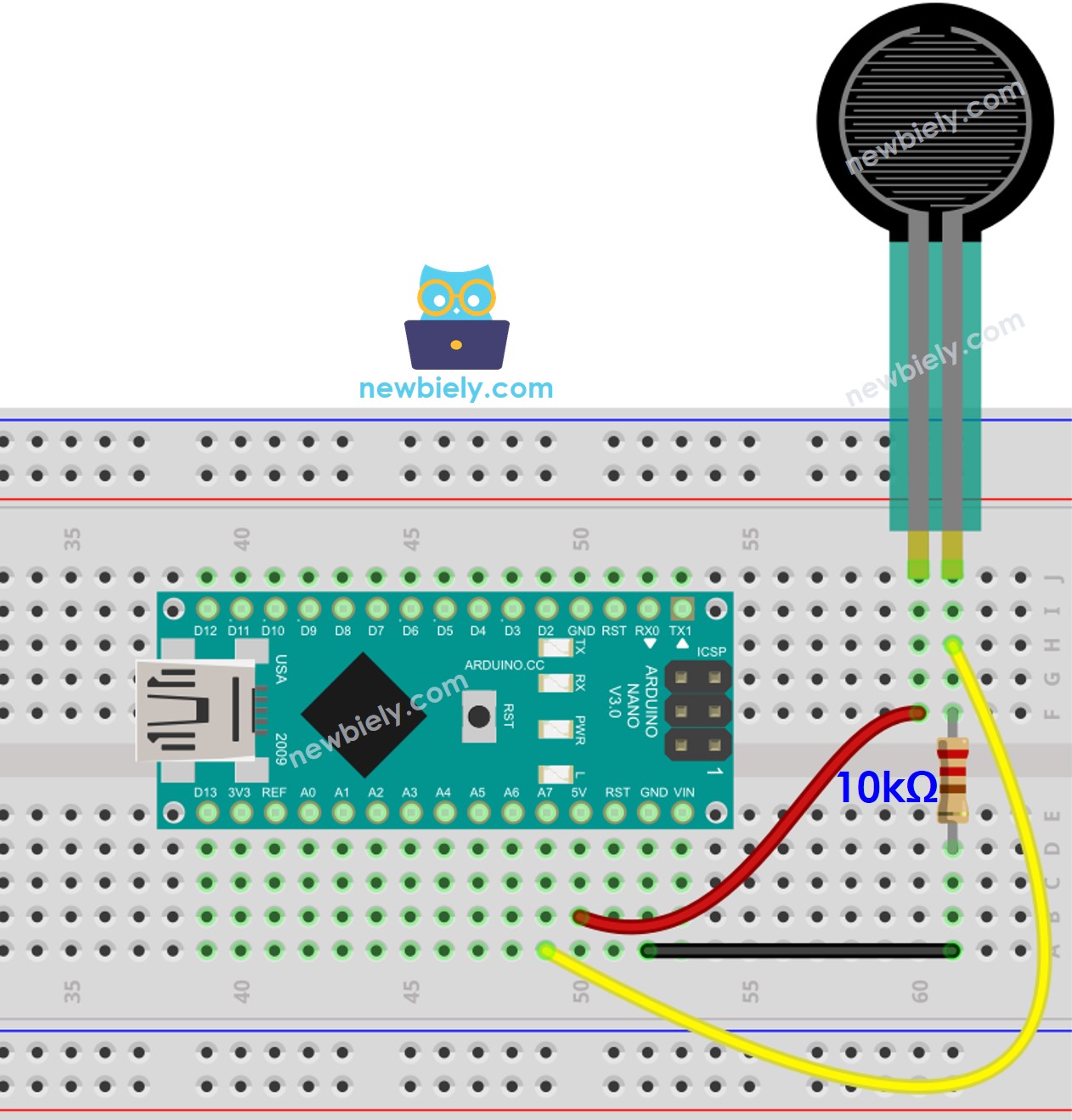
Diagrama de ligação do sensor de força com Arduino Nano

This image is created using Fritzing. Click to enlarge image

Veja A melhor forma de alimentar o Arduino Nano e outros componentes.

Como Programar o Sensor de Força

Os pinos A0 a A7 do Arduino Nano podem ser usados como entradas analógicas. Esses pinos de entrada analógica convertem a tensão (de 0v a VCC) em valores inteiros (de 0 a 1023), chamados de valor ADC ou valor analógico. Podemos conectar o sensor de força a um pino de entrada analógica e usar a função analogRead() para ler o valor analógico.

Código Arduino Nano

/* * Este código de Arduino Nano foi desenvolvido por pt.newbiely.com * Este código de Arduino Nano é disponibilizado ao público sem nenhuma restrição. * Para tutoriais completos e diagramas de ligação, visite: * https://pt.newbiely.com/tutorials/arduino-nano/arduino-nano-force-sensor */ #define FORCE_SENSOR_PIN A7 // The FSR and 10K pulldown are connected to A7 void setup() { Serial.begin(9600); } void loop() { int analogReading = analogRead(FORCE_SENSOR_PIN); Serial.print("Force sensor reading = "); Serial.print(analogReading); // print the raw analog reading if (analogReading < 10) // from 0 to 9 Serial.println(" -> no pressure"); else if (analogReading < 200) // from 10 to 199 Serial.println(" -> light touch"); else if (analogReading < 500) // from 200 to 499 Serial.println(" -> light squeeze"); else if (analogReading < 800) // from 500 to 799 Serial.println(" -> medium squeeze"); else // from 800 to 1023 Serial.println(" -> big squeeze"); delay(1000); }

Passos Rápidos

  • Copie o código e abra-o no Arduino IDE.
  • Clique no botão Upload para transferir o código para o Arduino Nano.
  • Pressione o sensor de força.
  • Confira os resultados no Serial Monitor.
∞
Newbiely | Arduino IDE 2.3.8
──
☐
✕
File
Edit
Sketch
Tools
Help
Arduino Nano
Newbiely.ino
···
8 Serial.println("Hello World!");
Output
Serial Monitor
Message (Enter to send message to 'Arduino Nano' on 'COM15')
New Line
9600 baud
Force sensor reading = 0 -> no pressure Force sensor reading = 0 -> no pressure Force sensor reading = 132 -> light touch Force sensor reading = 147 -> light touch Force sensor reading = 394 -> light squeeze Force sensor reading = 421 -> light squeeze Force sensor reading = 607 -> medium squeeze Force sensor reading = 791 -> medium squeeze Force sensor reading = 921 -> big squeeze Force sensor reading = 987 -> big squeeze Force sensor reading = 0 -> no pressure Force sensor reading = 0 -> no pressure
Ln 11, Col 1
Arduino Nano on COM15
2

Vídeo

Tutoriais Relacionados

※ NOSSAS MENSAGENS

  • Fique à vontade para compartilhar o link deste tutorial. Porém, por favor, não use nosso conteúdo em outros sites. Investimos muito esforço e tempo para criar este conteúdo, por favor respeite nosso trabalho!