
Arduino Nano - Chave de Fim de Curso
Este tutorial ensina como usar o Arduino Nano com a chave de fim de curso. Em detalhes, vamos aprender:
- Como conectar o Arduino Nano à chave de fim de curso.
- Como programar o Arduino Nano para ler o estado da chave de fim de curso.
- Como programar o Arduino Nano para verificar se a chave de fim de curso foi tocada ou não.
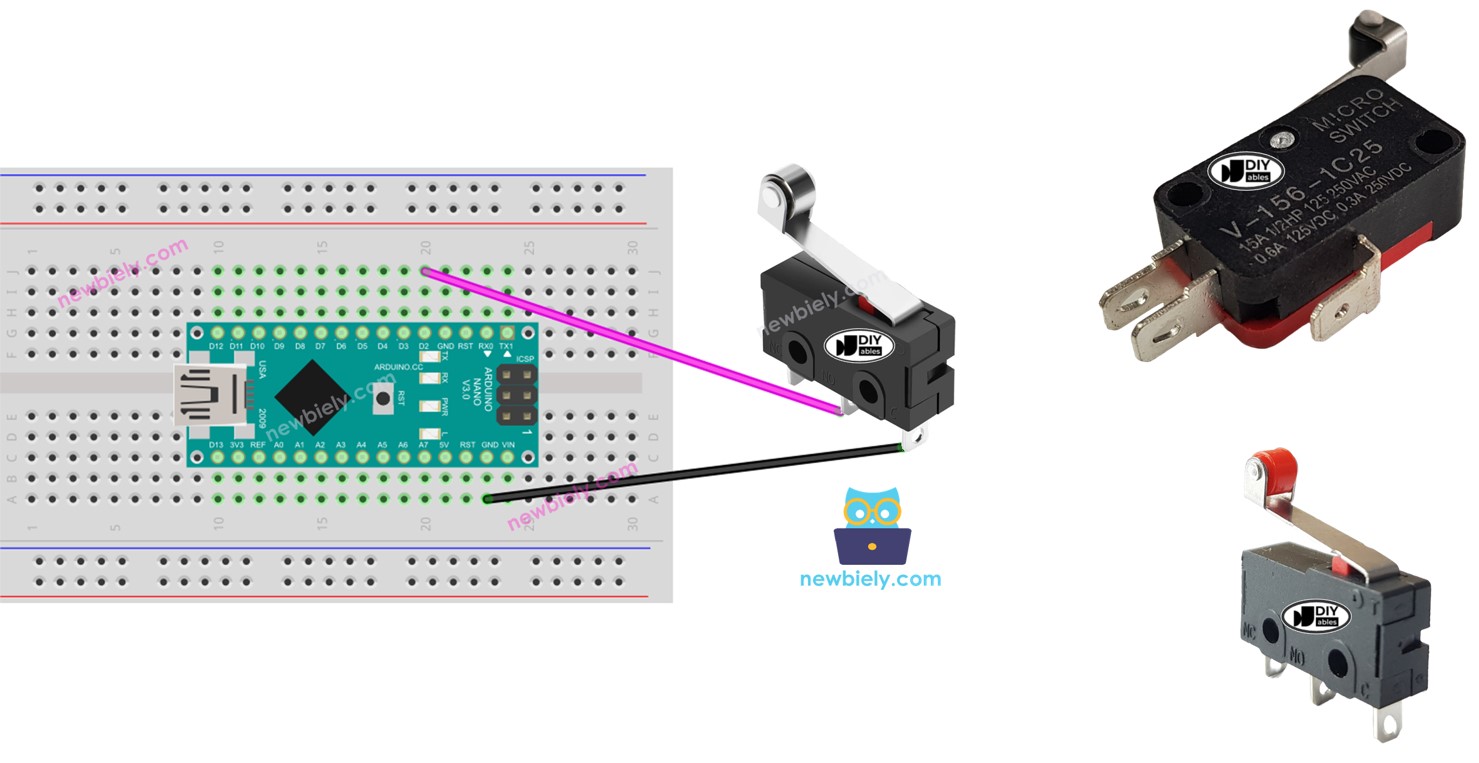
Hardware Necessário
Or you can buy the following kits:
| 1 | × | DIYables Sensor Kit (18 sensors/displays) |
Sobre a Chave de Fim de Curso
Ela é chamada de Chave de Fim de Curso devido à sua finalidade principal de detectar quando um objeto em movimento atingiu um limite.
Pinagem da Chave de Fim de Curso
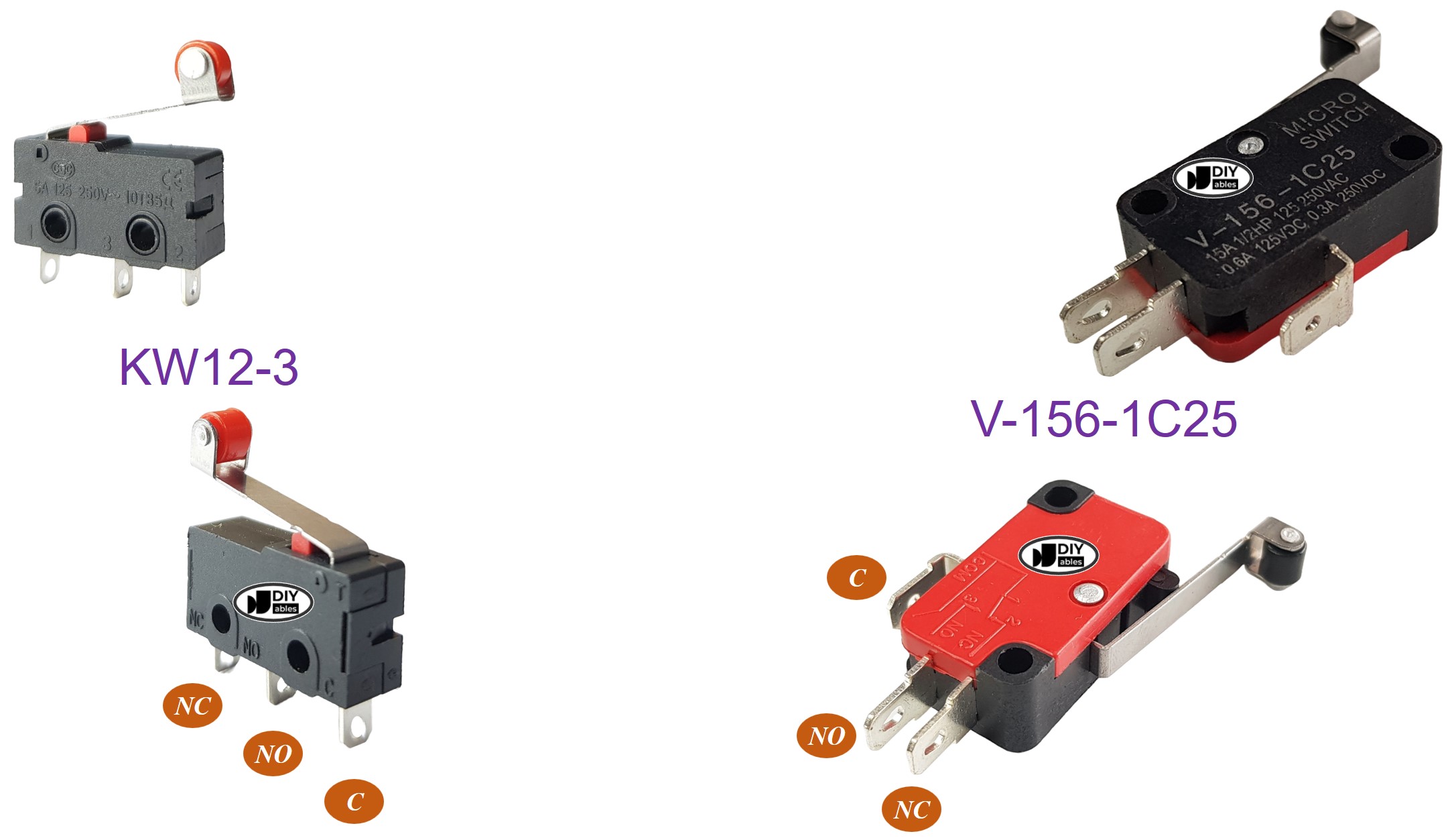
Existem vários tipos de chaves de fim de curso, mas entre as mais populares estão a KW12-3 e a V-156-1C25. Cada um desses tipos tem três pinos:
- C: Este é o pino comum e é usado tanto no modo normalmente aberto quanto no modo normalmente fechado
- NO: Este é o pino normalmente aberto e é usado no modo normalmente aberto
- NC: Este é o pino normalmente fechado e é usado no modo normalmente fechado
Como Funciona
Embora a Chave de Fim de Curso tenha três pinos, normalmente apenas dois deles são usados em uma aplicação comum: o pino C e um dos outros dois. Portanto, há quatro formas possíveis de ligar a chave de fim de curso. A tabela a seguir mostra a ligação e o estado de leitura no Arduino Nano para os quatro métodos:
| pino C | pino NO | pino NC | Estado do Pino de Entrada do Arduino Nano | |
|---|---|---|---|---|
| 1 | GND | Pino de Entrada do Arduino Nano (com pull-up) | não conectado | HIGH quando não tocada, LOW quando tocada |
| 2 | GND | não conectado | Pino de Entrada do Arduino Nano (com pull-up) | LOW quando não tocada, HIGH quando tocada |
| 3 | VCC | Pino de Entrada do Arduino Nano (com pull-down) | não conectado | LOW quando não tocada, HIGH quando tocada |
| 4 | VCC | não conectado | Pino de Entrada do Arduino Nano (com pull-down) | HIGH quando não tocada, LOW quando tocada |
Em cada método, podemos trocar o pino GND e o Pino de Entrada do Arduino Nano. Consequentemente, existem 8 formas de ligar o Arduino Nano a uma chave de fim de curso.
Precisamos escolher uma das quatro opções. O restante do tutorial usará o primeiro método.
Diagrama de Ligação
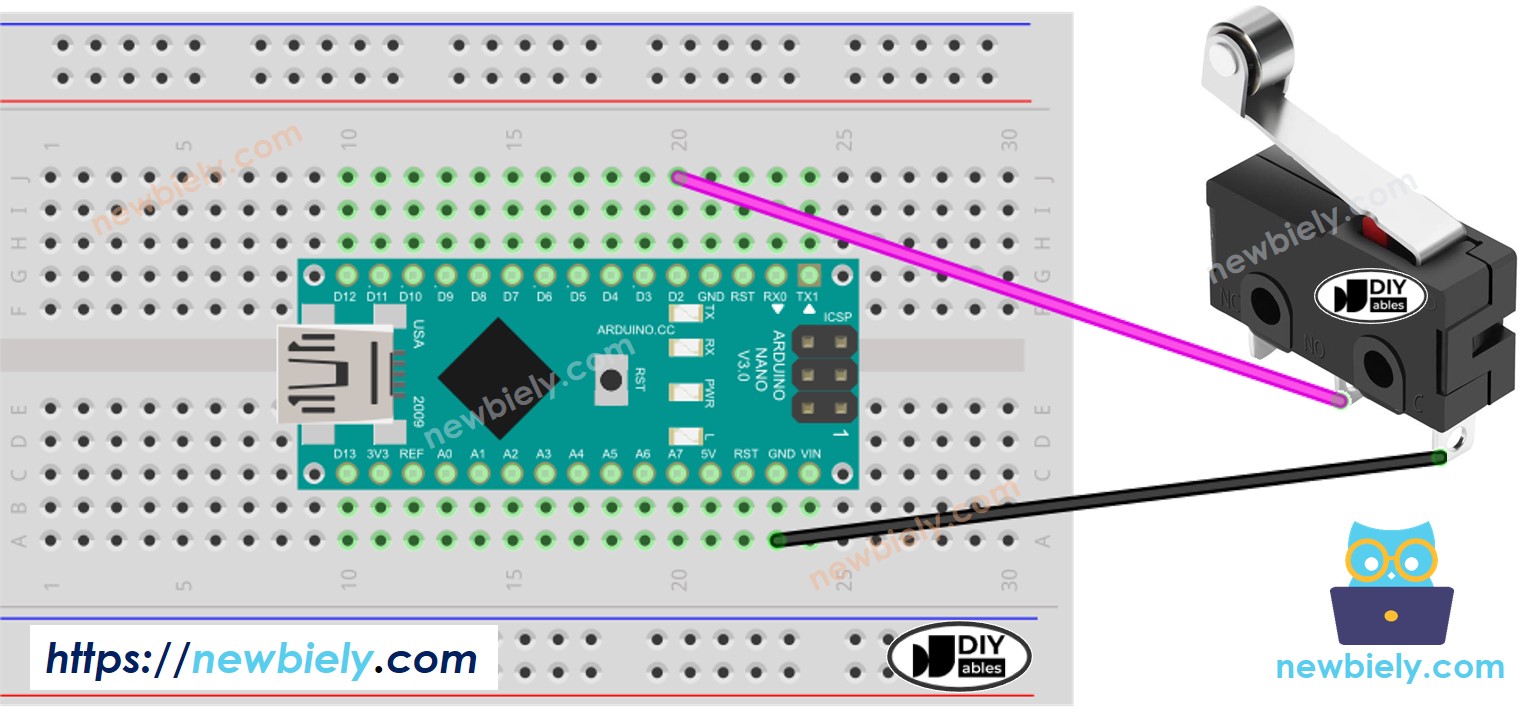
This image is created using Fritzing. Click to enlarge image
Veja A melhor forma de alimentar o Arduino Nano e outros componentes.
Para uma ligação segura e confiável, sugerimos usar um Ferro de Solda para soldar os fios e os pinos da chave de fim de curso. Depois, use Tubo Termorretrátil para maior segurança.
Código do Arduino Nano - Chave de Fim de Curso
Assim como um botão, uma chave de fim de curso também requer debouncing (veja mais em Por que precisamos de debounce para o botão/chave de fim de curso?). Isso pode tornar a programação complexa. Felizmente, a biblioteca ezButton oferece uma função de debouncing. Além disso, ela usa um resistor de pull-up interno, o que simplifica a programação do botão.
※ Nota:
Existem duas aplicações comuns com a chave de fim de curso:
- A primeira: Se a chave estiver na posição TOCADA, execute uma ação. Se a entrada estiver NÃO TOCADA, faça o oposto.
- A segunda: Se a chave mudar de NÃO TOCADA para TOCADA (ou de TOCADA para NÃO TOCADA), tome alguma ação.
Passos Rápidos
- Faça a ligação conforme indicado no diagrama de ligação.
- Conecte o Arduino Nano a um PC usando um cabo USB.
- Abra a Arduino IDE.
- Instale a biblioteca ezButton. Consulte as instruções em Como Fazer.
- Escolha a placa e a porta apropriadas.
- Clique no botão Upload da Arduino IDE para carregar o código no Arduino Nano.
- Pressione e depois solte a Chave de Fim de Curso.
- Confira o resultado no Serial Monitor.