
Arduino Nano - Sensor de Umidade - LCD

Este tutorial ensina você a usar o Arduino Nano para ler a temperatura e a umidade do sensor DHT22 e exibi-las em um LCD I2C.

Hardware Necessário

1×Official Arduino Nano
1×Alternatively, DIYables Nano V3.0 Development Board
1×Cabo USB A para Mini-B
1×LCD I2C 16x2
1×LCD I2C 1602 Display Compact-Size 5V
1×(Alternativa) LCD I2C 20x4
1×Sensor de Temperatura e Umidade DHT22
1×(Alternativa) DHT22 Sensor
1×Fios Jumper
1×(Recomendado) Placa de Expansão com Bornes de Parafuso para Arduino Nano
1×(Recomendado) Placa de Expansão Breakout para Arduino Nano
1×(Recomendado) Divisor de Alimentação para Arduino Nano

Or you can buy the following kits:

1×DIYables Sensor Kit (18 sensors/displays)
Divulgação: Alguns dos links desta seção são links de afiliado da Amazon. Podemos receber uma comissão pelas compras feitas por meio desses links, sem custo adicional para você. Agradecemos o seu apoio.

Buy Note: Alternatively, you can assemble the LCD I2C display using LCD 1602 Display and PCF8574 I2C Adapter Module.

Sobre o DHT22 e o LCD

Se você não está familiarizado com o sensor de temperatura e umidade DHT22 e com o LCD (pinagem, como funciona, como programar ...), os tutoriais a seguir podem ajudar:

Diagrama de Ligação

Diagrama de Ligação do Arduino Nano com DHT22 e LCD
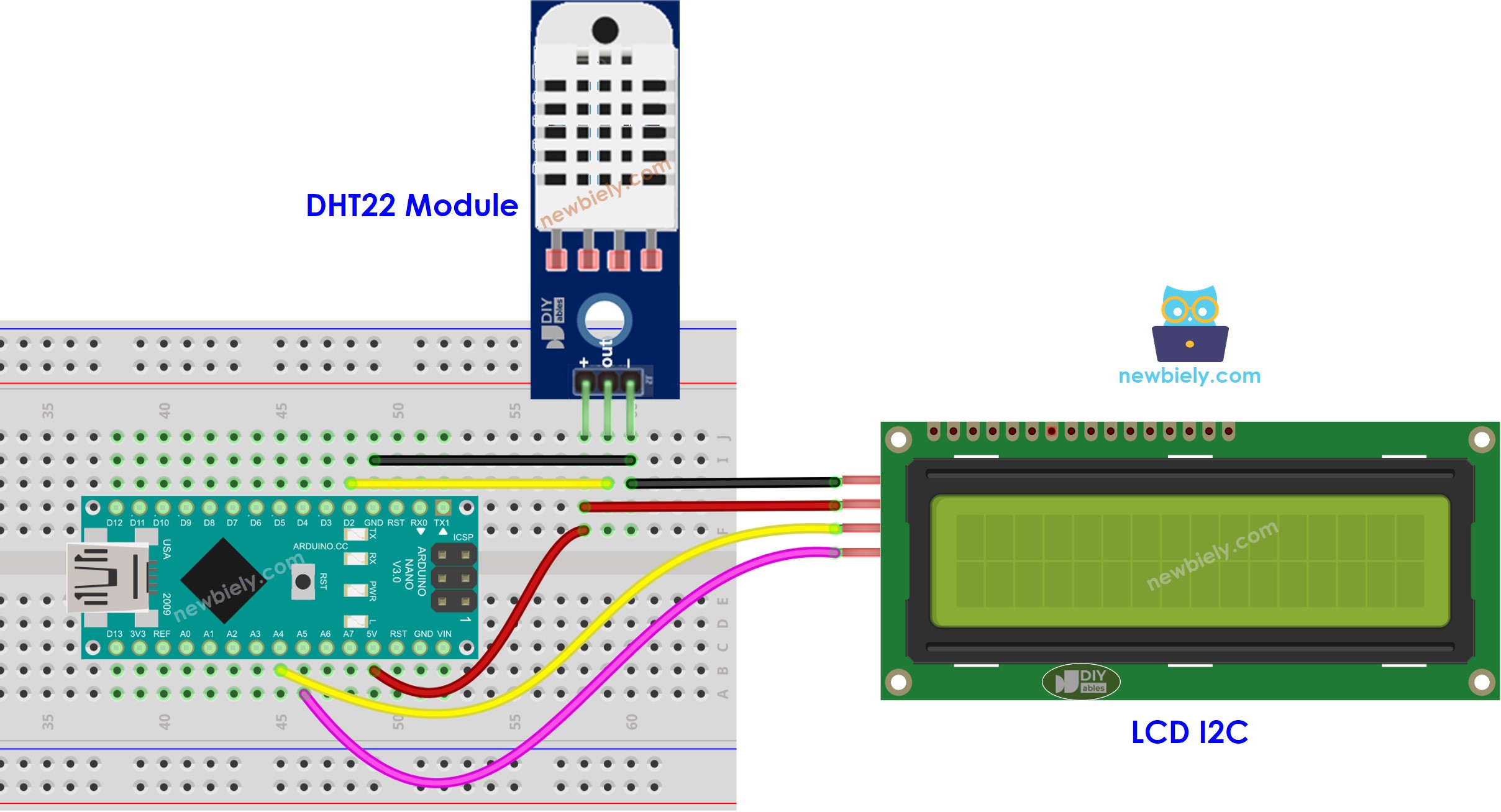
Diagrama de ligação do Arduino Nano com LCD e sensor de temperatura e umidade DHT22

This image is created using Fritzing. Click to enlarge image

Observe que a alimentação do pino 5V do Arduino Nano pode não ser suficiente para o DHT22 e o LCD juntos. Se você vir que o LCD não exibe nada, adicione uma alimentação extra ao LCD e ao DHT22, como mostrado no diagrama de ligação abaixo.
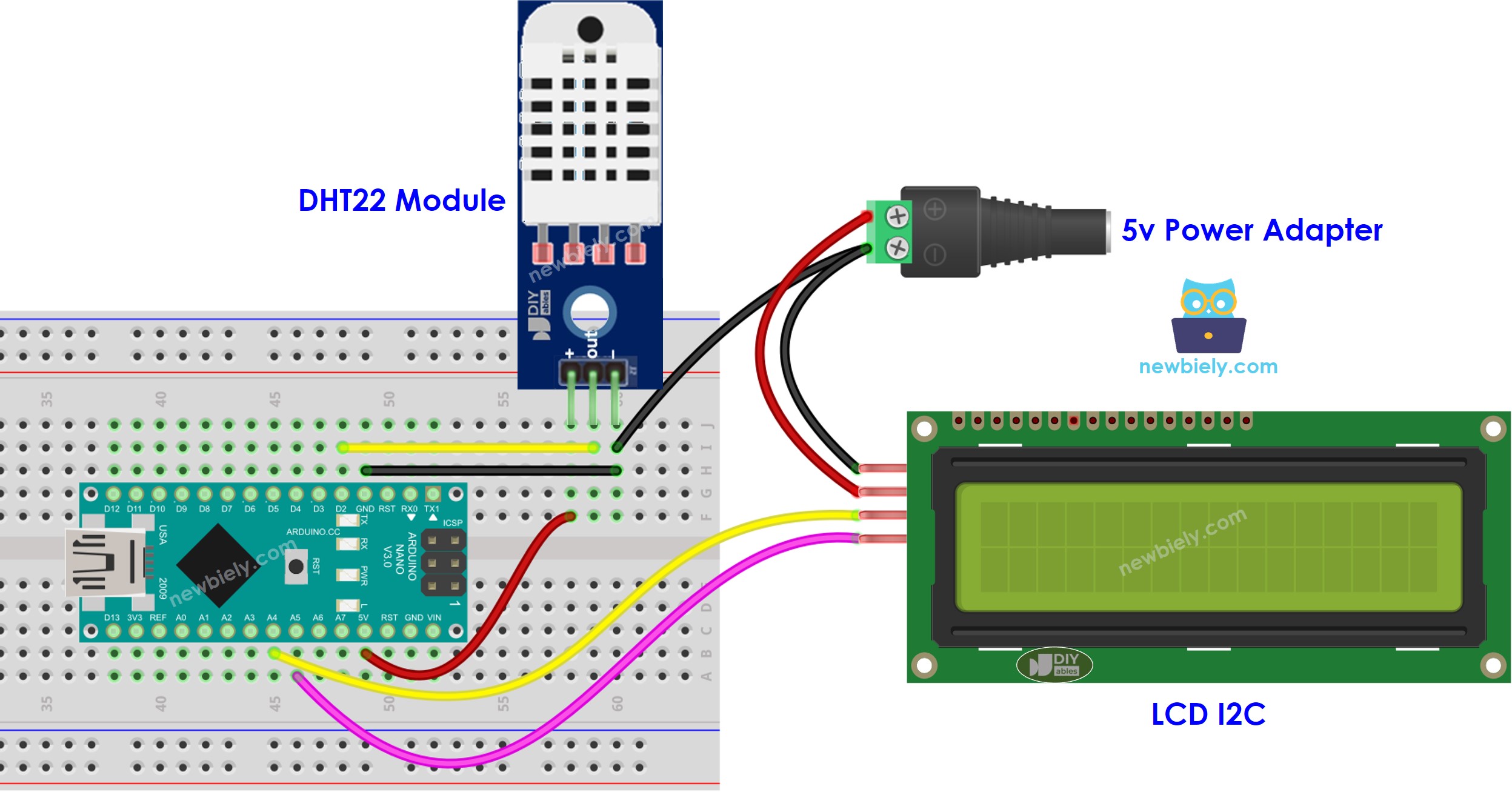
Diagrama de ligação do Arduino Nano com LCD e DHT22 com alimentação externa

This image is created using Fritzing. Click to enlarge image

Veja A melhor forma de alimentar o Arduino Nano e outros componentes.

Código Arduino Nano - Sensor DHT22 - LCD I2C

/* * Este código de Arduino Nano foi desenvolvido por pt.newbiely.com * Este código de Arduino Nano é disponibilizado ao público sem nenhuma restrição. * Para tutoriais completos e diagramas de ligação, visite: * https://pt.newbiely.com/tutorials/arduino-nano/arduino-nano-humidity-sensor-lcd */ #include <DIYables_LCD_I2C.h> #include "DHT.h" #define DHT_PIN 2 // The Arduino Nano pin connected to DHT22 sensor #define DHT_TYPE DHT22 DIYables_LCD_I2C lcd(0x27, 16, 2); // I2C address 0x27 (from DIYables LCD), 16 column and 2 rows DHT dht22(DHT_PIN, DHT_TYPE); void setup() { dht22.begin(); // initialize the sensor lcd.init(); // Initialize the LCD I2C display lcd.backlight(); // open the backlight } void loop() { delay(2000); // wait a few seconds between measurements float humi = dht22.readHumidity(); // read humidity float temperature_C = dht22.readTemperature(); // read temperature lcd.clear(); // check if any reads failed if (isnan(humi) || isnan(temperature_C)) { lcd.setCursor(0, 0); lcd.print("Failed"); } else { lcd.setCursor(0, 0); // start to print at the first row lcd.print("Temp: "); lcd.print(temperature_C); // print the temperature lcd.print((char)223); // print ° character lcd.print("C"); lcd.setCursor(0, 1); // start to print at the second row lcd.print("Humi: "); lcd.print(humi); // print the humidity lcd.print("%"); } }

※ Nota:

O endereço do LCD pode variar dependendo do fabricante. Usamos 0x27 em nosso código, que é o especificado pelo fabricante DIYables.

Passos Rápidos

  • Conecte um cabo USB entre o Arduino Nano e o PC.
  • Abra o Arduino IDE e escolha a placa e a porta corretas.
  • Clique no ícone Libraries na barra esquerda do Arduino IDE.
  • Pesquise por “DHT” e localize a biblioteca DHT sensor library da Adafruit.
  • Pressione o botão Install para instalar a biblioteca.
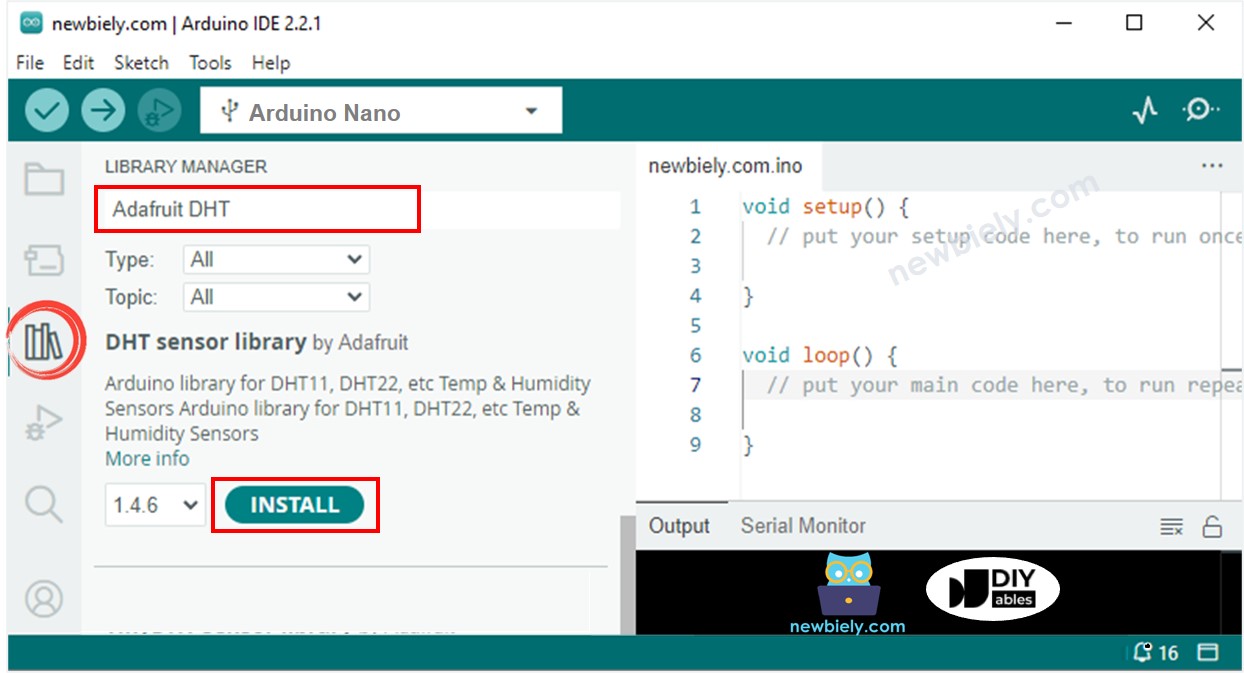
Biblioteca do sensor DHT para Arduino Nano
  • Você será solicitado a instalar algumas outras dependências da biblioteca.
  • Clique no botão Install All para instalar todas as dependências necessárias da biblioteca.
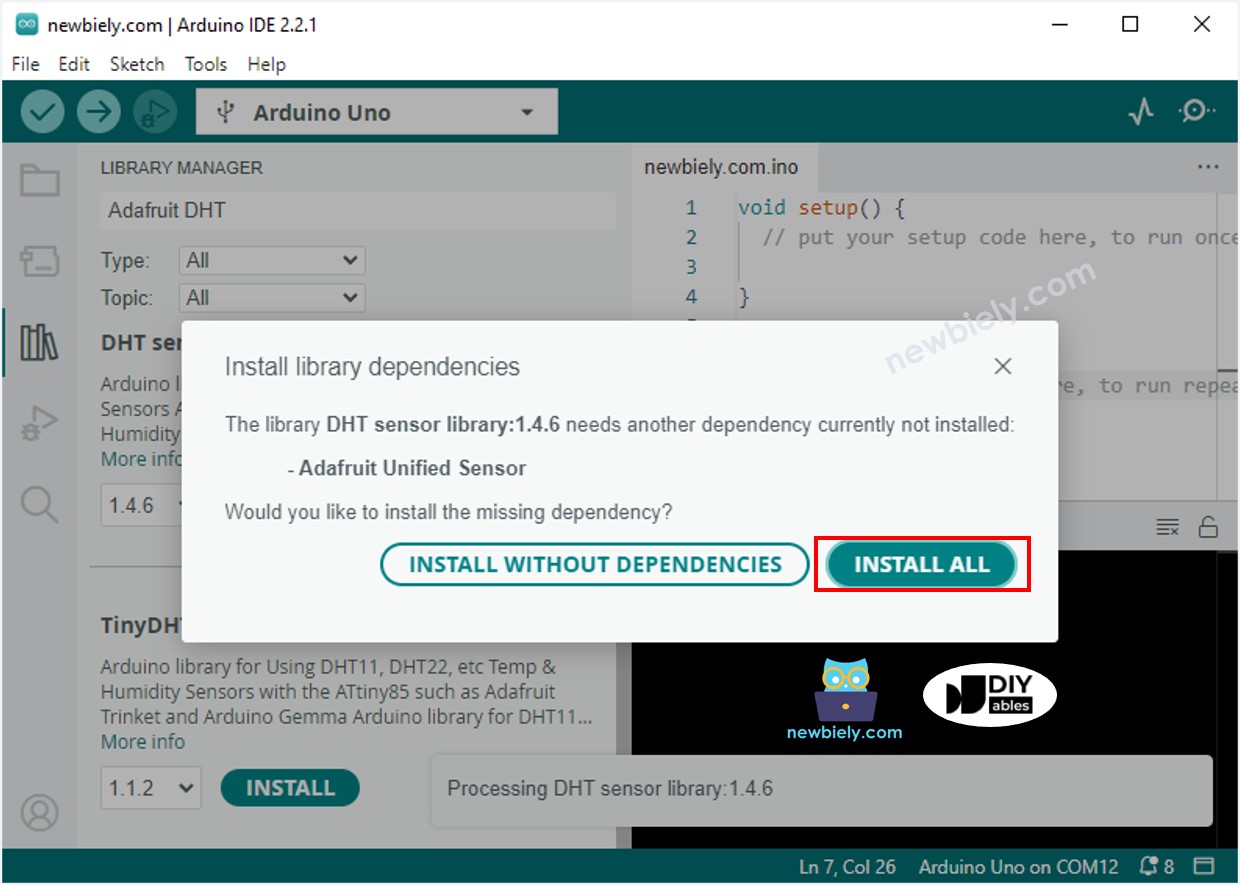
Biblioteca Adafruit Unified Sensor para Arduino Nano
  • Pesquise por “DIYables LCD I2C” e localize a biblioteca DIYables_LCD_I2C da DIYables.
  • Em seguida, clique no botão Install para instalar a biblioteca.
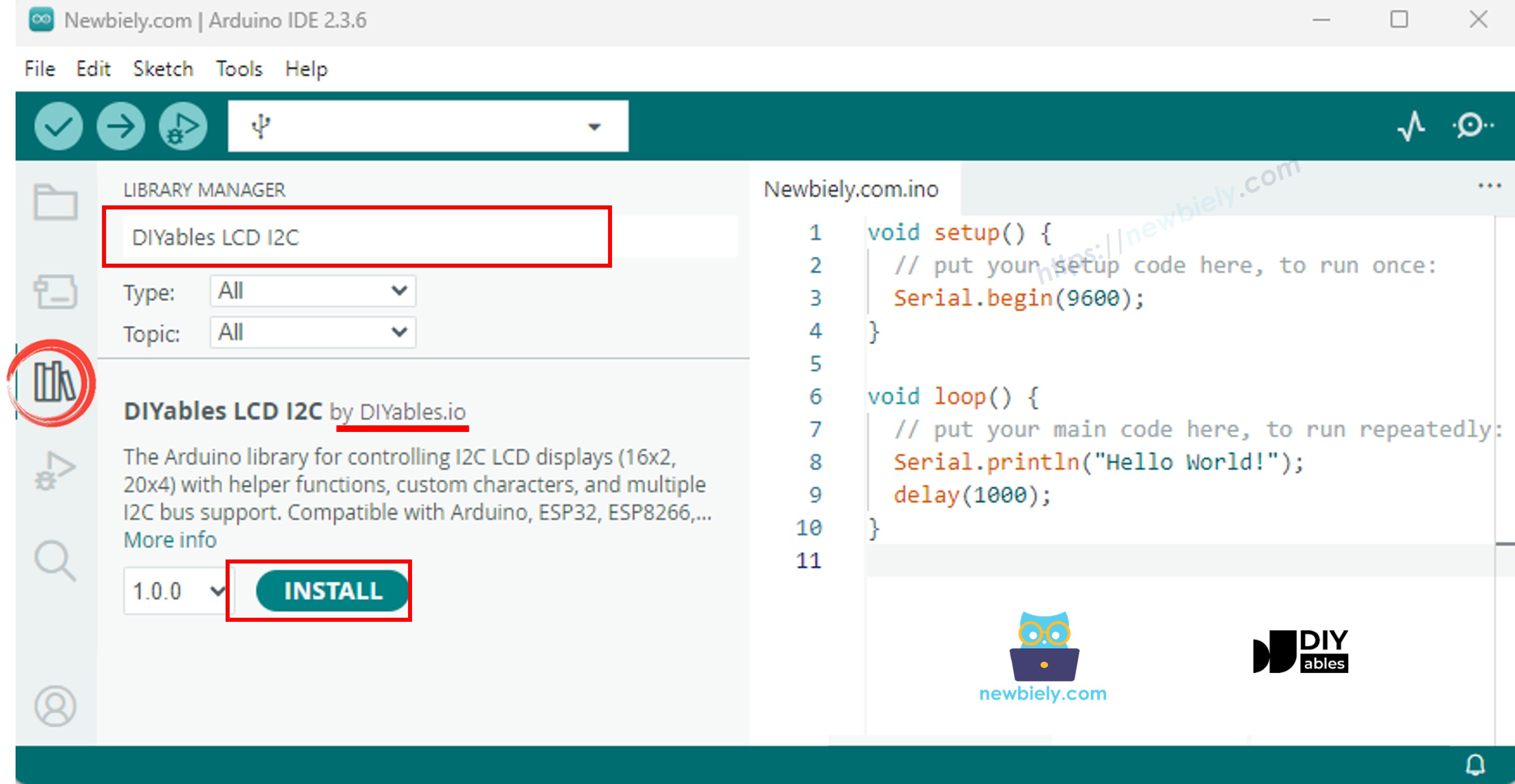
Biblioteca DIYables LCD I2C para Arduino Nano
  • Copie o código acima e abra-o com o Arduino IDE.
  • Clique no botão Upload no Arduino IDE para enviar o código ao Arduino Nano.
  • Mude a temperatura do ambiente ao redor do sensor.
  • Confira o resultado no LCD.

Se o LCD não mostrar nada, consulte Solução de Problemas do LCD I2C para obter ajuda.

Vídeo

※ NOSSAS MENSAGENS

  • Fique à vontade para compartilhar o link deste tutorial. Porém, por favor, não use nosso conteúdo em outros sites. Investimos muito esforço e tempo para criar este conteúdo, por favor respeite nosso trabalho!