
Arduino Nano - Teclado 1x4
Neste tutorial, vamos aprender a usar um teclado 1x4 com um Arduino Nano. Vamos abordar:
- Como ligar um teclado 1x4 a um Arduino Nano.
- Como escrever o código para o Arduino Nano detectar quais teclas são pressionadas em um teclado 1x4.
Hardware Necessário
Or you can buy the following kits:
| 1 | × | DIYables Sensor Kit (18 sensors/displays) |
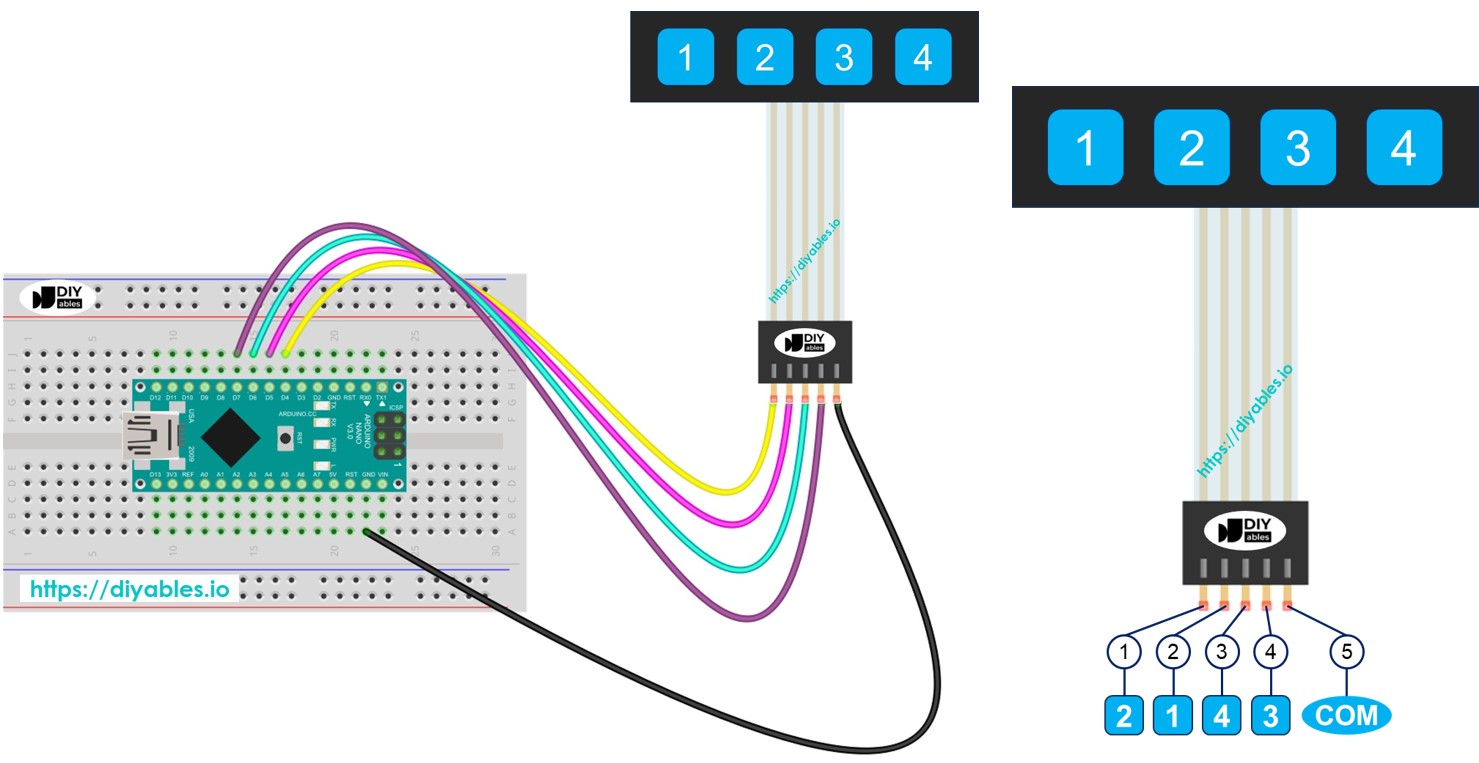
Sobre o Teclado 1x4
Um teclado 1x4 tem quatro botões alinhados em uma fileira. Ele costuma ser usado para digitar senhas, navegar por menus ou controlar dispositivos.
Pinagem
O teclado 1x4 tem cinco pinos. Esses pinos não estão dispostos na mesma ordem das teclas do teclado.
- Pino 1: conecta-se à tecla 2
- Pino 2: conecta-se à tecla 1
- Pino 3: conecta-se à tecla 4
- Pino 4: conecta-se à tecla 3
- Pino 5: é um pino comum conectado a todas as teclas
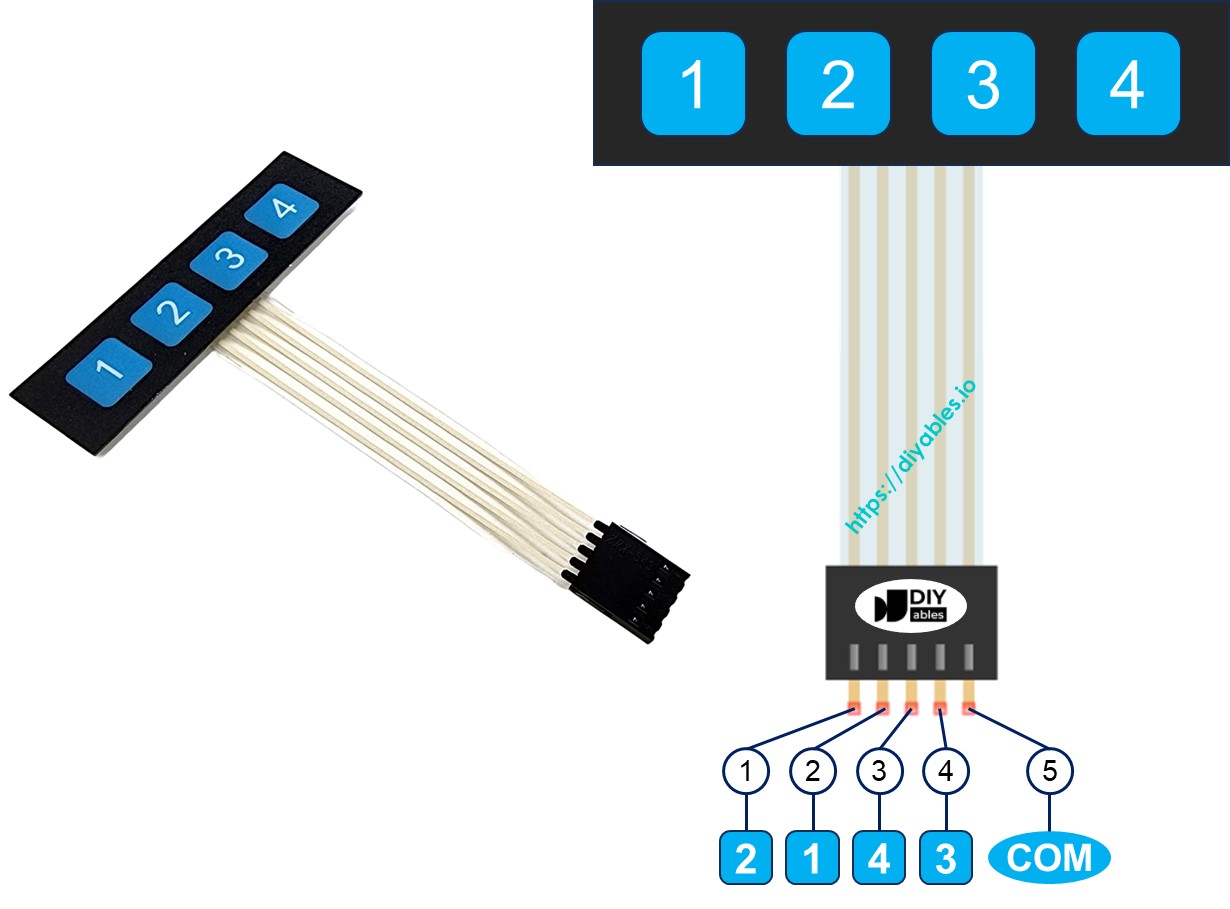
Diagrama de Ligação
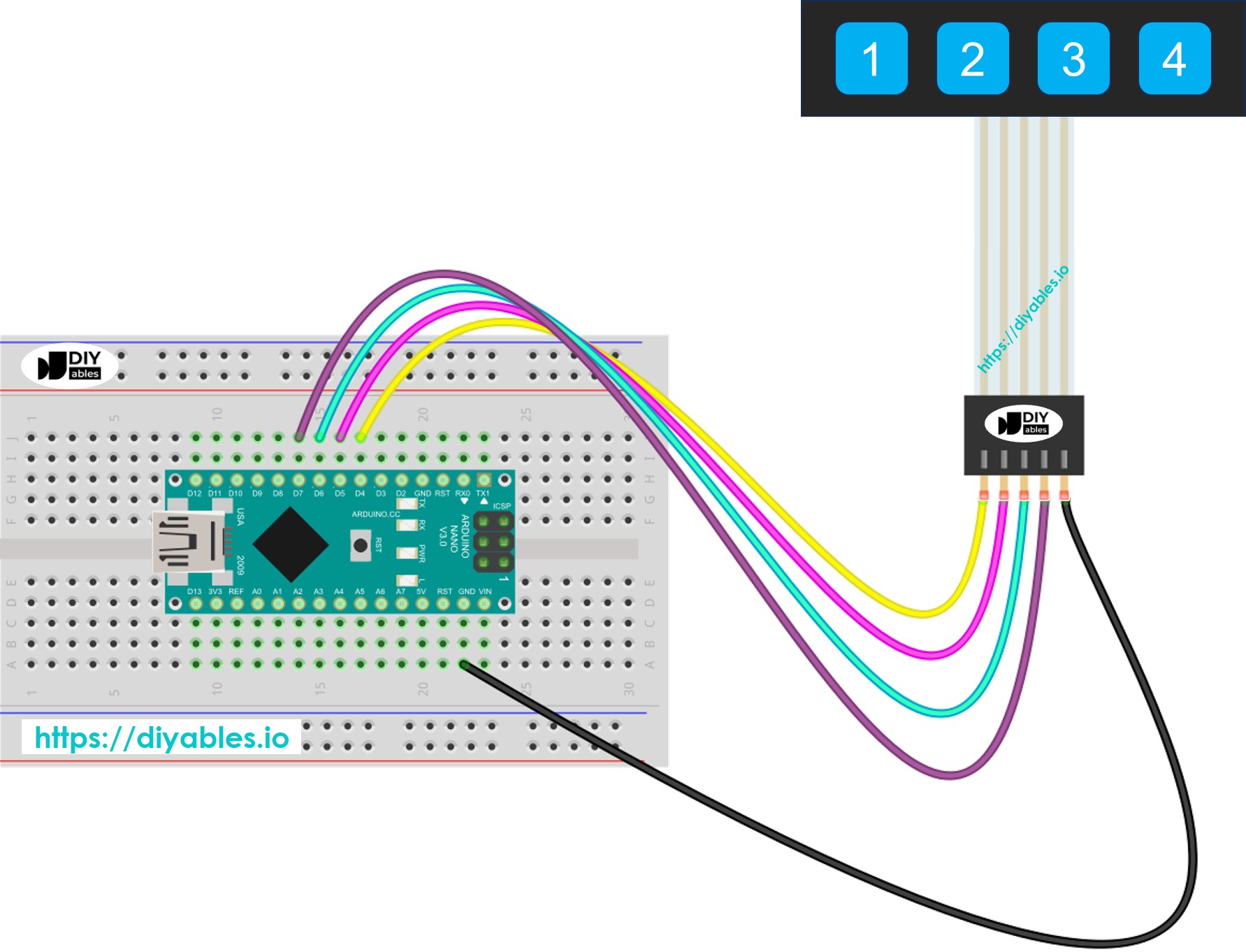
This image is created using Fritzing. Click to enlarge image
Veja A melhor forma de alimentar o Arduino Nano e outros componentes.
Código Arduino Nano
Cada tecla do teclado 1x4 funciona como um botão. Isso nos permite usar a função digitalRead() para verificar se uma tecla está pressionada. No entanto, as teclas às vezes podem sofrer bounce, ou seja, um único pressionamento aparece como vários pressionamentos. Para corrigir isso, precisamos fazer o debounce de cada tecla. Fazer o debounce de quatro teclas ao mesmo tempo pode ser difícil sem interromper a execução de outros códigos. Felizmente, a biblioteca ezButton ajuda a tornar isso mais fácil.
Passos Rápidos
- Conecte o Arduino Nano ao teclado 1x4.
- Conecte o Arduino Nano ao computador usando um cabo USB.
- Abra a Arduino IDE e escolha a placa e a porta corretas.
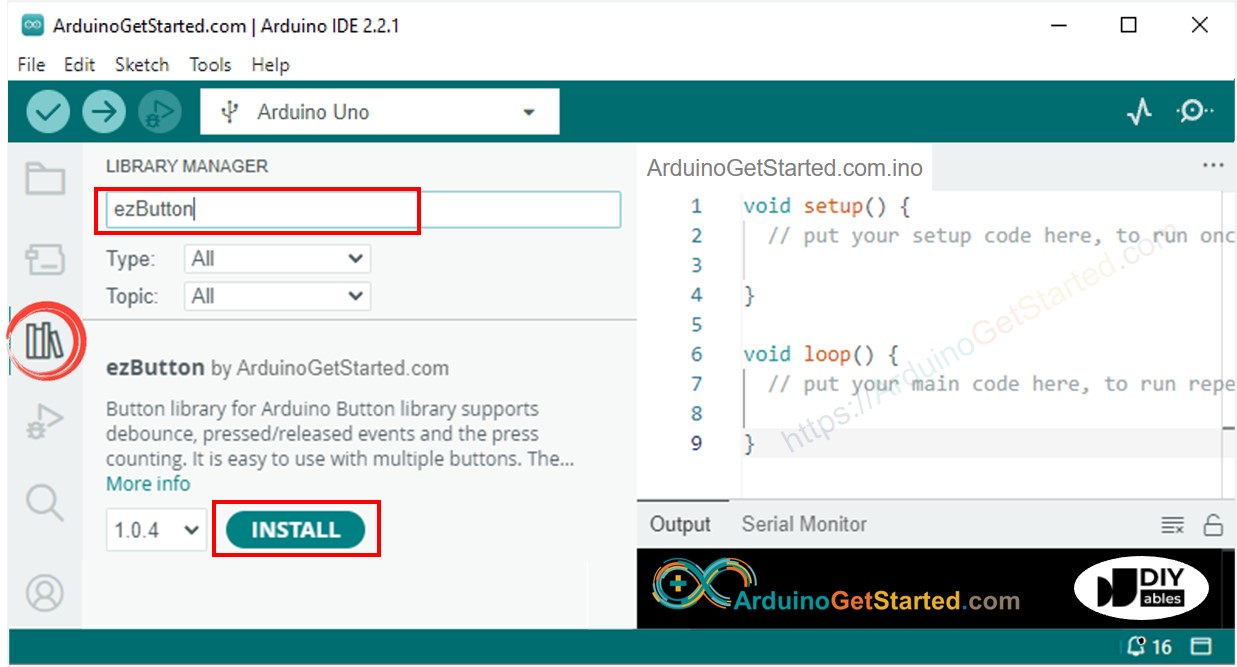
- Clique no ícone Libraries no lado esquerdo da Arduino IDE.
- Digite ezButton na caixa de pesquisa e localize a biblioteca button do Arduino NanoGetStarted.com.
- Pressione o botão Install para adicionar a biblioteca ezButton.
- Copie o código e abra-o na Arduino IDE
- Clique no botão Upload na Arduino IDE para enviar o código ao Arduino Nano
- Abra o Serial Monitor
- Pressione cada tecla do teclado 1x4 individualmente
- Confira os resultados no Serial Monitor