
Arduino Nano - Bluetooth
Este tutorial ensina você a usar o Arduino Nano para controlar o Módulo Bluetooth HC-05. Em detalhes, vamos aprender:
- Os passos para usar Bluetooth com o Arduino Nano
- O processo de enviar dados do Arduino Nano para um app de smartphone via Bluetooth
- A forma de receber dados no Arduino Nano a partir do app de smartphone via Bluetooth
- A técnica para controlar o Arduino Nano a partir do app de smartphone por Bluetooth
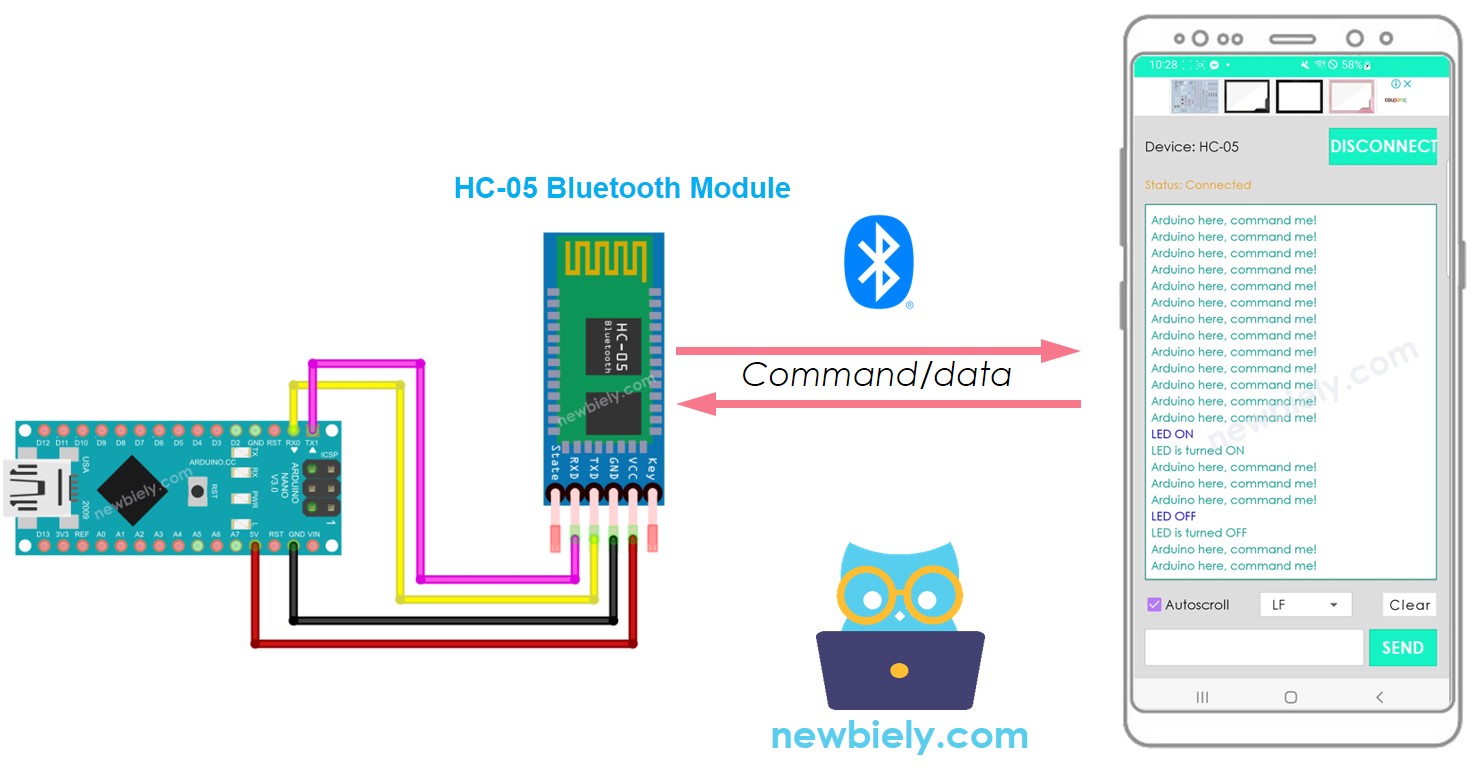
O objetivo deste tutorial:
- Demonstrar como o Arduino Nano pode trocar dados com um app de smartphone.
- Mostrar como o Módulo Bluetooth HC-05 pode ser usado.
- Explicar como o app Bluetooth Serial Monitor para Android pode ser usado.
- Ilustrar como controlar um LED e um servo motor a partir do app de smartphone.
Este tutorial é focado no Bluetooth Clássico (Bluetooth 2.0). Se você precisa de informações sobre Bluetooth Low Energy - BLE (Bluetooth 4.0), consulte este tutorial semelhante: Arduino Nano - Bluetooth Low Energy
Hardware Necessário
Or you can buy the following kits:
| 1 | × | DIYables Sensor Kit (18 sensors/displays) |
Sobre o Módulo Bluetooth HC-05
O HC-05 é um módulo Bluetooth Serial que funciona como um Conversor de Serial para Bluetooth. Ele executa as seguintes tarefas:
- Receber dados do pino Serial RX e transmiti-los ao dispositivo pareado (como um smartphone) por Bluetooth
- Obter dados do Bluetooth (do dispositivo pareado) e enviá-los ao pino Serial TX.
Especificamente, no caso do Arduino Nano se comunicando com um App de smartphone (Android/iOS):
- O Arduino Nano é conectado a um Módulo Bluetooth HC-05 por meio dos pinos Serial/SoftwareSerial.
- O Módulo Bluetooth HC-05 é vinculado ao App do smartphone.
- O Arduino Nano envia dados ao App do smartphone enviando-os para o Serial/SoftwareSerial.
- O Arduino Nano recebe dados do App do smartphone lendo-os do Serial/SoftwareSerial.
- Nenhum código Bluetooth especial é necessário no Arduino Nano.
Pinagem do Módulo Bluetooth HC-05
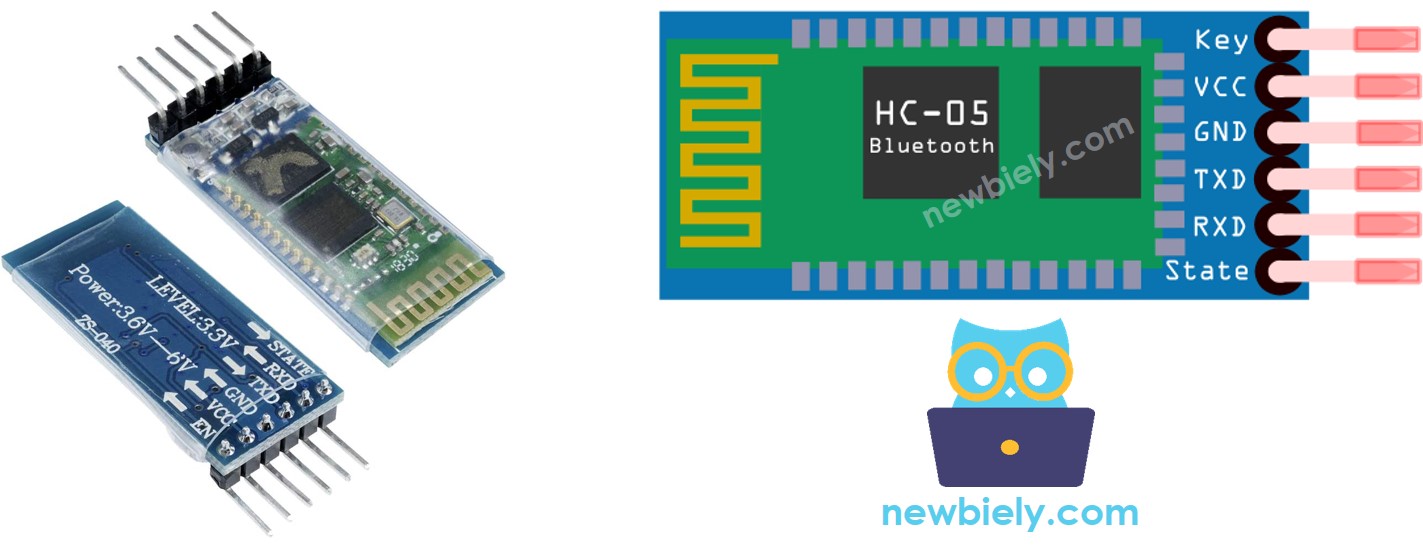
O Módulo Bluetooth HC-05 tem 6 pinos:
- Pino Enable/Key: Este pino é usado para alternar entre o Modo de Dados (definido como LOW) e o Modo de Comando (definido como HIGH). Se não estiver conectado, fica no Modo de Dados por padrão.
- Pino VCC: pino de alimentação, este pino precisa ser conectado a +5V da tensão de alimentação.
- Pino GND: pino de alimentação, este pino precisa ser conectado ao GND da fonte de energia.
- Pino TX: pino de dados seriais, este pino precisa ser conectado ao pino RX do Arduino Nano. Os dados recebidos via Bluetooth serão enviados a este pino como dados seriais.
- Pino RX: pino de dados seriais, este pino precisa ser conectado ao pino TX do Arduino Nano. Os dados recebidos neste pino serão enviados ao Bluetooth.
- State: O pino de estado é conectado ao LED da placa e pode ser usado como retorno para verificar se o Bluetooth está funcionando corretamente.
No entanto, para realizar as funções básicas, apenas quatro pinos do Módulo Bluetooth HC-05 precisam ser conectados ao Arduino Nano.
O Módulo Bluetooth HC-05 também tem dois componentes embutidos:
- Um LED que indica o estado do Módulo:
- Piscar uma vez a cada dois segundos indica que o Módulo entrou no Modo de Comando
- Piscar rapidamente indica que ele está aguardando conexão no Modo de Dados
- Piscar duas vezes por segundo significa uma conexão bem-sucedida no Modo de Dados
- Um Botão que pode ser usado para controlar o pino Key/Enable para selecionar o modo de operação (Modo de Dados ou de Comando)
Como Funciona
O módulo Bluetooth HC-05 tem dois modos de operação:
- Modo de Dados, usado para transmitir e receber dados com o dispositivo conectado
- Modo de Comando, usado para configurar as definições.
Felizmente, o módulo Bluetooth HC-05 é capaz de trabalhar com o Arduino Nano sem nenhuma configuração, usando a definição padrão.
Configurações Padrão do HC-05
| Nome Bluetooth Padrão | “HC-05” |
|---|---|
| Senha Padrão | 1234 ou 0000 |
| Comunicação Padrão | Slave |
| Modo Padrão | Modo de Dados |
| Baud Rate Padrão no Modo de Dados | 9600, 8, N, 1 |
| Baud Rate Padrão no Modo de Comando | 38400, 8, N, 1 |
Sobre o App Bluetooth Serial Monitor
O app Bluetooth Serial Monitor é um aplicativo para celular que tem uma Interface de Usuário semelhante ao Serial Monitor do Arduino IDE. Ele se comunica com um dispositivo Arduino Nano via Bluetooth. Você pode interagir com o Arduino Nano como se ele estivesse conectado ao Serial Monitor de um PC, sem precisar adicionar nenhum código especial para o módulo Bluetooth no seu código do Arduino Nano. Para isso, siga estes passos:
- Conecte o Arduino Nano a um módulo Bluetooth HC-05
- Instale o App Bluetooth Serial Monitor no seu smartphone
- Abra o App e faça o pareamento com o módulo Bluetooth HC-05
Agora, você pode enviar e receber dados do Arduino Nano da mesma forma que no Serial Monitor do Arduino IDE. Não é necessário modificar o código existente do Arduino Nano nem adicionar código Bluetooth ao novo código do Arduino Nano.
Diagrama de Ligação
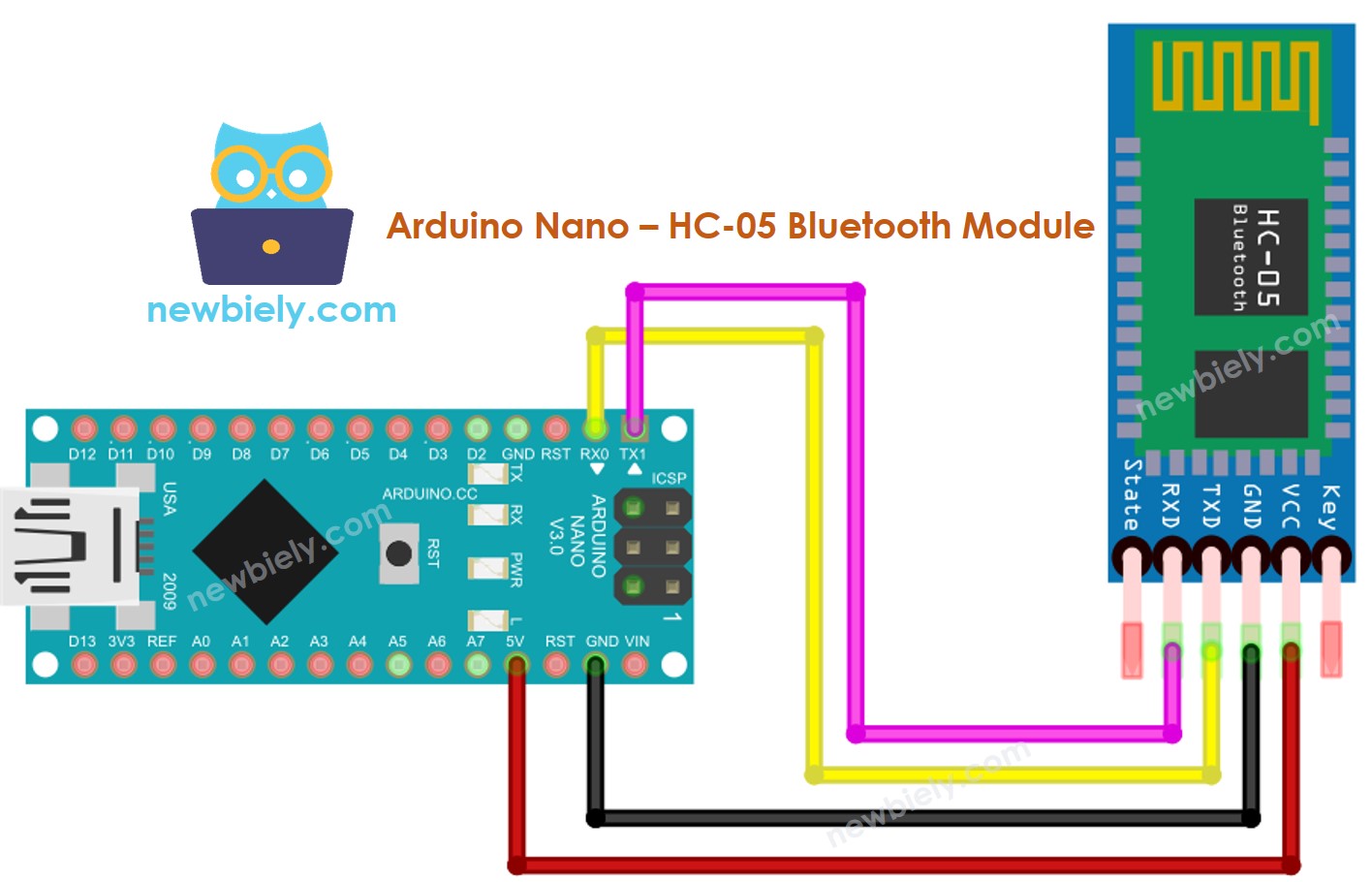
This image is created using Fritzing. Click to enlarge image
Veja A melhor forma de alimentar o Arduino Nano e outros componentes.
Tabela de Ligação. Quadro de Ligação. Quadro da Ligação
| Pinos do Arduino Nano | Pinos do Bluetooth HC-05 |
|---|---|
| RX (Pin 0) | TX |
| TX (Pin 1) | RX |
| 5V | VCC |
| GND | GND |
| Enable/Key (NÃO conectado) | |
| State (NÃO conectado) |
※ Nota:
Você pode usar outros pinos do Arduino Nano alterando o objeto Serial no código do Arduino Nano para outro Serial1, Serial2,... ou SoftwareSerial, se estiver disponível.
Como Programar para Bluetooth
Nenhum código específico para Bluetooth é necessário. Só precisamos usar o código Serial.
O Arduino Nano envia dados para o App Bluetooth no Smartphone
Para transmitir dados de um Arduino Nano para um App Bluetooth em um Smartphone, o código a seguir deve ser usado no Arduino:
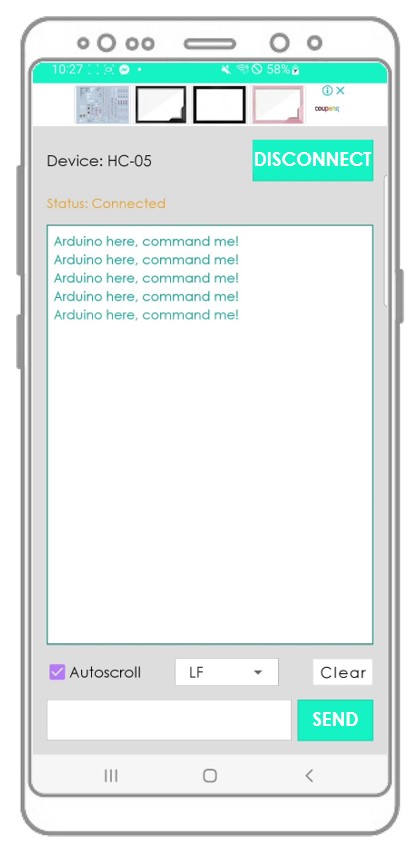
Neste exemplo, faremos o Arduino Nano enviar “Arduino here, command me!” para o App Bluetooth no Smartphone a cada segundo.
Passos Rápidos
- Baixe e instale o App Bluetooth Serial Monitor no seu smartphone.
- Ligue o módulo Bluetooth HC-05 ao Arduino Nano conforme o diagrama de ligação.
- Abra o Arduino IDE, copie o código e cole-o no IDE.
- Clique no botão Upload do Arduino IDE para fazer o upload do código para o Arduino Nano. Se não funcionar, desconecte os pinos TX e RX do módulo Bluetooth, faça o upload do código e depois reconecte os pinos RX/TX.
- Abra o Serial Monitor no Arduino IDE.
- Abra o App Bluetooth Serial Monitor no seu smartphone e selecione o modo Bluetooth Clássico.
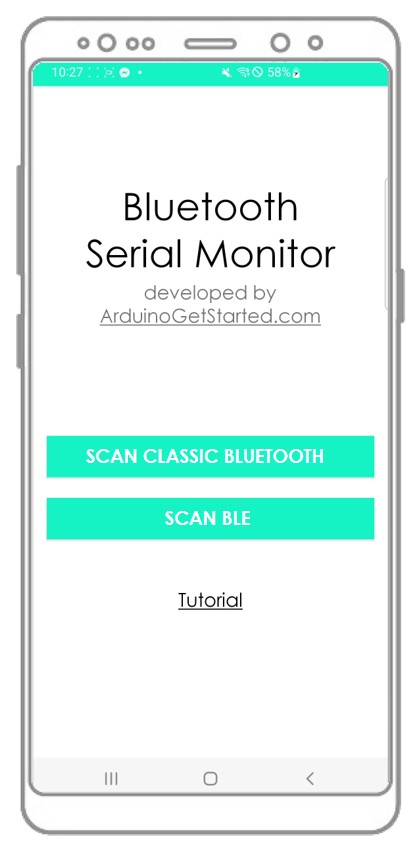
- Conecte o módulo Bluetooth HC-05 a ele.
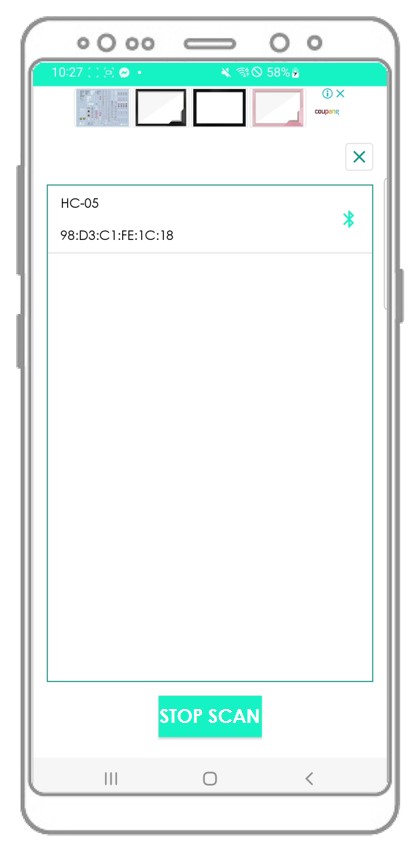
- Confira o resultado no App Android.
- Veja o resultado no Serial Monitor do Ambiente de Desenvolvimento Integrado do Arduino Nano.
Você vai observar que as informações exibidas no Serial Monitor do Arduino IDE e no App Android são as mesmas.
O App Bluetooth Envia dados Para o Arduino Nano
O código a seguir:
- Transmite dados de um app Bluetooth para um Arduino Nano
- Permite que o Arduino Nano leia os dados e devolva uma resposta ao app Bluetooth
Passos Rápidos
- Copie o código e abra-o no Arduino IDE.
- Clique no botão Upload do Arduino IDE para compilar e fazer o upload do código para o Arduino Nano.
- Abra o Serial Monitor no Arduino IDE.
- Inicie o App Android e faça o pareamento com o módulo Bluetooth HC-05 como feito anteriormente.
- Depois de conectado, digite "LED ON" ou "LED OFF" no App Android e pressione o botão "SEND".
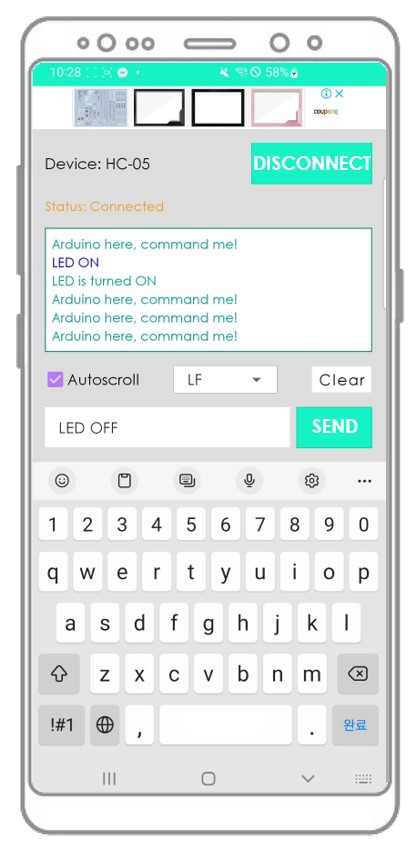
- O Arduino Nano recebe os dados e imprime a resposta na porta Serial.
- Os dados são então enviados ao app Bluetooth.
- O resultado pode ser visto no App Android.
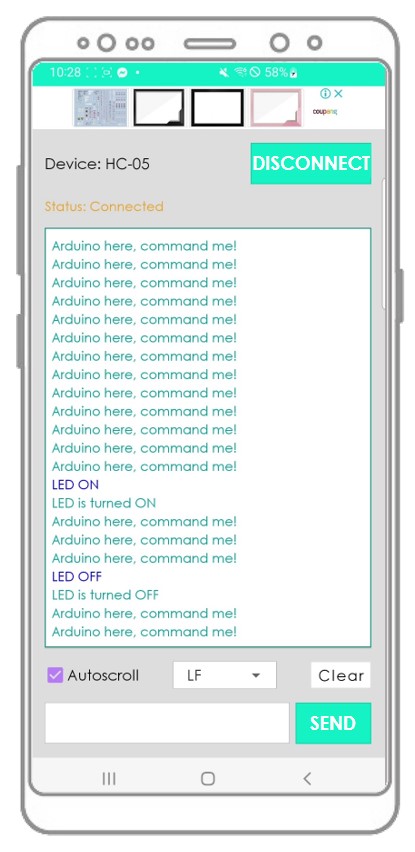
- Veja a saída no Serial Monitor do Arduino IDE.
Você vai observar que as informações exibidas no Serial Monitor do Arduino IDE e no App Android são as mesmas.
Código Arduino Nano - Controlar LED com App de smartphone via Bluetooth
O exemplo de código do Arduino Nano a seguir foi projetado para aceitar dois comandos (“ON” e “OFF”) de um App Bluetooth Serial Monitor. Esses comandos são usados para ligar/desligar um LED embutido.
Você pode ver uma descrição mais detalhada das instruções no tutorial Arduino Nano controla LED via Bluetooth/BLE.
Código Arduino Nano - Controlar Servo Motor com App de smartphone via Bluetooth
O código do Arduino Nano abaixo . * recebe o valor do ângulo . * do App Bluetooth Serial Monitor . * para controlar o ângulo do servo motor.
Você pode ver as instruções com mais detalhes no tutorial Arduino Nano controla Servo Motor via Bluetooth/BLE. Você pode ter uma visão mais completa das instruções no tutorial Arduino Nano controla Servo Motor via Bluetooth/BLE. Para uma visão abrangente das instruções, consulte o tutorial Arduino Nano controla Servo Motor via Bluetooth/BLE
Se você achou o app Bluetooth Serial Monitor útil, demonstre seu apreço dando a ele uma avaliação de 5 estrelas na Play Store. Seu apoio é muito apreciado!