
Arduino Nano - Ventilador
Este tutorial ensina como usar o Arduino Nano para ligar e desligar um ventilador. As instruções sobre como ajustar a velocidade do ventilador serão apresentadas em um tutorial separado.
Existem duas maneiras de acionar o ventilador a partir do Nano: um relé ou um módulo MOSFET. Um relé oferece apenas dois estados, LIGADO e DESLIGADO. Um módulo MOSFET também faz LIGADO e DESLIGADO e, além disso, permite que o Nano mude a velocidade de rotação do ventilador. Esta página mostra as duas maneiras.
Hardware Necessário
Or you can buy the following kits:
| 1 | × | DIYables Sensor Kit (18 sensors/displays) |
Sobre o Ventilador DC
Pinagem
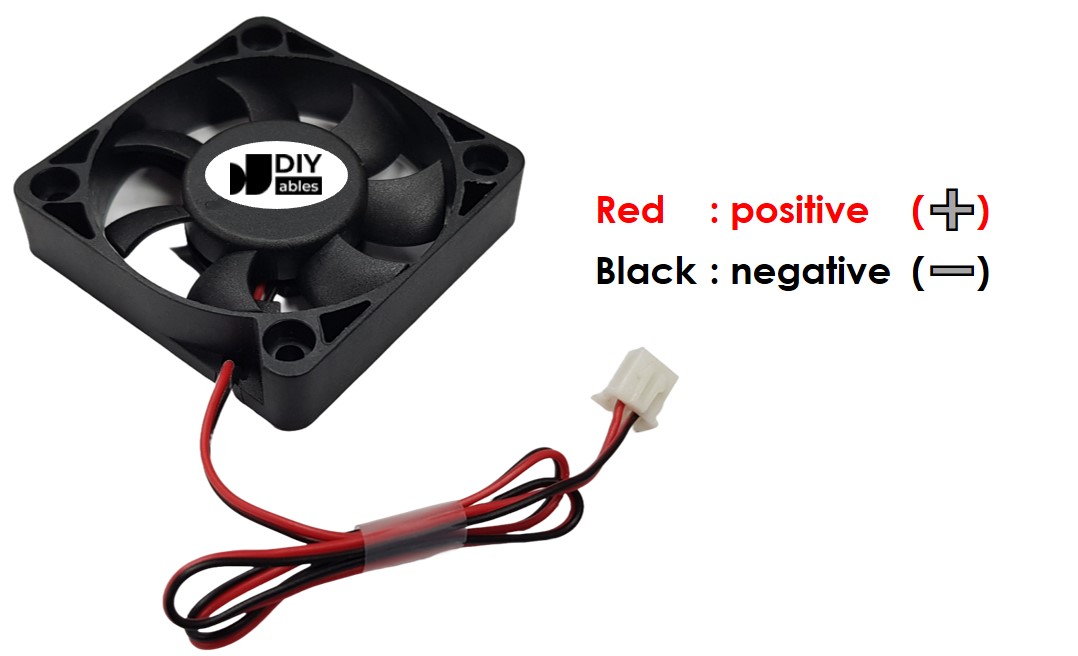
Um ventilador DC geralmente tem dois pinos:
- Pino negativo (-) (preto): precisa ser conectado ao fio negativo da fonte de alimentação DC
- Pino positivo (+) (vermelho): precisa ser conectado ao fio positivo da fonte de alimentação DC
A tensão da fonte de alimentação DC deve ser igual à tensão especificada pelo ventilador. Neste tutorial, vamos usar ventiladores de 12VDC e 5VDC.
Como Controlar o Ventilador
- Se o ventilador DC for alimentado por uma fonte de 12V/5V, ele funciona na velocidade máxima.
- Se o ventilador DC for alimentado por um sinal PWM de 12V/5V, a velocidade do ventilador pode ser controlada.
Neste tutorial, vamos ensinar como usar o Arduino Nano para ligar e desligar um ventilador. O controle da velocidade do ventilador será abordado em um tutorial diferente.
Para ligar e desligar um ventilador, precisamos utilizar um relé entre o Arduino Nano e o ventilador. O Arduino Nano pode então usar o relé para ligar ou desligar o ventilador.
Se você não conhece o relé (pinagem, funcionamento, programação etc.), consulte o tutorial Arduino Nano - Relé para mais informações.
Novo no módulo MOSFET? O tutorial Arduino Nano - Módulo MOSFET explica seus pinos e como ele funciona.
Relé vs Módulo MOSFET para um Ventilador DC
| Relé | Módulo MOSFET | |
|---|---|---|
| O que você pode controlar | ventilador LIGADO ou DESLIGADO | ventilador LIGADO ou DESLIGADO, mais a velocidade do ventilador (PWM) |
| Ruído ao chavear | um clique a cada vez | sem som |
| Velocidade de chaveamento | lento, alguns milissegundos | muito rápido |
| Desgaste | os contatos se desgastam depois de muitas chaveadas | nada se move, então nada se desgasta |
| Funciona com | AC ou DC | somente DC |
| Tensão de alimentação do ventilador | qualquer, conforme a especificação | cerca de 6V ou mais |
| Isolamento do sinal | sim, a bobina e os contatos são separados | sim, por meio de um optoacoplador PC817 |
| Boa escolha para | ventiladores AC, LIGA/DESLIGA simples | ventiladores DC de 12V quando você quer controle de velocidade |
Para um ventilador DC de 12V, o módulo MOSFET é a melhor escolha, porque o Nano pode deixar o ventilador silencioso em baixa velocidade e rápido quando necessário. Mantenha o relé para um ventilador AC ou para um ventilador de 5V.
Diagrama de Ligação
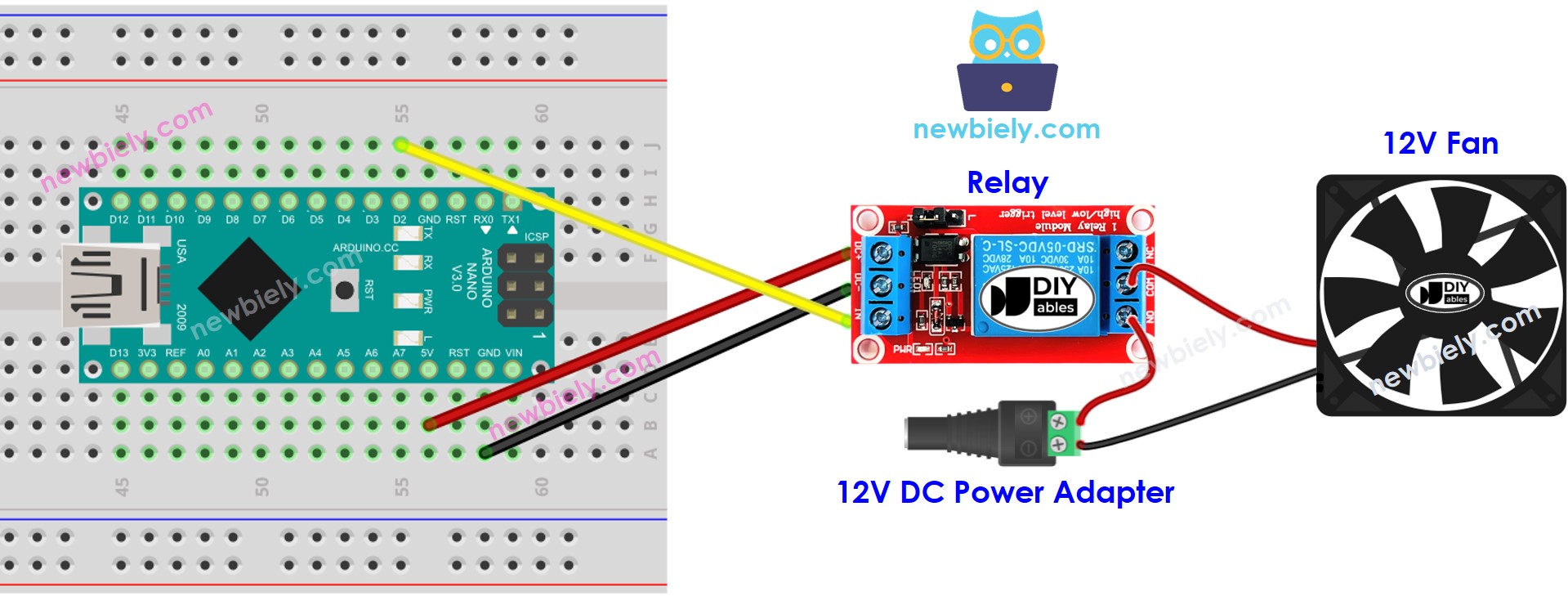
This image is created using Fritzing. Click to enlarge image
Observe que, se você usar um ventilador de 5V, precisa usar uma fonte de alimentação de 5V. Você NÃO PODE usar o pino de 5V do Arduino para alimentar o ventilador, porque ele não consegue fornecer corrente suficiente para o ventilador.
Código Arduino Nano
O código abaixo fará o ventilador ligar a cada cinco segundos e depois desligar novamente após o mesmo intervalo de tempo.
Passos Rápidos
- Conecte o Arduino Nano ao computador usando um cabo USB.
- Abra o Arduino IDE e selecione a placa e a porta apropriadas.
- Copie o código acima e abra-o no Arduino IDE.
- Clique no botão Upload no Arduino IDE para enviar o código ao Arduino Nano.
- Observe o estado do ventilador.
Explicação do Código
Confira a explicação linha por linha contida nos comentários do código-fonte!
Como Controlar a Velocidade do Ventilador com o Módulo MOSFET
Aqui substituímos o relé por um módulo MOSFET. Agora o Nano pode fazer mais do que LIGAR e DESLIGAR: ele também pode definir a velocidade do ventilador com um sinal PWM.
Diagrama de Ligação
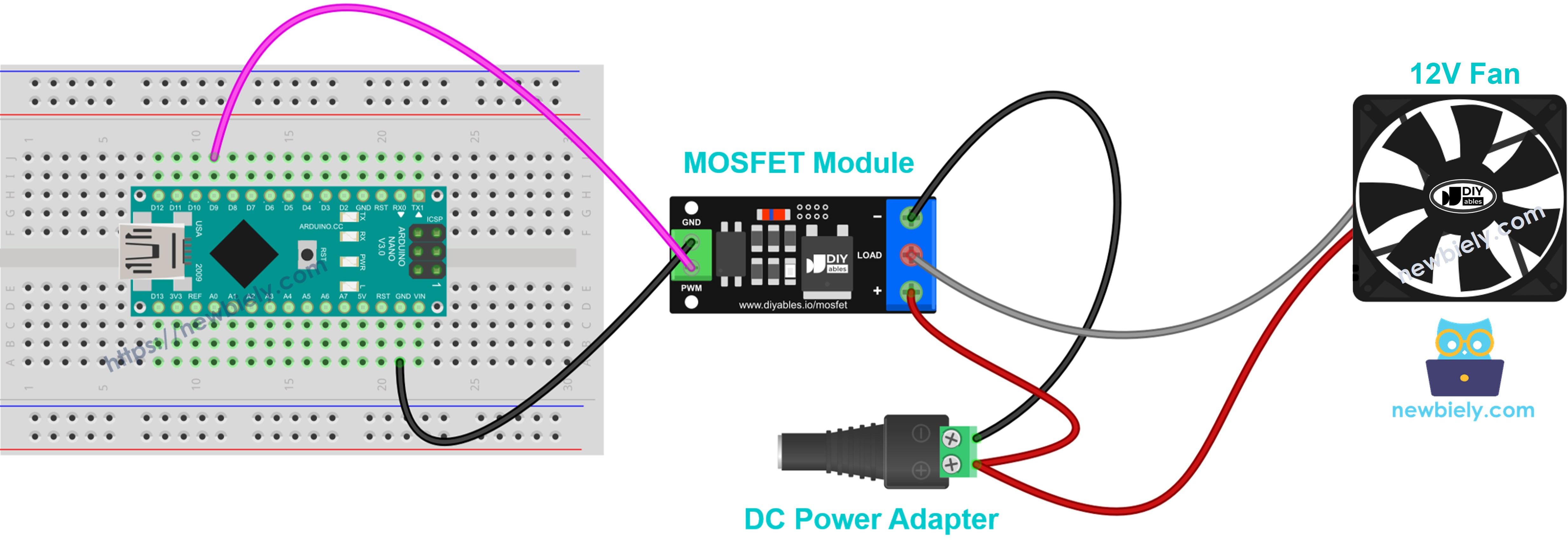
This image is created using Fritzing. Click to enlarge image
Veja A melhor forma de alimentar o Arduino Nano e outros componentes.
| De | Para |
|---|---|
| Pino D9 do Arduino Nano | Pino PWM do módulo MOSFET |
| GND do Arduino Nano | Pino GND do módulo MOSFET |
| Adaptador de 12V + | + do módulo MOSFET |
| Ventilador + (fio vermelho) | + do módulo MOSFET (mesmo terminal do + do adaptador) |
| Ventilador − (fio preto) | LOAD do módulo MOSFET |
| Adaptador de 12V − | − do módulo MOSFET |
Um ventilador tem uma bobina de motor dentro, então coloque um diodo flyback (1N4007 ou 1N5819) nos fios do ventilador. O lado com a faixa (cátodo) vai para o + do ventilador, e o outro lado vai para o − do ventilador.
Código Arduino Nano
Este código liga o ventilador totalmente por 2 segundos e o desliga por 2 segundos. Depois, ele aumenta a potência de 10% a 100%, para que o ventilador acelere passo a passo, e a diminui novamente, para que o ventilador desacelere.
Passos Rápidos
- Prepare o Arduino IDE como nos Passos Rápidos do relé acima.
- Ligue o ventilador e o módulo MOSFET como mostrado no diagrama. Deixe o adaptador de 12V desconectado por enquanto.
- Copie o código acima, cole-o no Arduino IDE e faça o upload para o Arduino Nano.
- Conecte o adaptador de alimentação de 12V.
- Abra o Serial Monitor a 9600 baud e ouça o ventilador mudando de velocidade.
Dica: o módulo MOSFET funciona somente com DC e precisa de uma tensão de alimentação do ventilador de cerca de 6V ou mais. Um ventilador de 5V ou um ventilador AC deve continuar no relé.