
Arduino Nano - Sensor de Chama
O sensor de chama é um dispositivo prático que capta as emissões de infravermelho de uma chama, tornando-se uma ferramenta útil para detectar fogo. Às vezes chamado de sensor de chama infravermelho ou sensor de fogo, ele fornece sinais de dois tipos: digital (LOW/HIGH) e analógico.
Neste guia, vamos mostrar como usar um Arduino Nano junto com um sensor de chama para detectar e medir a intensidade de chamas. Vamos cobrir o básico, incluindo:
- Como conectar o sensor de chama ao seu Arduino Nano.
- Como programar o Arduino Nano para identificar chamas e incêndios interpretando os sinais digitais do sensor de chama.
- Como programar o Arduino Nano para avaliar a intensidade da chama lendo os sinais analógicos do sensor de chama.
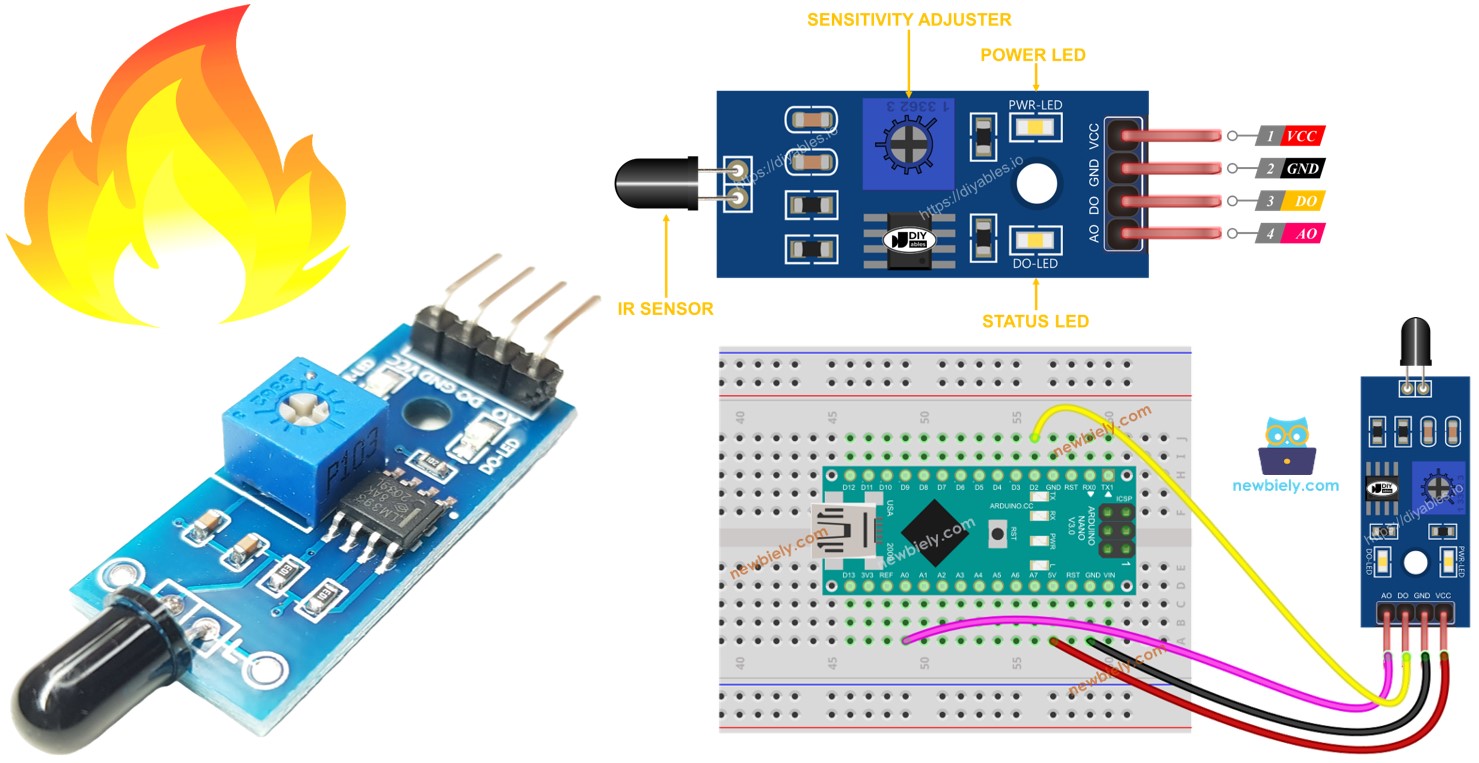
Depois, você pode modificar o código para acionar uma buzina de alerta (por meio de um relé) quando ele detectar fogo.
Hardware Necessário
Or you can buy the following kits:
| 1 | × | DIYables Sensor Kit (18 sensors/displays) |
Sobre o Sensor de Chama
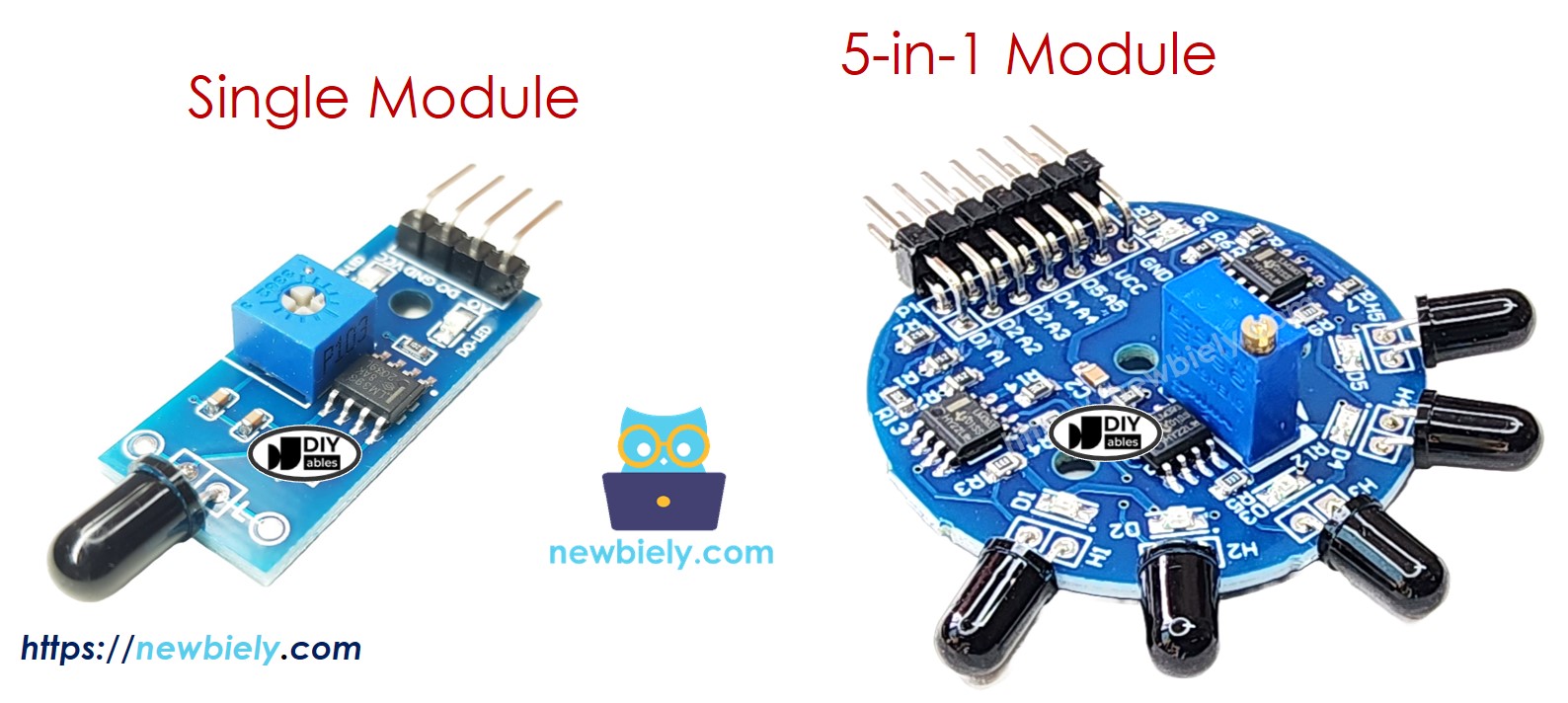
O sensor de chama infravermelho é uma ferramenta útil para identificar a presença de uma chama ou medir o nível de infravermelho emitido por ela. Por isso, ele se torna um detector de incêndio confiável. O sensor de chama oferece duas opções, por meio de um pino de saída digital e um pino de saída analógica.
Esses sensores são projetados para se concentrar em comprimentos de onda específicos de radiação infravermelha associados a chamas. Esse projeto reduz as chances de alarmes falsos causados por outras fontes de radiação infravermelha, como o calor do corpo humano ou a iluminação artificial. No entanto, é importante observar que, como qualquer sensor, eles têm suas limitações e, em certas condições, pode haver casos de falsos positivos ou falsos negativos.
Pinagem
Existem dois tipos de módulos de sensor de chama disponíveis:
Um sensor de chama único inclui quatro pinos:
- Pino VCC: Deve ser conectado ao VCC (3,3V a 5V).
- Pino GND: Deve ser conectado ao GND (0V).
- Pino DO: É um pino de saída digital. Ele fica em HIGH se a chama não for detectada e em LOW se for detectada. O valor limite para a detecção de chama pode ser ajustado usando um potenciômetro embutido.
- Pino AO: É um pino de saída analógica. O valor de saída diminui conforme o nível de infravermelho diminui e aumenta conforme o nível de infravermelho aumenta.
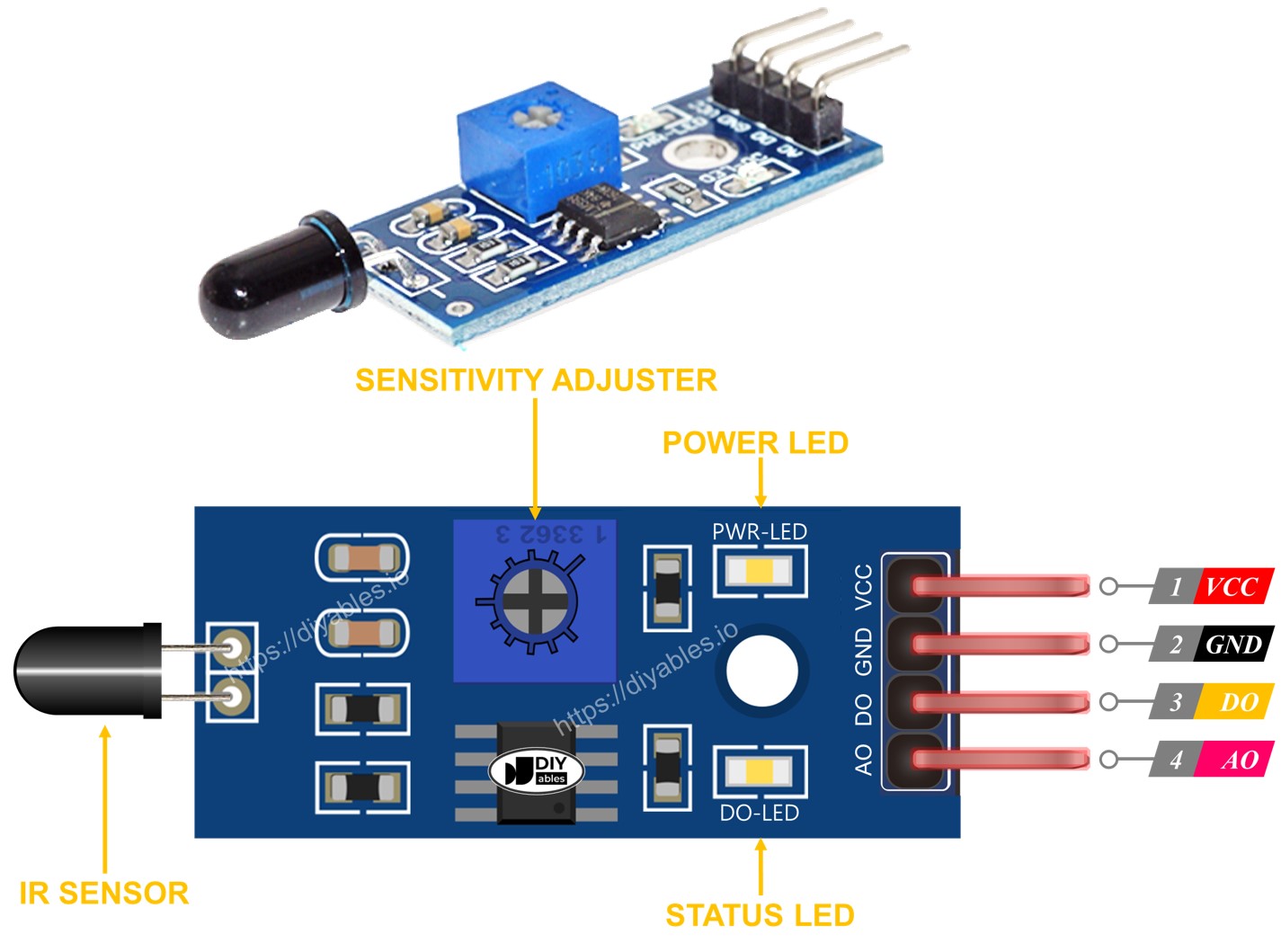
Além disso, ele possui dois indicadores LED:
- Um indicador PWR-LED para a alimentação.
- Um indicador DO-LED para o estado da chama no pino DO: ele acende quando há chama.
O sensor de chama 5 em 1 combina cinco sensores de chama individuais em uma única PCB. Esses sensores compartilham o mesmo potenciômetro e as mesmas conexões VCC e GND. No entanto, os pinos DO (Saída Digital) e AI (Entrada Analógica) de cada sensor funcionam de forma independente. Além disso, cada sensor é orientado em uma direção diferente, o que aumenta bastante o alcance de detecção.
Como Funciona
Em relação ao pino DO:
- O módulo inclui um dial embutido para ajustar a sensibilidade ao infravermelho.
- Se a intensidade do infravermelho ultrapassar o limite definido, indicando a detecção de uma chama, o pino de saída do sensor vai para LOW, acendendo o DO-LED.
- Por outro lado, se a intensidade do infravermelho ficar abaixo do limite, indicando que não há chama, o pino de saída vai para HIGH, apagando o DO-LED.
Para o pino AO:
- O pino AO registra valores mais altos quando a intensidade de infravermelho na área ao redor aumenta.
- Por outro lado, uma intensidade de infravermelho menor no ambiente resulta em valores mais baixos lidos no pino AO.
É importante observar que a posição do dial não afeta as leituras no pino AO.
Diagrama de Ligação
Como o módulo do sensor de chama tem duas saídas, você pode usar uma ou as duas, dependendo da sua necessidade.
- O diagrama de ligação entre o Arduino Nano e o sensor de chama ao usar somente o DO.
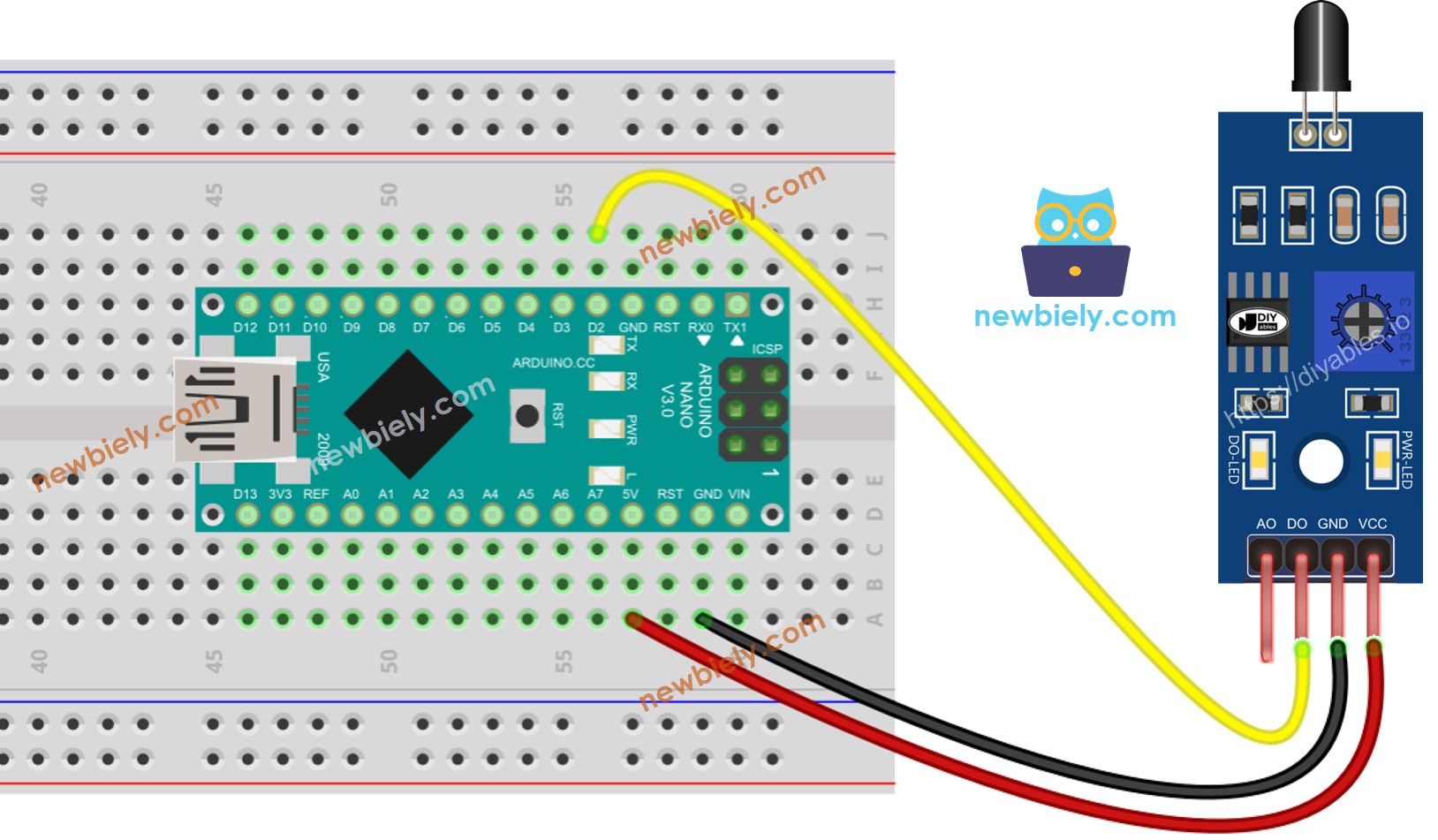
This image is created using Fritzing. Click to enlarge image
- O diagrama de ligação entre o Arduino Nano e o sensor de chama ao usar somente o AO.
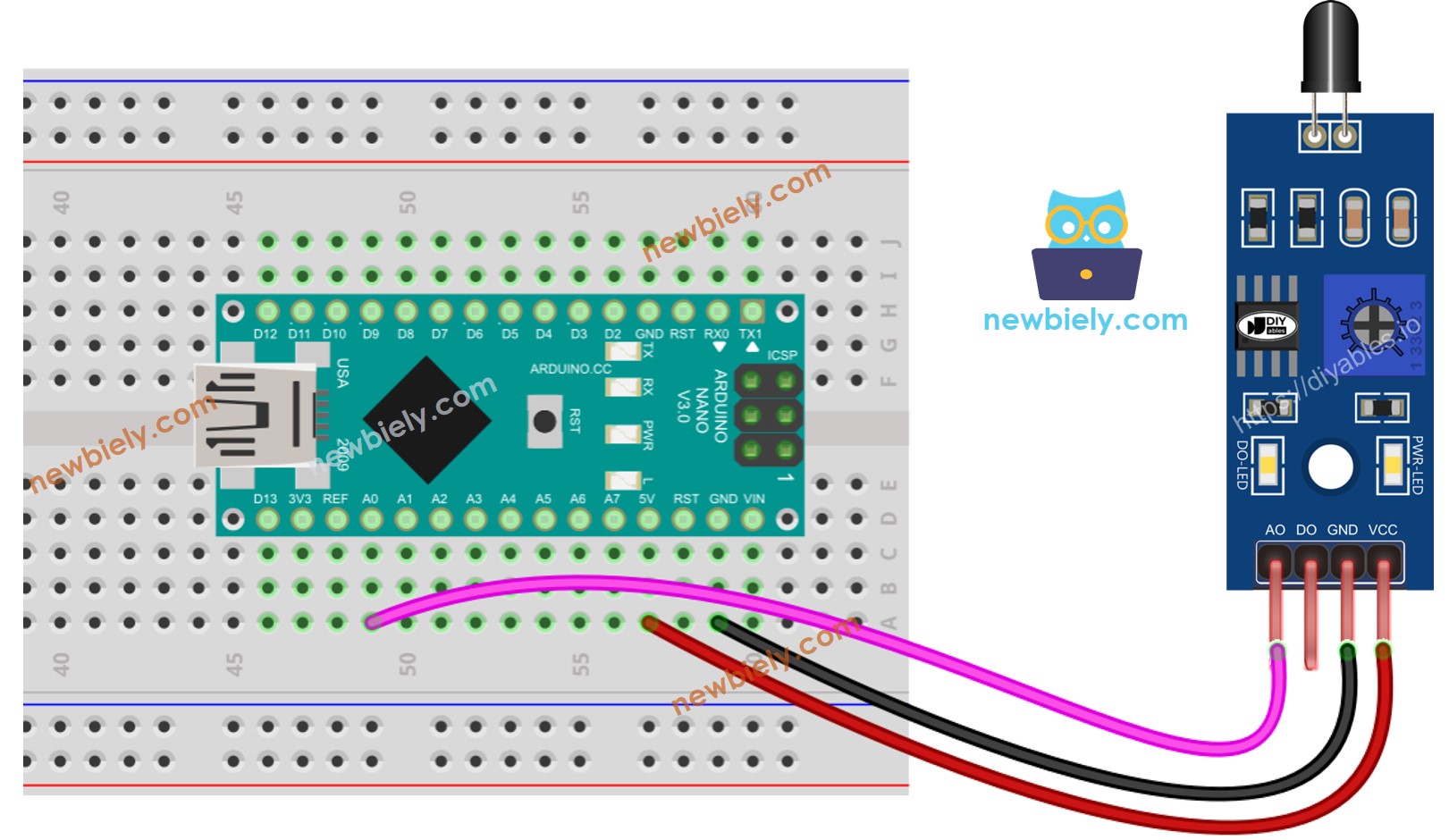
This image is created using Fritzing. Click to enlarge image
- O diagrama de ligação entre o Arduino Nano e o sensor de chama ao usar o AO e o DO juntos.
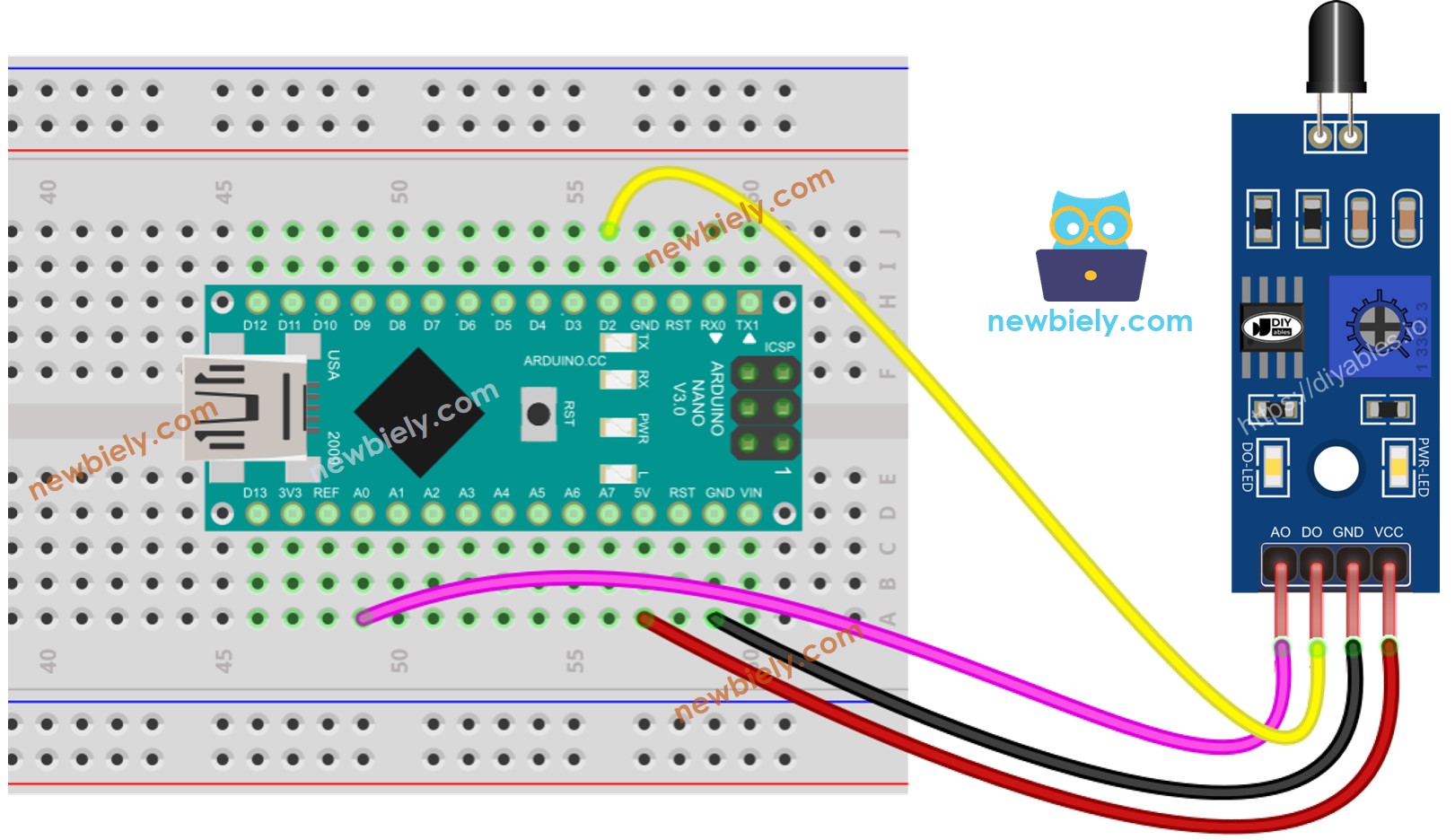
This image is created using Fritzing. Click to enlarge image
Veja A melhor forma de alimentar o Arduino Nano e outros componentes.
Código Arduino Nano - Ler o valor do pino DO
Passos Rápidos
- Copie o código acima e abra com a Arduino IDE
- Clique no botão Upload da Arduino IDE para fazer upload do código para o Arduino Nano
- Aponte o sensor de chama para uma chama.
- Veja o resultado no Serial Monitor.
Lembre-se de que, se você notar que o estado do LED permanece sempre aceso ou sempre apagado mesmo quando o sensor está voltado para uma chama, você pode ajustar o potenciômetro para regular a sensibilidade do sensor.
Código Arduino Nano - Ler o valor do pino AO
Passos Rápidos
- Copie o código acima e abra com a Arduino IDE
- Clique no botão Upload da Arduino IDE para fazer upload do código para o Arduino Nano
- Aponte o sensor de chama para uma chama.
- Veja o resultado no Serial Monitor.