
Arduino Nano - Fita LED
Neste tutorial, vamos aprender a programar o Arduino Nano para controlar uma fita LED e fazê-la emitir luz.
Você pode acionar a fita LED com um relé ou com um módulo MOSFET. Um relé só consegue ligar e desligar a fita. Um módulo MOSFET também liga e desliga, e ainda pode reduzir a intensidade da fita, para que você escolha o brilho dela. Vamos ver as duas opções.
Hardware Necessário
Or you can buy the following kits:
| 1 | × | DIYables Sensor Kit (18 sensors/displays) |
Sobre a Fita LED
Uma fita LED, também conhecida como fita de LED, é uma placa de circuito flexível com LEDs de montagem em superfície que emitem luz. Essas fitas são versáteis e muito usadas em iluminação decorativa em diversas aplicações. As fitas LED vêm em várias cores e costumam ser usadas para iluminação ambiente, iluminação de destaque ou efeitos de iluminação decorativa.
As fitas LED vêm em dois tipos principais:
- Fitas LED Endereçáveis: Neste tipo, a cor e o brilho de cada LED da fita podem ser controlados de forma independente. Essa capacidade existe porque cada LED recebe um endereço específico.
- Fitas LED Não Endereçáveis: Já as fitas LED não endereçáveis permitem controlar a cor e o brilho, mas esse controle vale por igual para todos os LEDs da fita.
Este tutorial vai focar nas Fitas LED Não Endereçáveis. Para Fitas LED Endereçáveis, consulte os tutoriais a seguir:
- Tutorial Arduino Nano - Fita LED NeoPixel
- Tutorial Arduino Nano - Fita LED WS2812B
- Tutorial Arduino Nano - Fita LED Dotstar
Pinagem da Fita LED Não Endereçável
A Fita LED Não Endereçável tem dois tipos principais:
- Fita LED de 1 cor Não Endereçável: Apenas uma cor, definida pelo fabricante.
- Fita LED RGB Não Endereçável: qualquer cor
Uma Fita LED de 1 cor Não Endereçável normalmente tem dois pinos:
- Pino 12V/24V: precisa ser conectado ao pino positivo da fonte de alimentação DC de 12V ou 24V
- Pino GND: precisa ser conectado ao pino negativo da fonte de alimentação DC de 12V ou 24V
Uma Fita LED RGB Não Endereçável normalmente tem quatro pinos:
- Pino 12V/24V: precisa ser conectado ao pino positivo da fonte de alimentação DC de 12V ou 24V
- Pino R: Este pino é usado para controlar a cor vermelha. Conectar este pino ao pino negativo da fonte de alimentação ativa a cor vermelha
- Pino G: Este pino é usado para controlar a cor verde. Conectar este pino ao pino negativo da fonte de alimentação ativa a cor verde
- Pino B: Este pino é usado para controlar a cor azul. Conectar este pino ao pino negativo da fonte de alimentação ativa a cor azul
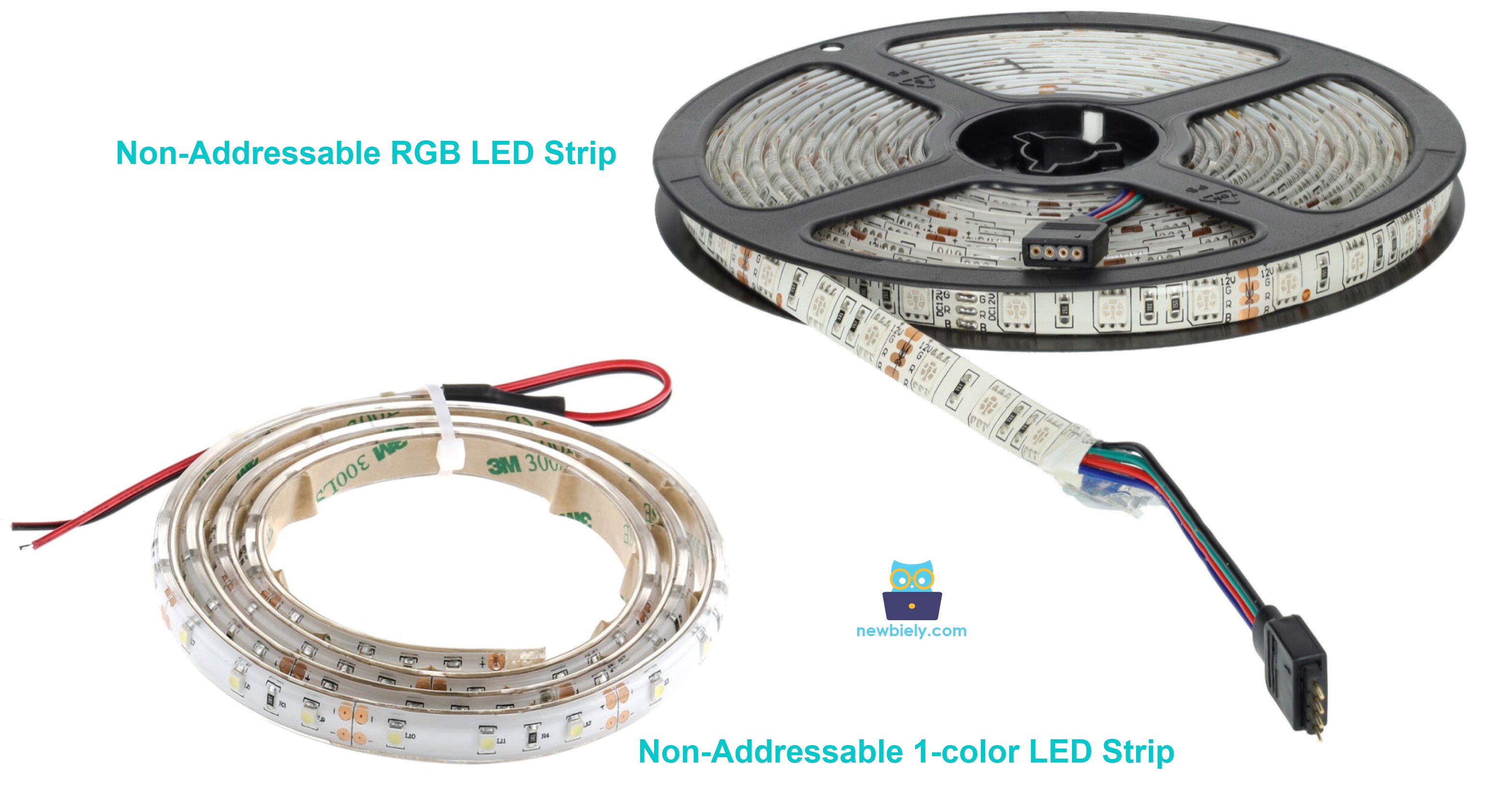
Vamos aprender a controlar os dois tipos com o Arduino Nano, um por vez.
Relé ou Módulo MOSFET para uma Fita LED?
Para conhecer o módulo MOSFET em si (pinos, partes internas, código), veja o tutorial Arduino Nano - Módulo MOSFET.
| Relé | Módulo MOSFET | |
|---|---|---|
| Controle da luz | ON/OFF | ON/OFF e brilho (dimerização por PWM) |
| Som | um clique a cada chaveamento | silencioso |
| Velocidade | lento, milissegundos | muito rápido |
| Vida útil | os contatos se desgastam com o uso | sem peças móveis para desgastar |
| Tipo de energia | AC ou DC | somente DC |
| Tensão da fita | qualquer uma dentro da especificação | 6V ou mais (fitas de 12V e 24V funcionam bem) |
| Isolação | sim, bobina e contatos | sim, optoacoplador PC817 |
| Escolha para | luzes AC, ON/OFF simples | fitas de 12V/24V que precisam de dimerização ou chaveamento rápido |
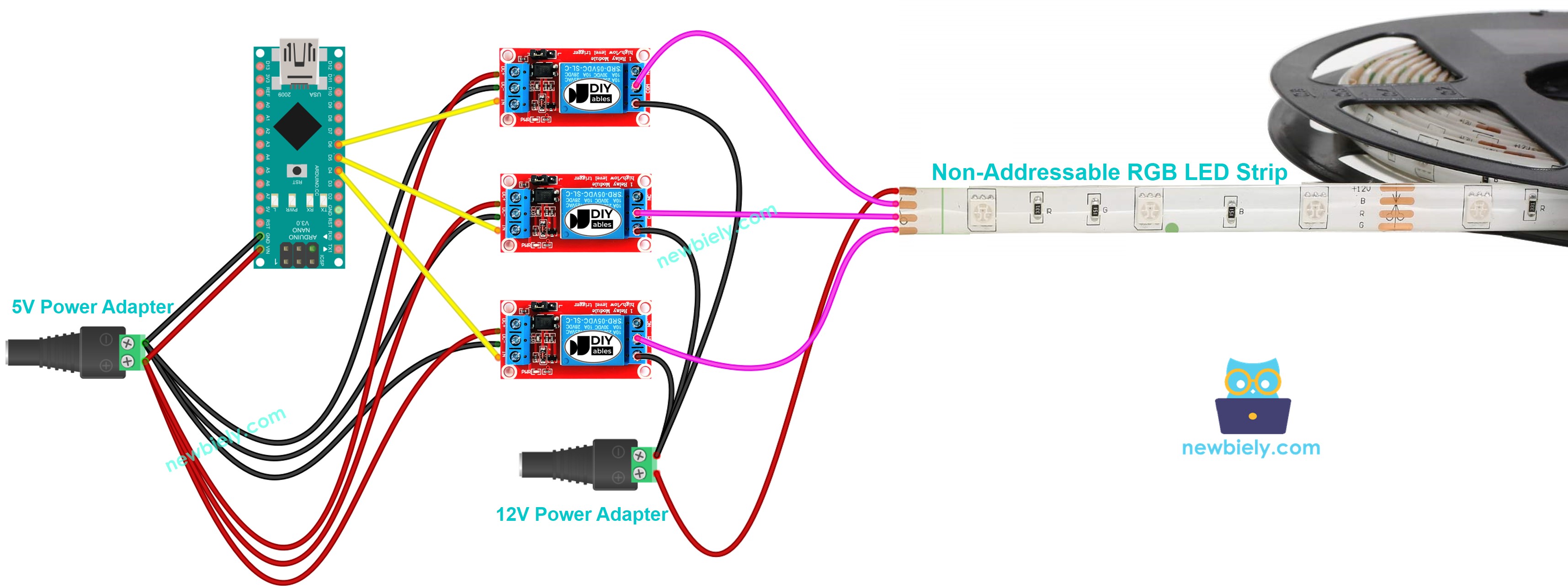
Se você quiser reduzir o brilho de uma fita de 1 cor de 12V ou 24V, escolha o módulo MOSFET. Para uma fita RGB, cada canal de cor (R, G, B) precisa do seu próprio módulo MOSFET, então você precisa de três módulos, assim como precisa de três relés.
Como Controlar uma Fita LED de 1 cor Não Endereçável.
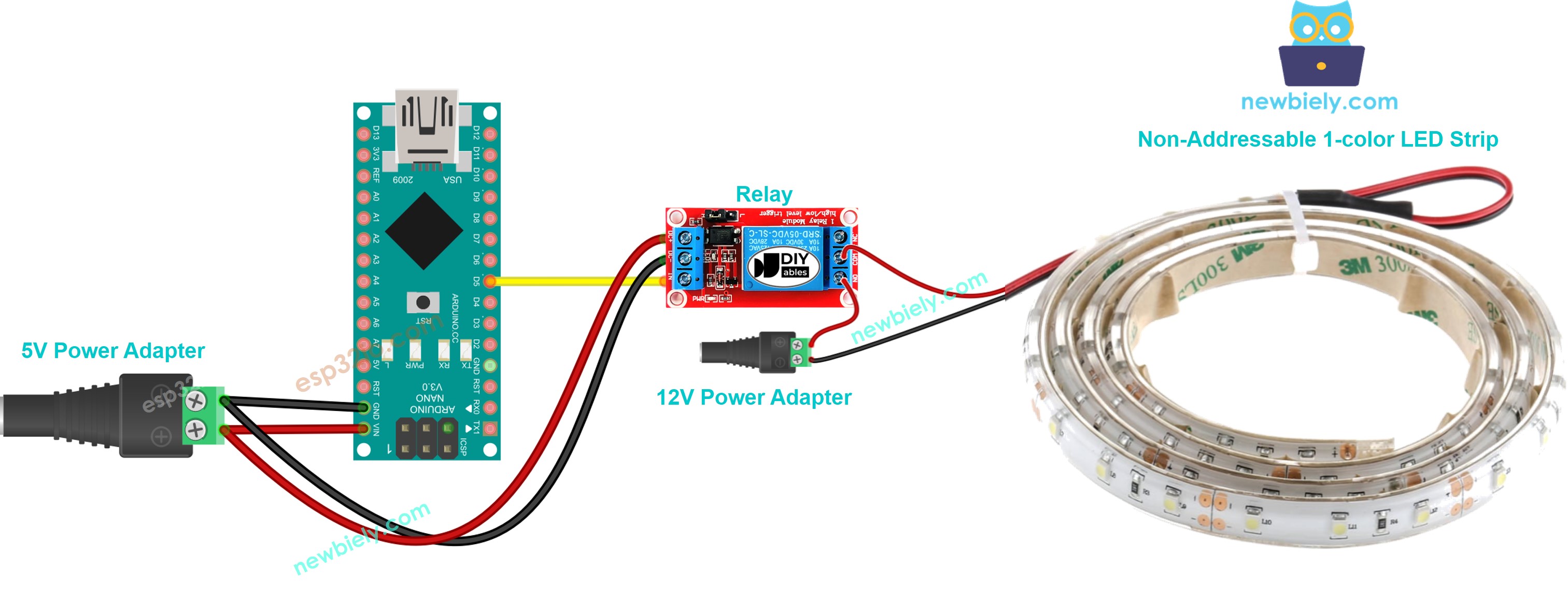
Se a fita LED de 12V for alimentada por uma fonte de 12V, ela emite luz. Para controlar uma fita LED de 12V, precisamos usar um relé entre o Arduino Nano e a fita LED de 12V. O Arduino Nano consegue controlar a fita LED de 12V por meio do relé. Não conhece o relé, incluindo pinagem, funcionamento e programação? Aprenda sobre o relé no tutorial Arduino Nano - Relé
Diagrama de Ligação.
Diagrama de Ligação entre o Arduino Nano e a Fita LED de 1 cor Não Endereçável.
This image is created using Fritzing. Click to enlarge image
Diagrama de Ligação entre o Arduino Nano e a Fita LED RGB Não Endereçável.
This image is created using Fritzing. Click to enlarge image
Código Arduino Nano
Código Arduino Nano para controlar a Fita LED de 1 cor Não Endereçável.
O código abaixo liga a fita LED por 5 segundos e a desliga por 5 segundos, repetidamente,
Código Arduino Nano para controlar a Fita LED RGB Não Endereçável.
O código abaixo controla repetidamente a cor da fita LED RGB (vermelho, verde, azul, amarelo, magenta, ciano e branco)
Passos Rápidos
- Ligue os componentes de acordo com o diagrama fornecido.
- Conecte a placa Arduino Nano ao seu computador usando um cabo USB.
- Abra o Arduino IDE no seu computador.
- Selecione a placa Arduino Nano) e a porta COM correspondente.
- Conecte o Arduino Nano ao PC por meio do cabo USB
- Abra o Arduino IDE e selecione a placa e a porta corretas
- Copie o código acima e abra com o Arduino IDE
- Clique no botão Upload no Arduino IDE para fazer upload do código para o Arduino Nano
- Veja o estado da fita LED
Explicação do Código
Leia a explicação linha por linha nas linhas de comentário do código!
Observe que, para controlar o brilho e outras cores da fita LED não endereçável, precisamos usar o driver L298N em vez do relé
Como Reduzir o Brilho de uma Fita LED com o Módulo MOSFET
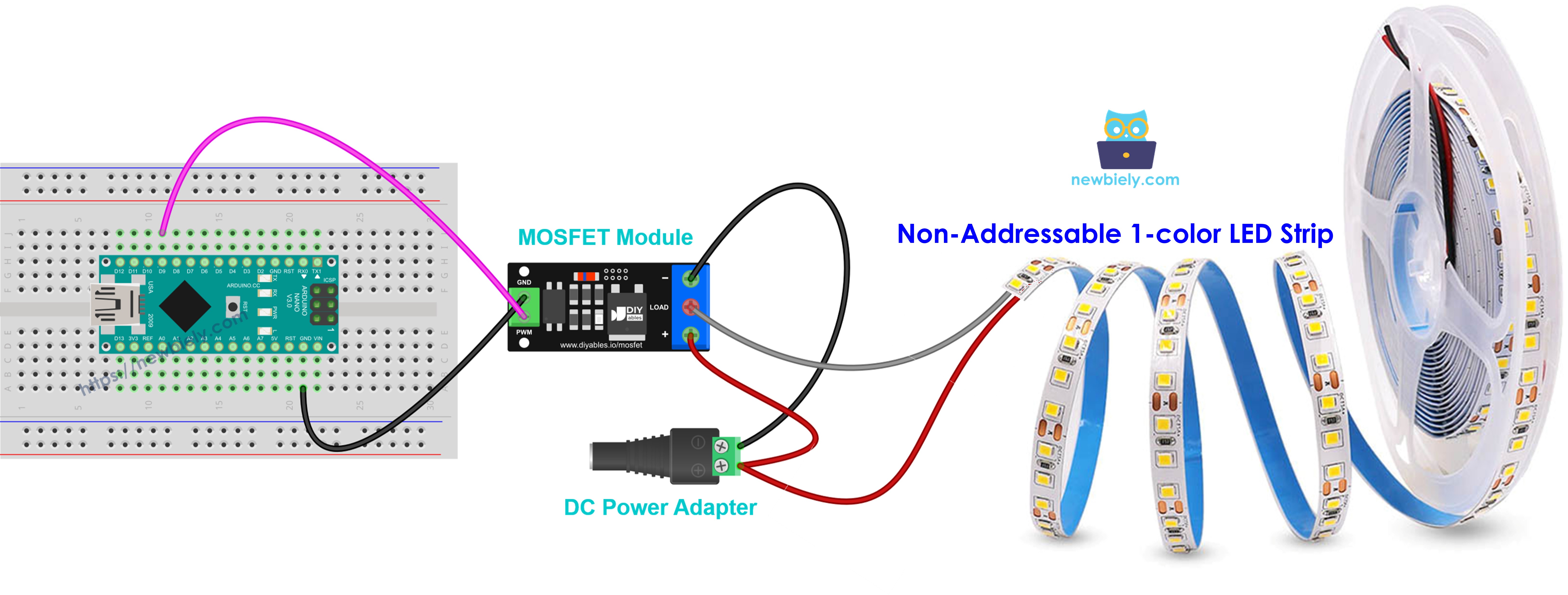
Esta seção usa um módulo MOSFET no lugar do relé para controlar uma fita LED de 1 cor. Com PWM, o Nano pode deixar a fita mais brilhante ou mais fraca.
Diagrama de Ligação entre o Arduino Nano, o Módulo MOSFET e a Fita LED de 1 cor
This image is created using Fritzing. Click to enlarge image
Veja A melhor forma de alimentar o Arduino Nano e outros componentes.
| Arduino Nano / Energia / Fita | Módulo MOSFET |
|---|---|
| Pino D9 do Nano | Pino PWM |
| GND do Nano | Pino GND |
| + do adaptador de 12V | Terminal + |
| + da fita LED (12V) | Terminal +, compartilhado com o + do adaptador |
| − da fita LED (GND) | Terminal LOAD |
| − do adaptador de 12V | Terminal − |
Uma fita LED não tem bobina, então você não precisa de um diodo de roda livre aqui.
Código Arduino Nano para Reduzir o Brilho da Fita LED de 1 cor
A fita fica com brilho total por 2 segundos e apagada por 2 segundos. Depois, o brilho sobe de 10% a 100% em etapas e, em seguida, volta a descer até 0%.
Passos Rápidos para o Módulo MOSFET
- Prepare o Arduino IDE como descrito nos Passos Rápidos acima.
- Ligue o Nano, o módulo MOSFET e a fita como no diagrama, mas mantenha o adaptador de 12V desconectado.
- Faça upload do código para o Arduino Nano.
- Conecte o adaptador de 12V.
- Abra o Serial Monitor com baud rate 9600 e veja a fita ficar mais brilhante e mais fraca:
Lembre-se: o módulo MOSFET chaveia somente DC, e a alimentação da fita deve ser de pelo menos cerca de 6V. Para luzes AC, use o relé.