
Arduino Nano - SW-420 Vibration Sensor
O módulo sensor de vibração SW-420 é capaz de detectar vibração ou choque no ambiente ao redor. Ele pode ser usado para criar projetos que respondem a movimentos indesejados, como um alarme que dispara quando alguém bate em uma porta ou um pacote que sofreu uma batida durante o transporte.
Este tutorial ensina você a usar o Arduino Nano e um sensor de vibração SW-420 para detectar vibração. Vamos explorar:
- Como conectar o sensor de vibração SW-420 ao Arduino Nano
- Como programar o Arduino Nano para detectar vibração usando o sensor de vibração SW-420.
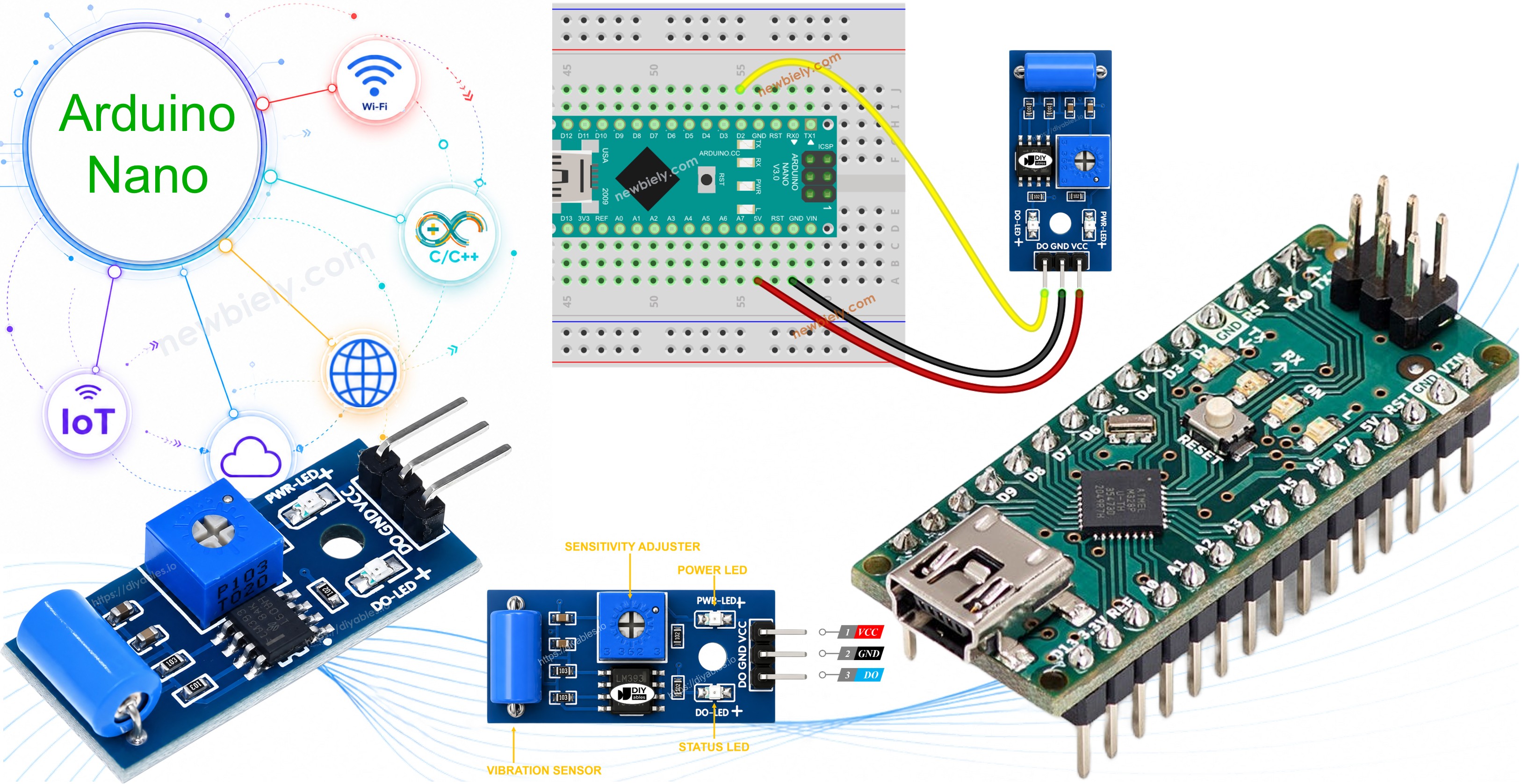
Quando o sketch básico estiver funcionando, você pode ampliar o código para tocar um buzzer, piscar um LED ou enviar uma notificação sempre que uma vibração for captada.
Hardware Necessário
Or you can buy the following kits:
| 1 | × | DIYables Sensor Kit (18 sensors/displays) |
Sobre o Sensor de Vibração SW-420
O módulo sensor de vibração SW-420 pode ser usado para detectar vibração ou choque no ambiente ao redor. Dentro do módulo, uma pequena chave de vibração com mola fica perto de um contato metálico; um comparador LM393 na placa monitora essa chave e fornece um sinal digital limpo sempre que vibração ou choque a perturba. O módulo fornece um sinal digital simples (ON/OFF), o que facilita a conexão com o Arduino Nano.
Pinagem do Sensor de Vibração SW-420
O sensor de vibração SW-420 tem três pinos:
- Pino VCC: deve ser conectado ao VCC (3.3V a 5V)
- Pino GND: deve ser conectado ao GND (0V)
- Pino DO: é um pino de saída: LOW em repouso e HIGH quando vibração ou choque é detectado. Este pino deve ser conectado a um pino de entrada do Arduino Nano.
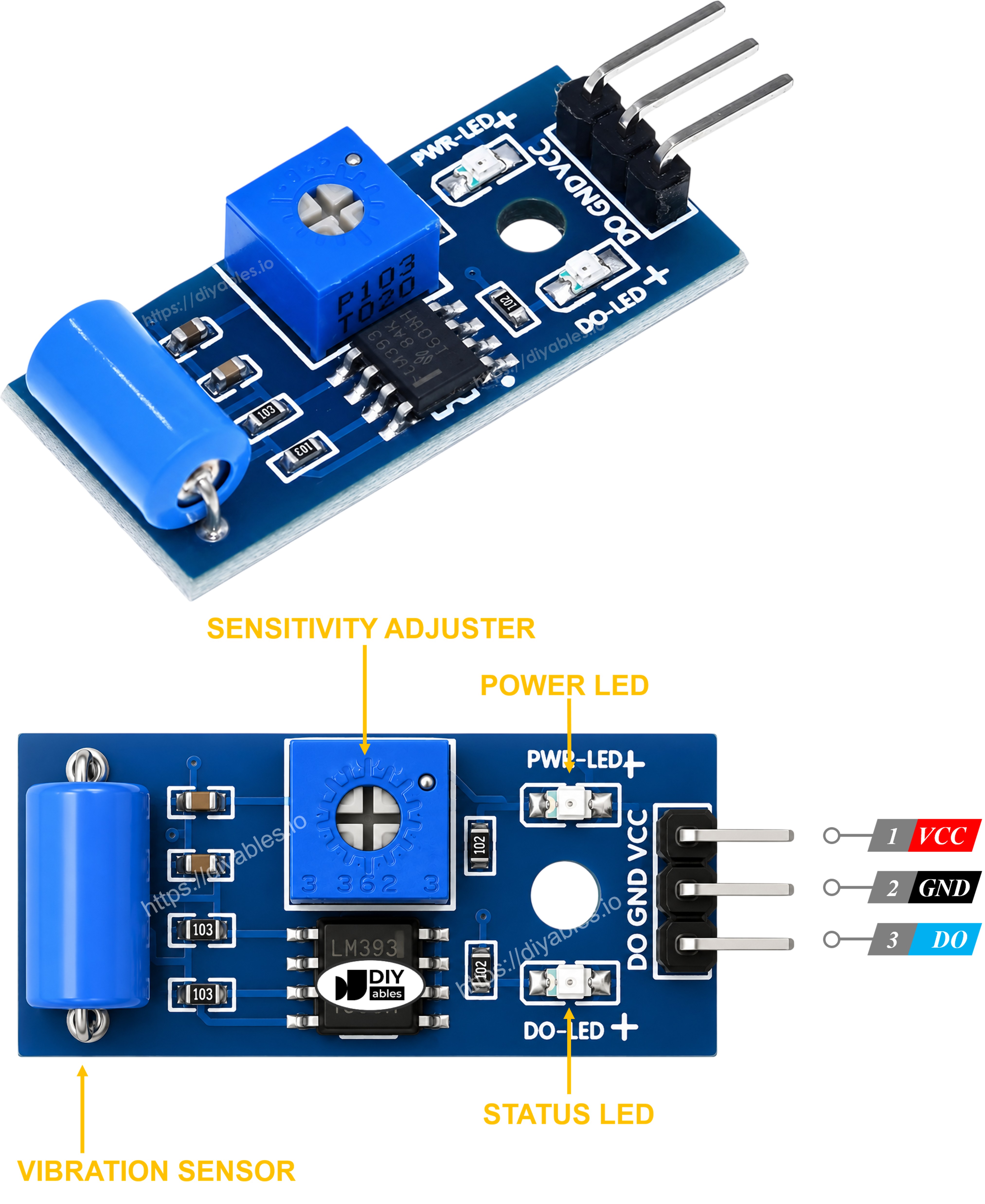
O módulo sensor de vibração SW-420 também tem dois LEDs indicadores:
- Um LED indica o estado da alimentação.
- O outro LED indica o estado do acionamento: ele acende quando vibração é detectada e apaga quando o módulo está em repouso.
Como Funciona
O módulo sensor de vibração SW-420 usa uma chave de vibração com mola combinada com um comparador na placa. Veja como o pino de saída do sensor se comporta:
- Quando o módulo não é perturbado, a chave permanece aberta e o pino de saída fica em LOW.
- Quando vibração ou choque perturba a chave, o contato fecha por um instante e o pino de saída fica em HIGH.
- Um potenciômetro na placa permite ajustar quanta agitação é necessária para o pino de saída mudar para HIGH.
Diagrama de Ligação
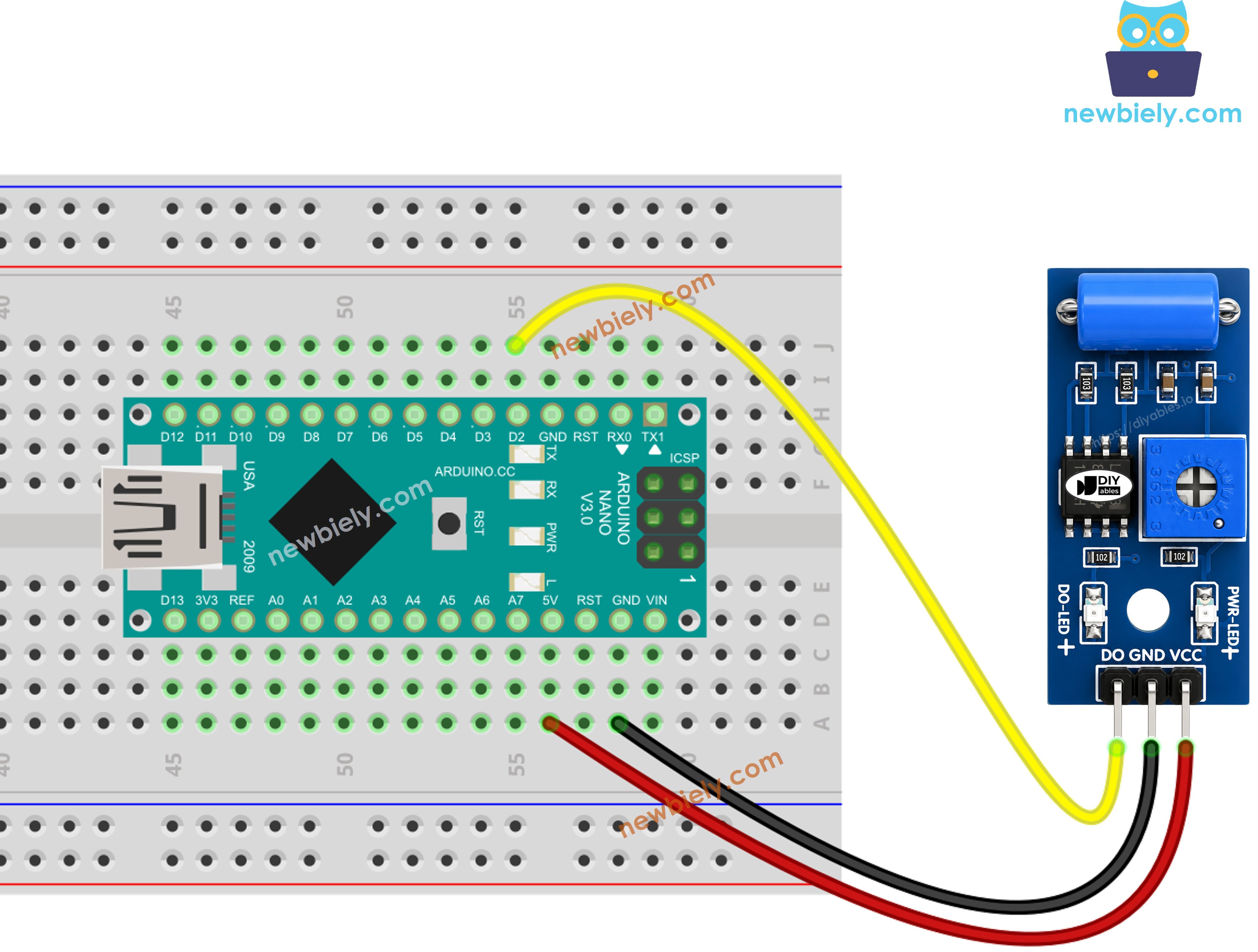
This image is created using Fritzing. Click to enlarge image
Veja A melhor forma de alimentar o Arduino Nano e outros componentes.
Como Programar o Sensor de Vibração SW-420
- Inicializa o pino do Arduino Nano no modo de entrada digital usando a função pinMode(). Por exemplo, o pino D2
- Lê o estado do pino do Arduino Nano usando a função digitalRead().
Código Arduino Nano - Detectando a vibração
Passos Rápidos
- Copie o código acima e abra-o com o Arduino IDE
- Clique no botão Upload no Arduino IDE para carregar o código no Arduino Nano
- Toque ou balance levemente o sensor SW-420 para acioná-lo
- Veja o resultado no Serial Monitor.
A partir daqui, você pode adaptar o sketch para tocar um buzzer, acender um LED ou enviar um alerta para um aplicativo conectado sempre que uma vibração for detectada. Para mais informações e instruções passo a passo, consulte os tutoriais indicados no final deste guia.
Solução de Problemas
Se você tiver problemas com o sensor de vibração SW-420 não funcionando corretamente, siga estes passos para resolver:
- Ajuste a sensibilidade: Gire o potenciômetro da placa para deixar o sensor mais ou menos sensível, até que ele dispare de forma confiável no nível de vibração que interessa a você.
- Isole da vibração ambiente: O sensor pode captar vibrações não relacionadas de motores, ventiladores ou circulação de pessoas por perto. Fixe-o firmemente no objeto alvo para evitar acionamentos falsos.
- Verifique a ligação: Confirme que os pinos VCC, GND e DO estão conectados corretamente.
- Verifique a fonte de alimentação: Garanta que a fonte de alimentação esteja limpa e estável, pois o ruído pode causar leituras inconsistentes.
Seguindo estes passos, você pode resolver os problemas comuns e melhorar o desempenho do sensor de vibração SW-420.