
Arduino Nano - Teclado - Beep
Este tutorial ensina você a usar o Arduino Nano para gerar um beep quando o teclado é pressionado. Em detalhes, o Arduino Nano controla o buzzer piezo para emitir um som curto a cada tecla pressionada.
Hardware Necessário
Or you can buy the following kits:
| 1 | × | DIYables Sensor Kit (18 sensors/displays) |
Divulgação: Alguns dos links desta seção são links de afiliado da Amazon. Podemos receber uma comissão pelas compras feitas por meio desses links, sem custo adicional para você. Agradecemos o seu apoio.
Sobre o Teclado e o Buzzer Piezo
Se você não conhece o teclado e o Buzzer Piezo (pinagem, como funcionam, como programar ...), os tutoriais a seguir podem orientar você:
A biblioteca ezBuzzer foi criada para permitir que buzzers emitam beeps ou toquem uma melodia sem interferir em outros códigos.
Diagrama de Ligação
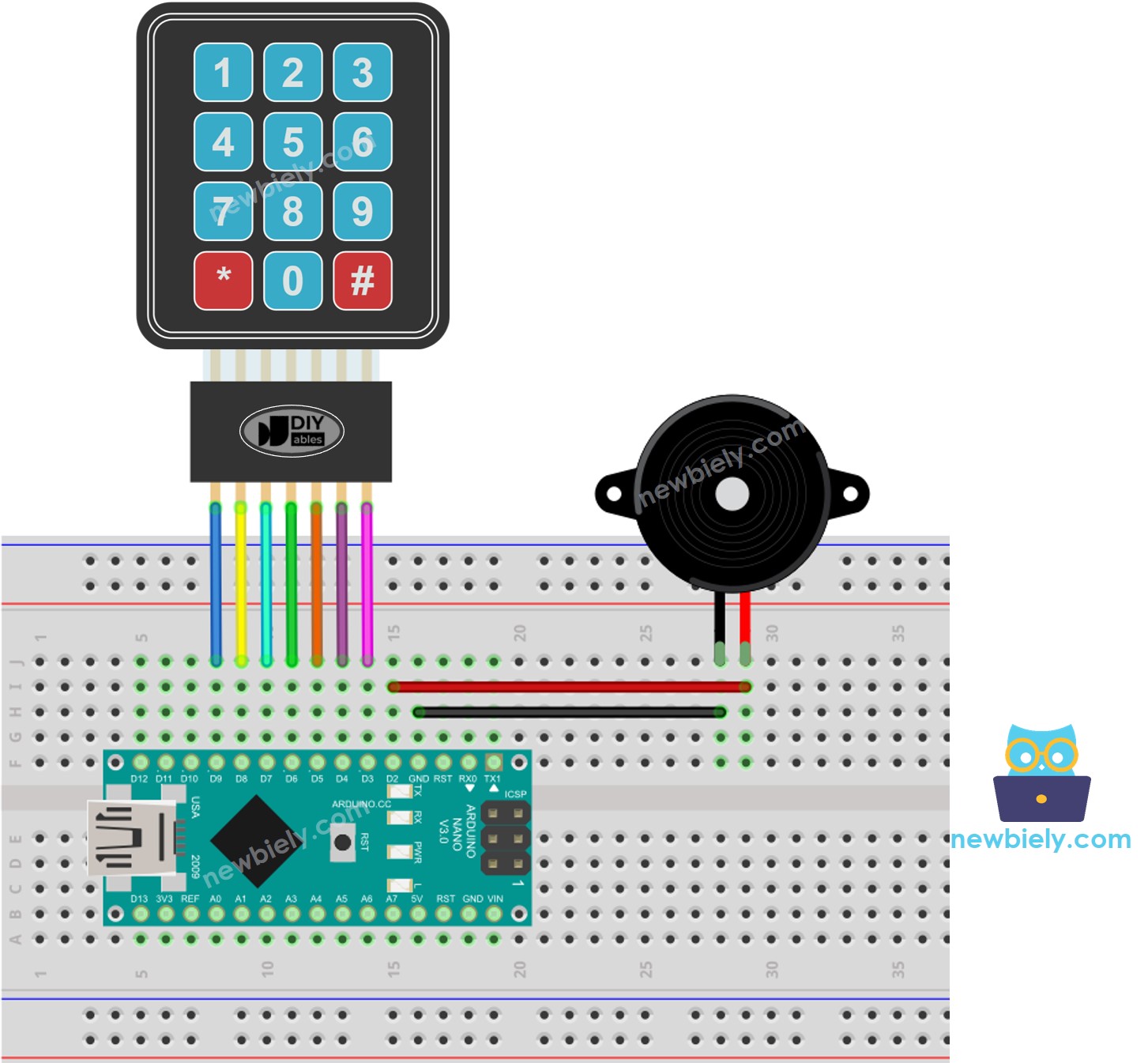
This image is created using Fritzing. Click to enlarge image
Veja A melhor forma de alimentar o Arduino Nano e outros componentes.
Código Arduino Nano
/*
* Este código de Arduino Nano foi desenvolvido por pt.newbiely.com
* Este código de Arduino Nano é disponibilizado ao público sem nenhuma restrição.
* Para tutoriais completos e diagramas de ligação, visite:
* https://pt.newbiely.com/tutorials/arduino-nano/arduino-nano-keypad-beep
*/
#include <Keypad.h>
#include <ezBuzzer.h>
const int BUZZER_PIN = 2;
const int ROW_NUM = 4; // four rows
const int COLUMN_NUM = 3; // three columns
const byte pin_rows[ROW_NUM] = {9, 8, 7, 6}; // The Arduino Nano pin connected to the row pins of the keypad
const byte pin_column[COLUMN_NUM] = {5, 4, 3}; // The Arduino Nano pin connected to the column pins of the keypad
char key_layout[ROW_NUM][COLUMN_NUM] = {
{'1', '2', '3'},
{'4', '5', '6'},
{'7', '8', '9'},
{'*', '0', '#'}
};
Keypad keypad = Keypad( makeKeymap(key_layout), pin_rows, pin_column, ROW_NUM, COLUMN_NUM);
ezBuzzer buzzer(BUZZER_PIN); // create ezBuzzer object that attach to a pin;
void setup() {
Serial.begin(9600);
}
void loop() {
buzzer.loop(); // MUST call the buzzer.loop() function in loop()
char key = keypad.getKey();
if (key) {
Serial.print(key); // prints key to serial monitor
buzzer.beep(100); // generates a 100ms beep
}
}
Passos Rápidos
- Conecte um cabo USB entre o Arduino Nano e o PC.
- Abra a Arduino IDE e escolha a placa e a porta corretas.
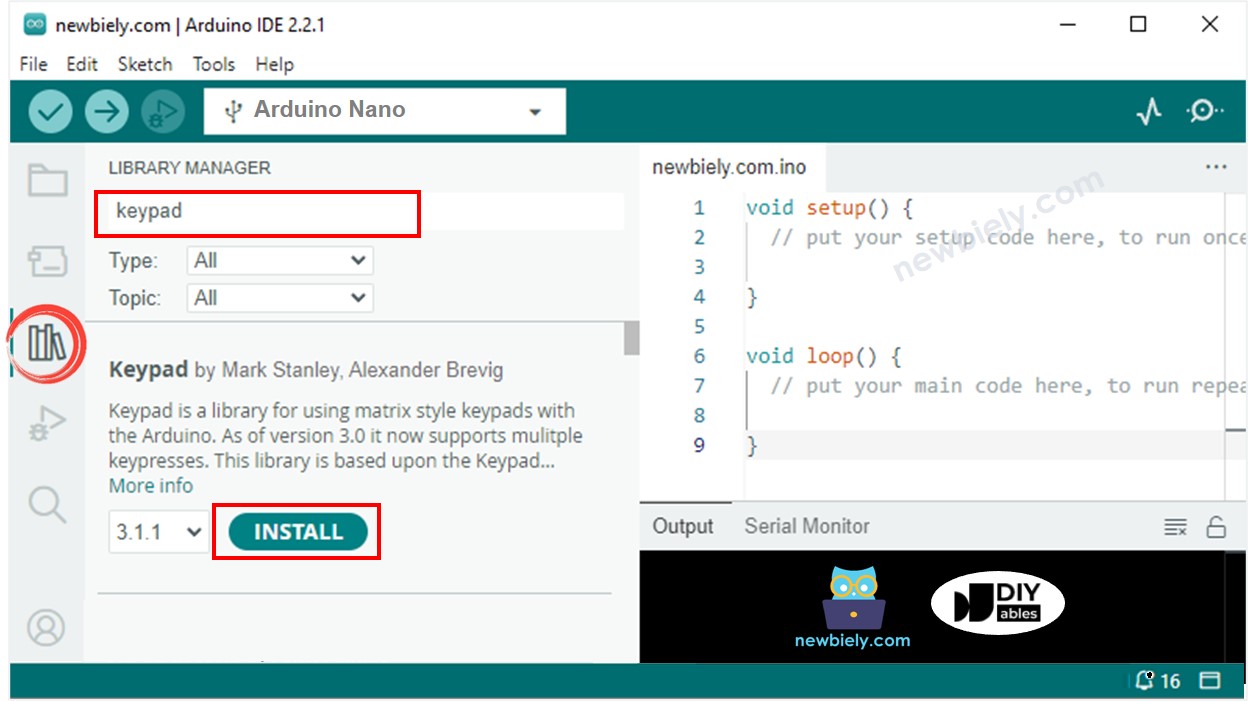
- Clique no ícone Libraries na barra à esquerda da Arduino IDE.
- Pesquise por “keypad” e localize a biblioteca keypad criada por Mark Stanley e Alexander Brevig.
- Clique no botão Install para concluir a instalação da biblioteca keypad.
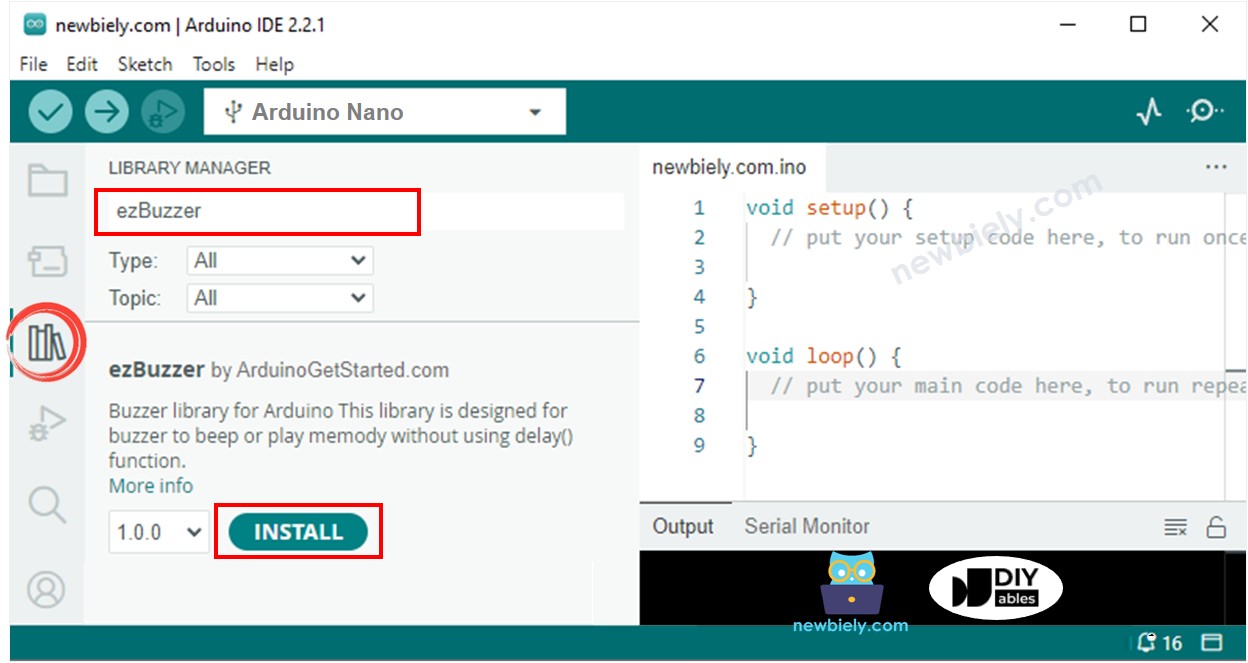
- Pesquise por “ezBuzzer” e localize a biblioteca de buzzer da ArduinoGetStarted.
- Em seguida, pressione o botão Install para instalar a biblioteca ezBuzzer.
- Copie o código e abra-o na Arduino IDE.
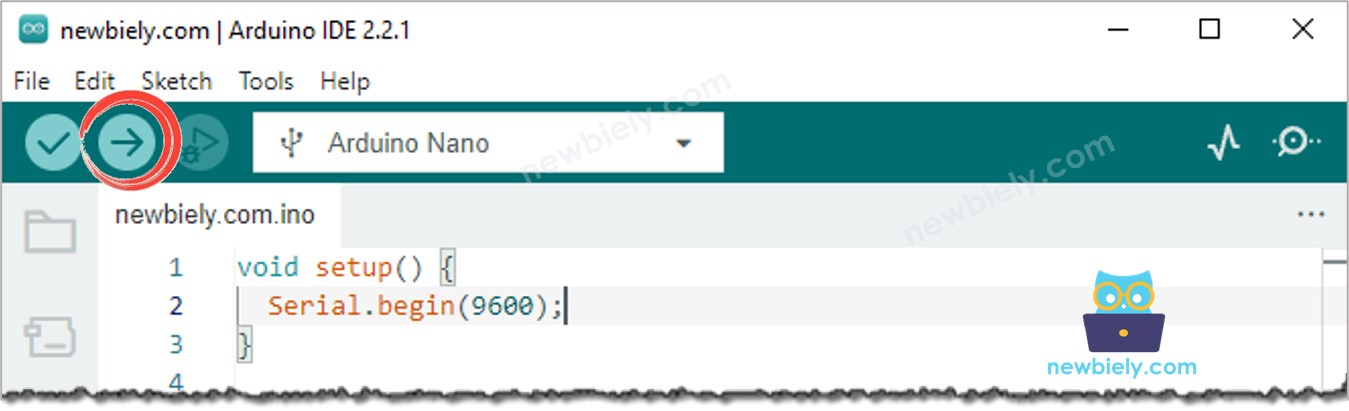
- Clique no botão Upload na Arduino IDE para enviar o código ao Arduino Nano.
- Pressione algumas teclas do teclado.
- Ouça o beep e observe a saída no Serial Monitor.
Explicação do Código
Confira a explicação linha por linha nos comentários do código-fonte!