
Arduino Nano - DHT22
Este tutorial ensina você a usar o Arduino Nano para ler a temperatura e a umidade do sensor DHT22. Em detalhes, vamos aprender:
- Como conectar o Arduino Nano ao sensor DHT22
- Como programar o Arduino Nano para ler os valores de temperatura e umidade de um DHT22
Nós sugerimos:
- Utilizar um sensor de temperatura DS18B20 à prova d'água se você quer medir apenas a temperatura. Este é um sensor acessível e prático que pode ser colocado em água quente ou fria.
- Utilizar um sensor de temperatura e umidade DHT11 se você quer medir apenas temperatura e umidade com um preço mais barato.
Hardware Necessário
Or you can buy the following kits:
| 1 | × | DIYables Sensor Kit (18 sensors/displays) |
Sobre o Sensor de Temperatura e Umidade DHT22
Pinagem do Sensor de Temperatura e Umidade DHT22
O DHT22 encontrado no mercado vem em duas formas: sensor e módulo.
O sensor DHT22 tem quatro pinos:
- Pino GND: deve ser conectado ao GND (0V)
- Pino VCC: deve ser conectado ao VCC (5V)
- Pino DATA: usado para a comunicação entre o sensor e o Arduino Nano
- Pino NC: não é necessário, este pino pode ser ignorado
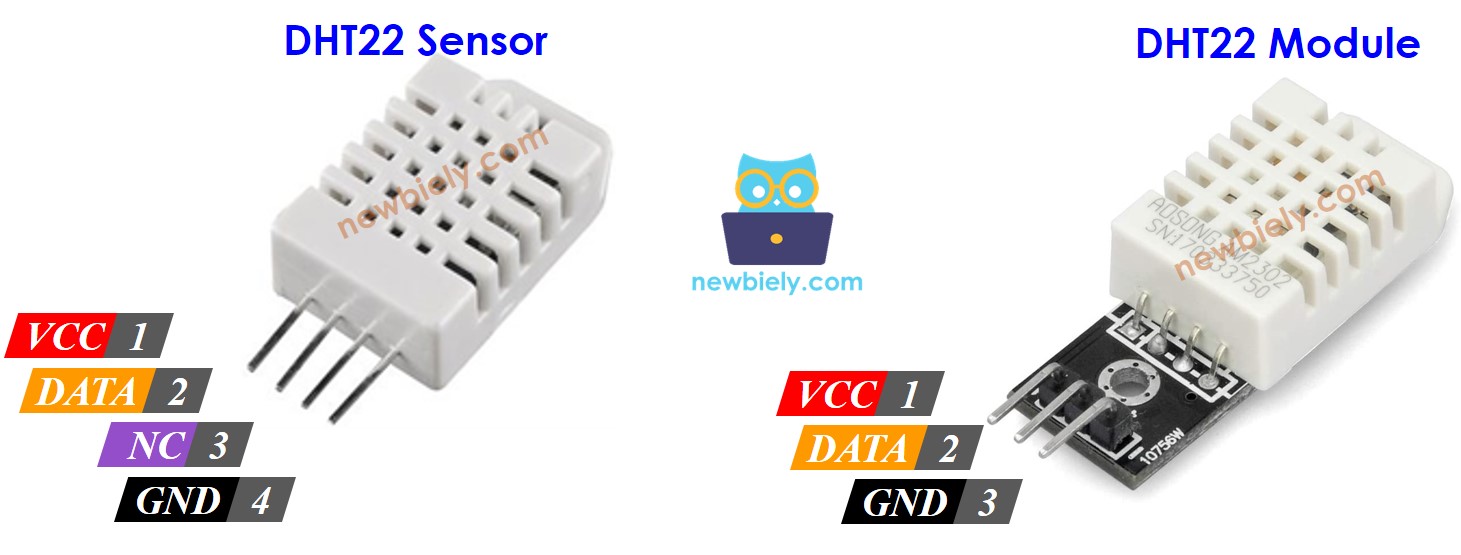
O módulo DHT22 tem três pinos:
- Pino GND (-): deve ser conectado ao GND (0V)
- Pino VCC (+): deve ser conectado ao VCC (5V)
- Pino OUT: usado para a comunicação entre o sensor e o Arduino Nano
※ Nota:
A disposição dos pinos em um módulo pode ser diferente de um fabricante para outro. É essencial sempre consultar as etiquetas impressas no módulo ao usá-lo. Olhe com atenção!
Diagrama de Ligação
Ligação do Arduino Nano com o Sensor DHT22
Um resistor com resistência entre 5K e 10K Ohms é necessário para manter a linha de dados em nível alto, permitindo assim a comunicação entre o sensor e o Arduino Nano.
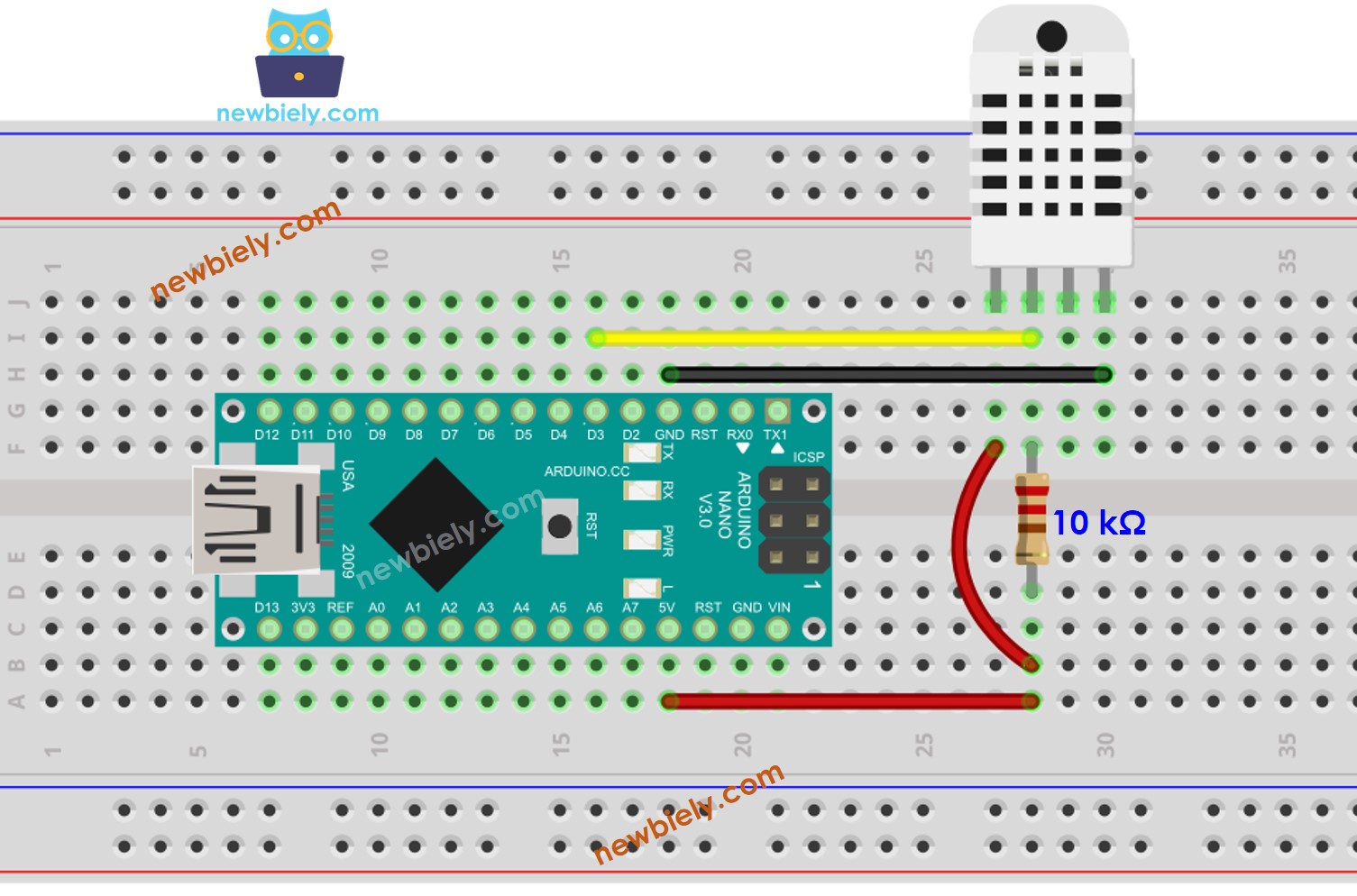
This image is created using Fritzing. Click to enlarge image
Ligação do Arduino Nano com o Módulo DHT22
O módulo do sensor DHT22 vem com um resistor embutido, eliminando a necessidade de ligações extras ou soldagem. Isso nos poupa tempo e esforço.
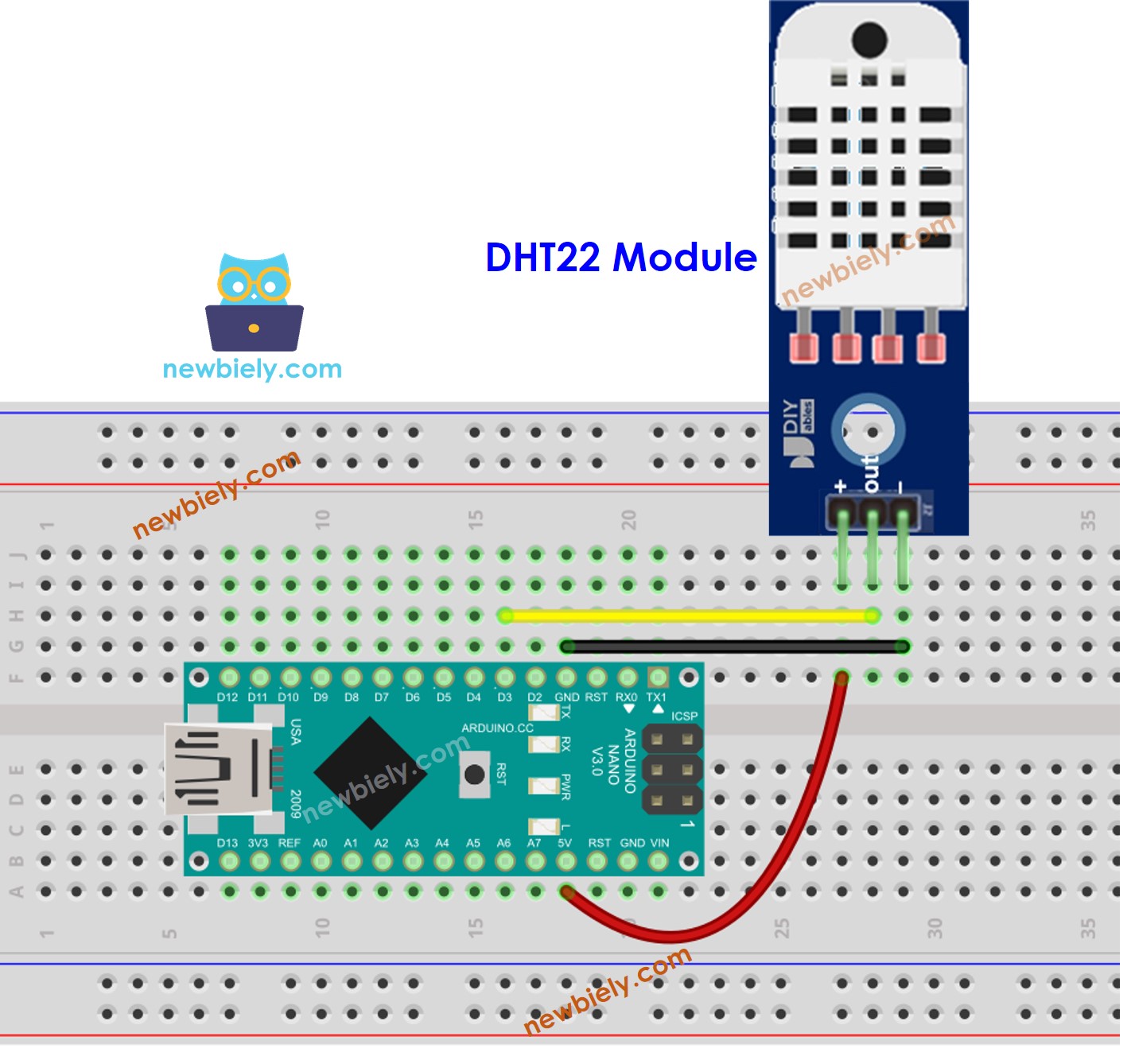
This image is created using Fritzing. Click to enlarge image
Veja A melhor forma de alimentar o Arduino Nano e outros componentes.
Como Programar para o Sensor de Temperatura DHT22
- O primeiro passo é incluir a biblioteca:
- Especifique o pino do Arduino Nano que está conectado ao sensor DHT22.
- Especifique o tipo de sensor: DHT22
- Crie um objeto DHT.
- Inicie o processo de configuração do sensor:
- Leia o valor da umidade.
- Leia a temperatura em Celsius.
- Leia a temperatura em Fahrenheit.
Código Arduino Nano para o DHT22
Passos Rápidos
- Conecte um cabo USB ao Arduino Nano e ao PC.
- Abra o Arduino IDE e selecione a placa e a porta apropriadas.
- Clique no ícone Libraries na barra esquerda do Arduino IDE.
- Pesquise por “DHT” e localize a biblioteca DHT sensor library da Adafruit.
- Pressione o botão Install para instalar a biblioteca.
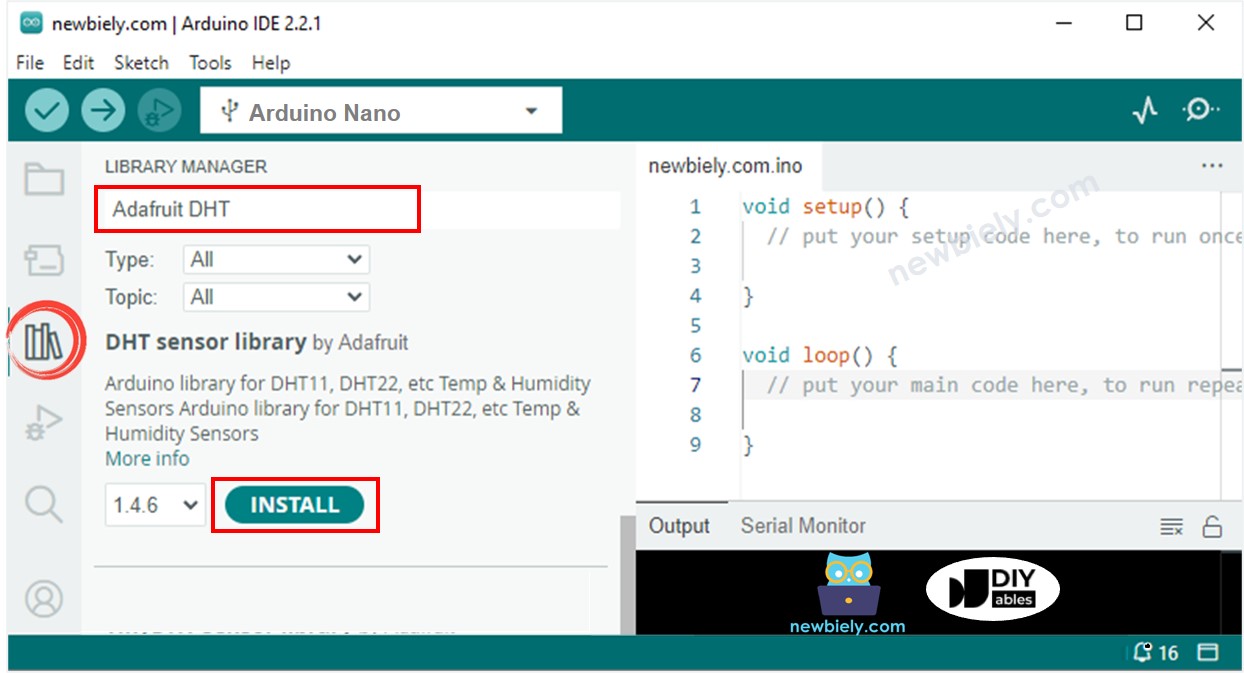
- Você será solicitado a instalar algumas outras dependências da biblioteca.
- Para instalar todas elas, basta clicar no botão Install All.
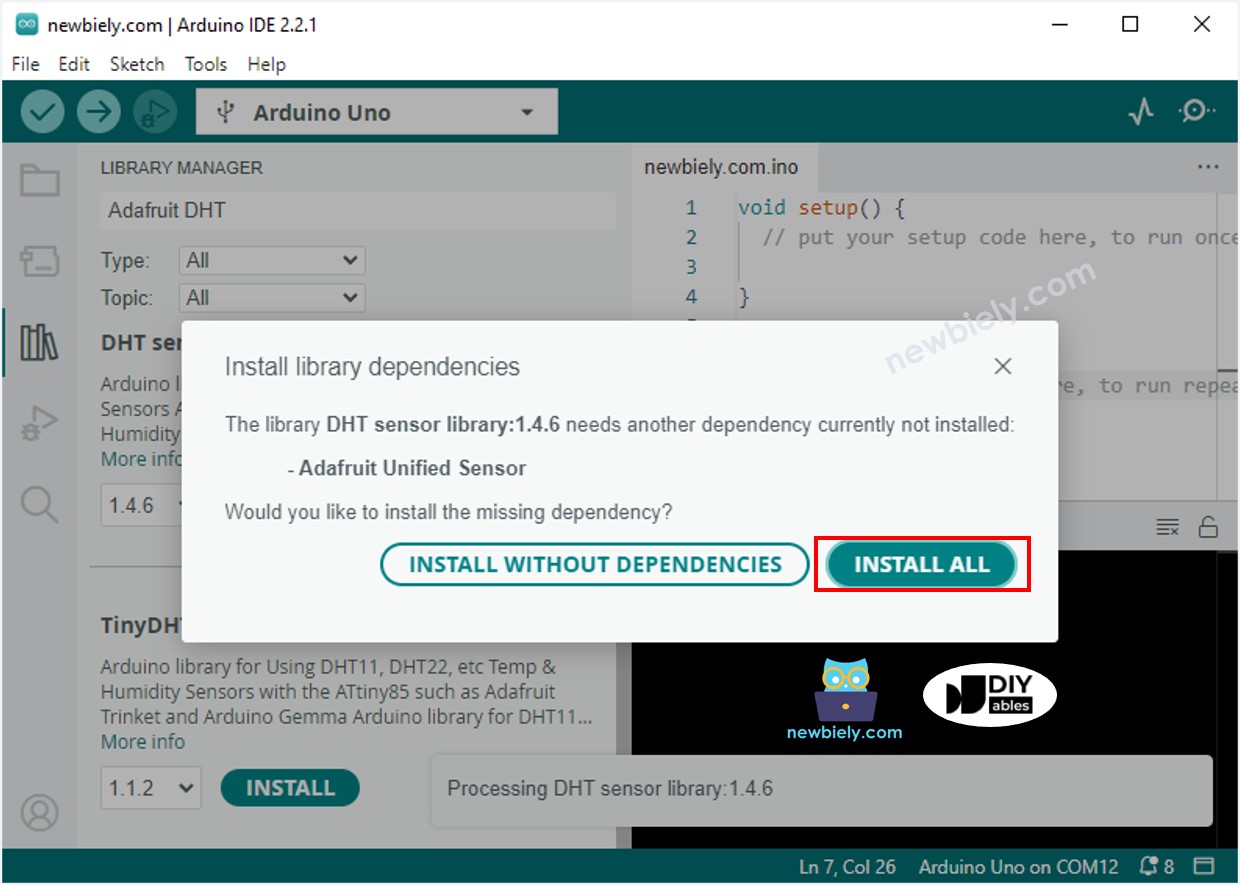
- Copie o código para o seu sensor e abra-o no Arduino IDE.
- Clique no botão Upload no Arduino IDE para compilar e fazer upload do código para o Arduino Nano.
- Mude a temperatura do ambiente ao redor do sensor.
- Confira os resultados no Serial Monitor.
Vídeo
Conhecimento Adicional
Vamos comparar os sensores DHT11 e DHT22.
O que DHT11 e DHT22 têm em comum
- A pinagem é a mesma.
- A ligação com um Arduino Nano é idêntica.
- A programação, com a ajuda de uma biblioteca, é semelhante, com apenas uma linha de código diferente.
As diferenças entre DHT11 e DHT22
| DHT11 | DHT22 | |
|---|---|---|
| Preço | custo ultrabaixo | custo baixo |
| Faixa de Temperatura | 0°C a 50°C | -40°C a 80°C |
| Precisão da Temperatura | ± 2°C | ± 0,5°C |
| Faixa de Umidade | 20% a 80% | 0% a 100% |
| Precisão da Umidade | 5% | ± 2 a 5% |
| Taxa de Leitura | 1Hz (uma vez por segundo) | 0,5Hz (uma vez a cada 2 segundos) |
| Tamanho do corpo | 15.5mm x 12mm x 5.5mm | 15.1mm x 25mm x 7.7mm |
É evidente que o DHT22 é mais preciso que o DHT11 e tem uma faixa maior, mas é mais caro.