
Arduino Nano - Contagem de Botão - OLED
Este tutorial ensina você a usar o Arduino Nano e um botão para contar os eventos de pressão e exibir o valor em um OLED. Em detalhes:
- O Arduino Nano conta quantas vezes um botão é pressionado
- O Arduino Nano mostra o número da contagem em um display OLED.
- O Arduino Nano centraliza automaticamente o número da contagem, na horizontal e na vertical, no display OLED.
Neste tutorial, vamos fazer o debounce do botão sem usar a função delay(). Para mais informações, consulte Por que precisamos de debounce?
Você pode modificar isso para funcionar com outros sensores no lugar do botão.
Hardware Necessário
Or you can buy the following kits:
| 1 | × | DIYables Sensor Kit (18 sensors/displays) |
Buy Note: If you want a bigger OLED display, use the 2.42 inch OLED Display 128x64 .
Sobre o OLED e o Botão
Se você não conhece o OLED e o botão (pinagem, funcionalidade, programação etc.), os tutoriais a seguir podem ajudar:
Diagrama de Ligação
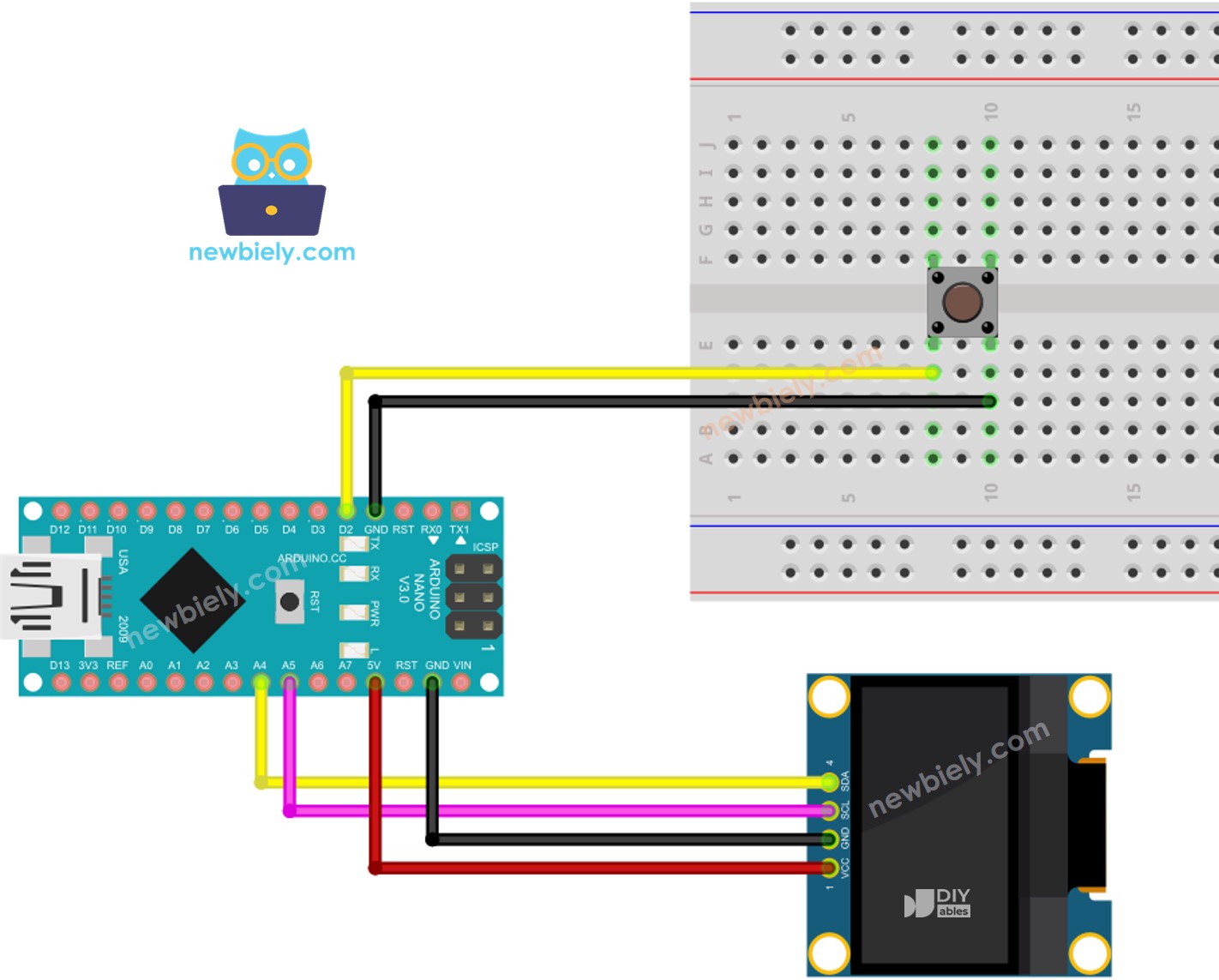
This image is created using Fritzing. Click to enlarge image
Veja A melhor forma de alimentar o Arduino Nano e outros componentes.
Código Arduino Nano - exibindo a contagem do botão no OLED
Passos Rápidos
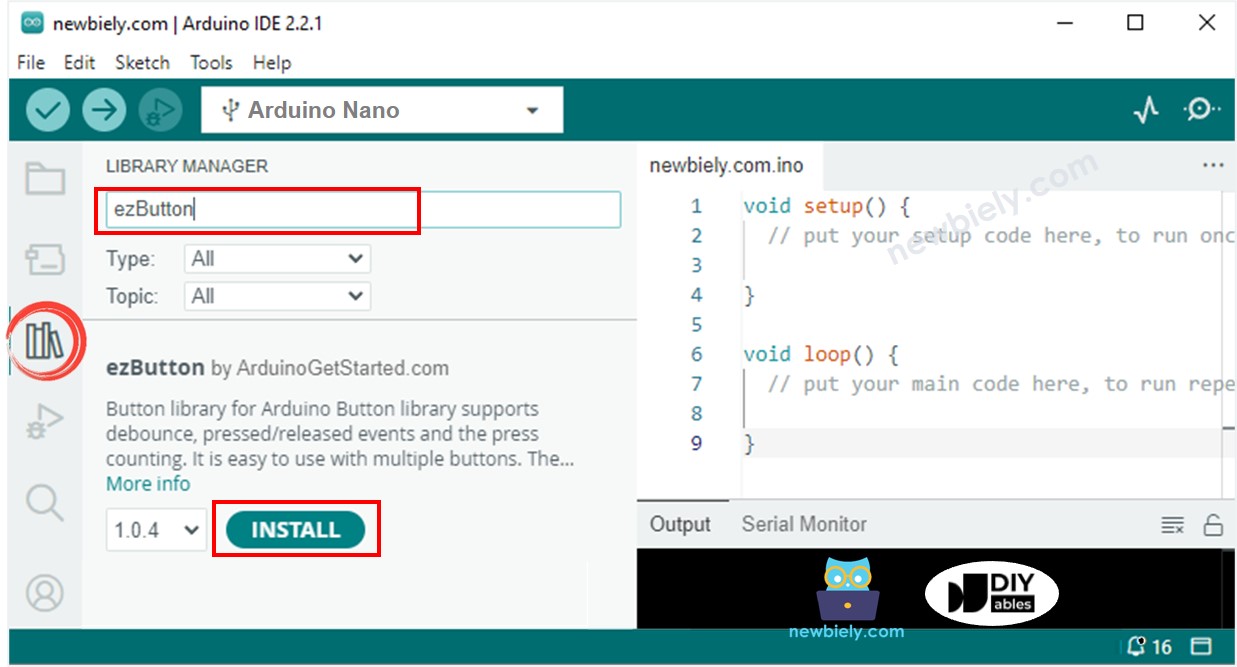
- Clique no ícone Libraries na barra à esquerda da Arduino IDE.
- Pesquise por “ezButton” e localize a biblioteca de botão da ArduinoGetStarted.
- Pressione o botão Install para instalar a biblioteca ezButton.
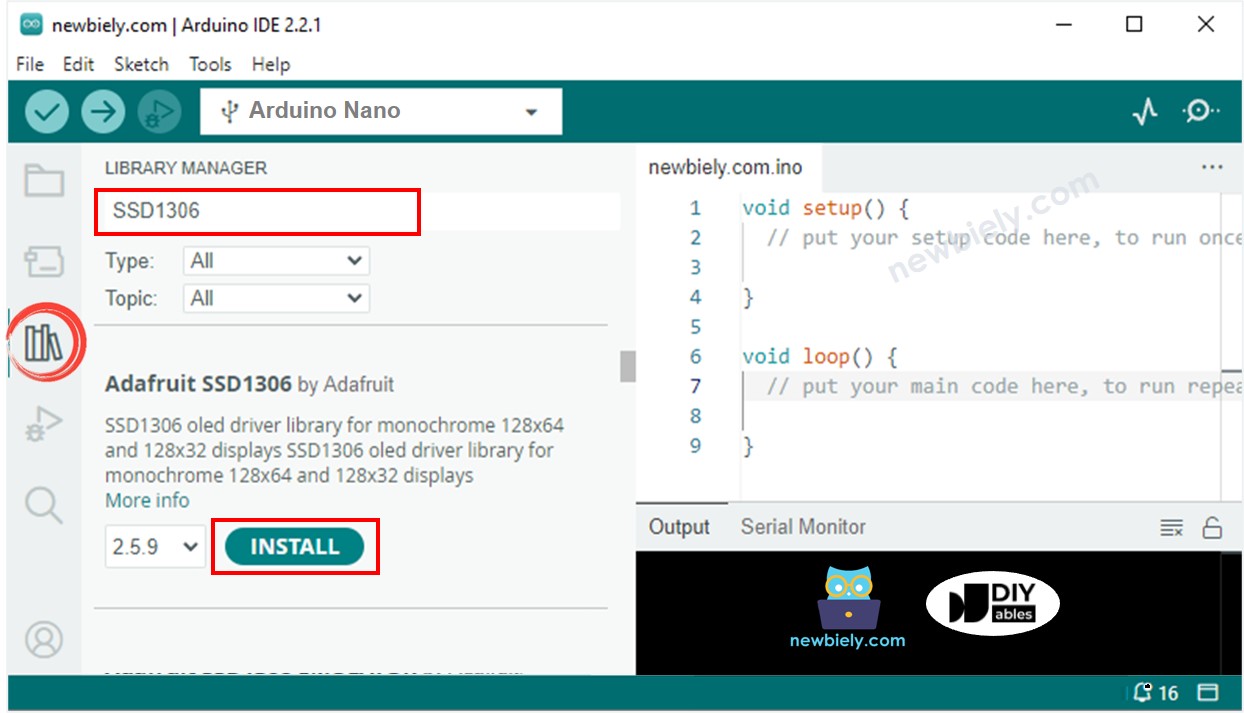
- Pesquise por “SSD1306” e localize a biblioteca SSD1306 criada pela Adafruit.
- Em seguida, pressione o botão Install para concluir a instalação.
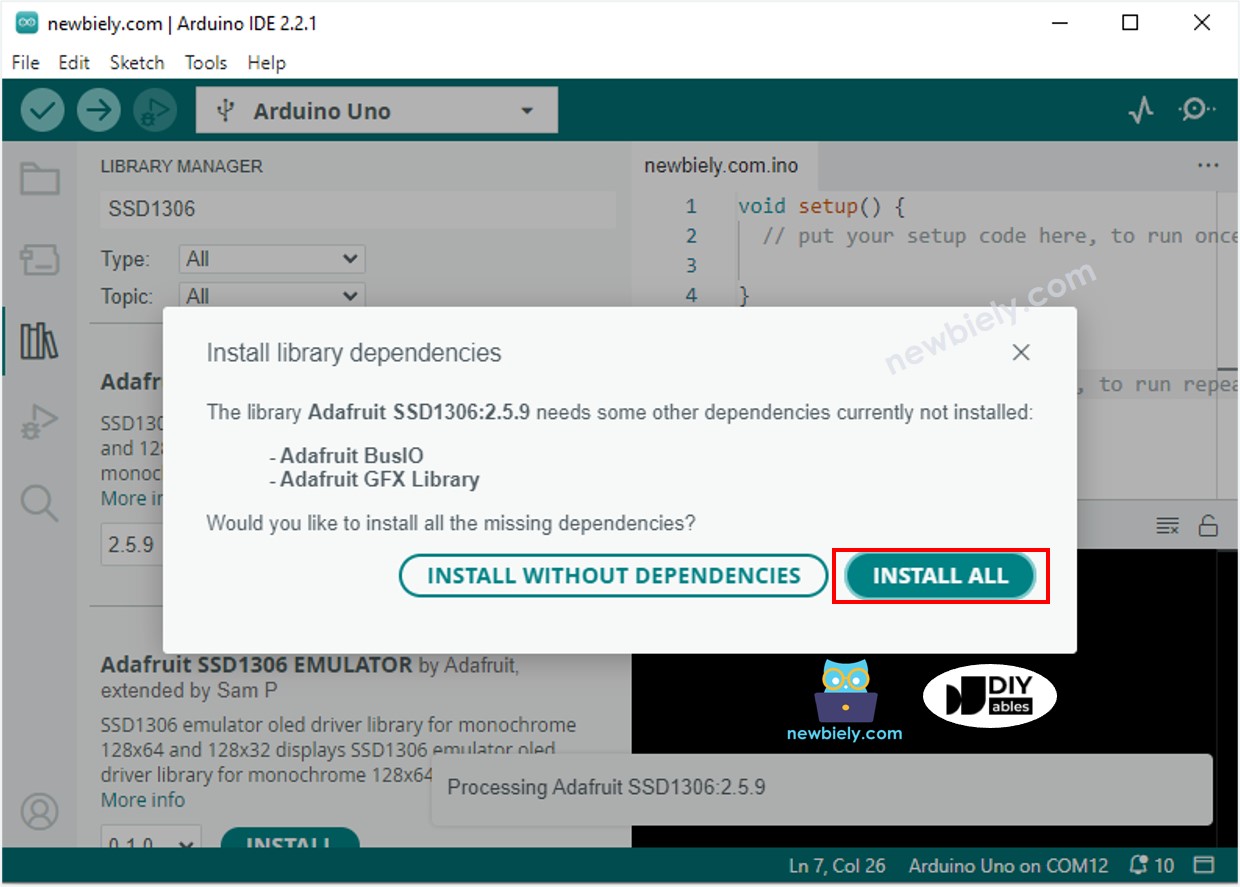
- Você será solicitado a instalar dependências adicionais da biblioteca.
- Para instalar todas elas, clique no botão Install All.
- Copie o código e abra-o na Arduino IDE.
- Em seguida, clique no botão Upload para transferir o código para o Arduino Nano.
- Depois, pressione o botão várias vezes.
- Por fim, observe o número da contagem mudando no OLED.
O código acima mostra o número de pressões do botão no canto superior esquerdo. Vamos alterá-lo para que apareça no centro!
Código Arduino Nano - Alinhamento Central Vertical e Horizontal no OLED
※ Nota:
O código abaixo centraliza o texto horizontal e verticalmente em um display OLED. Para mais informações, consulte How to vertical/horizontal center on OLED.