
Arduino Nano - Barra de LED de 10 Segmentos
Or you can buy the following kits:
| 1 | × | DIYables Sensor Kit (18 sensors/displays) |
Este tutorial ensina como usar o Arduino Nano para controlar o display de Barra de LED de 10 Segmentos. Em detalhes, vamos aprender:
- Como conectar o Arduino Nano à Barra de LED de 10 Segmentos
- Como programar o Arduino Nano para acionar o display de barra de LED
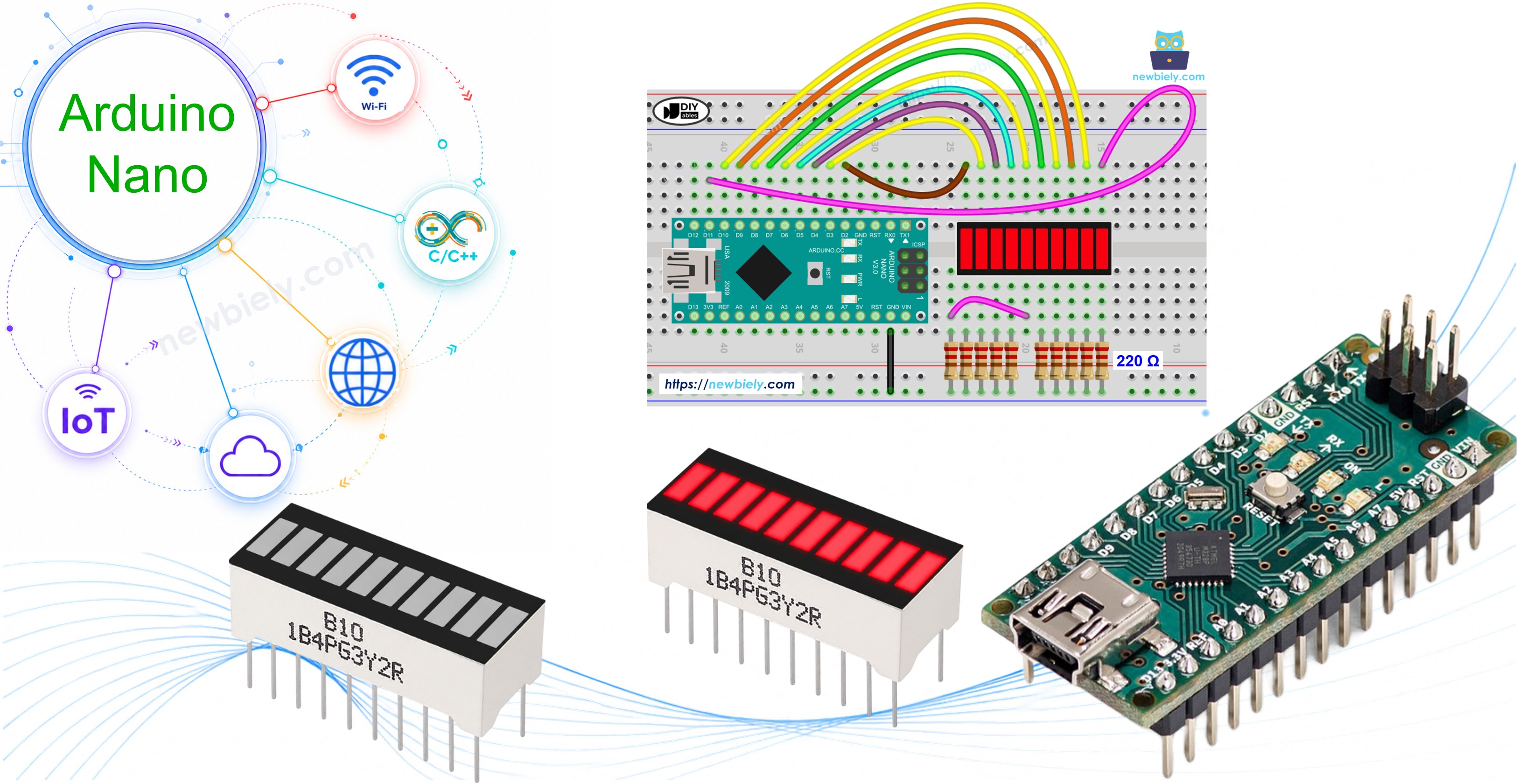
Sobre a Barra de LED de 10 Segmentos
| Barra de LED de 10 Segmentos | |
|---|---|
| Número de Segmentos | 10 |
| Cor do LED | Vermelho brilhante |
| Tensão Direta | ~2V por segmento |
| Corrente Direta | 20mA máx. por segmento |
| Resistor Necessário | 220Ω por segmento |
Pinagem da Barra de LED de 10 Segmentos
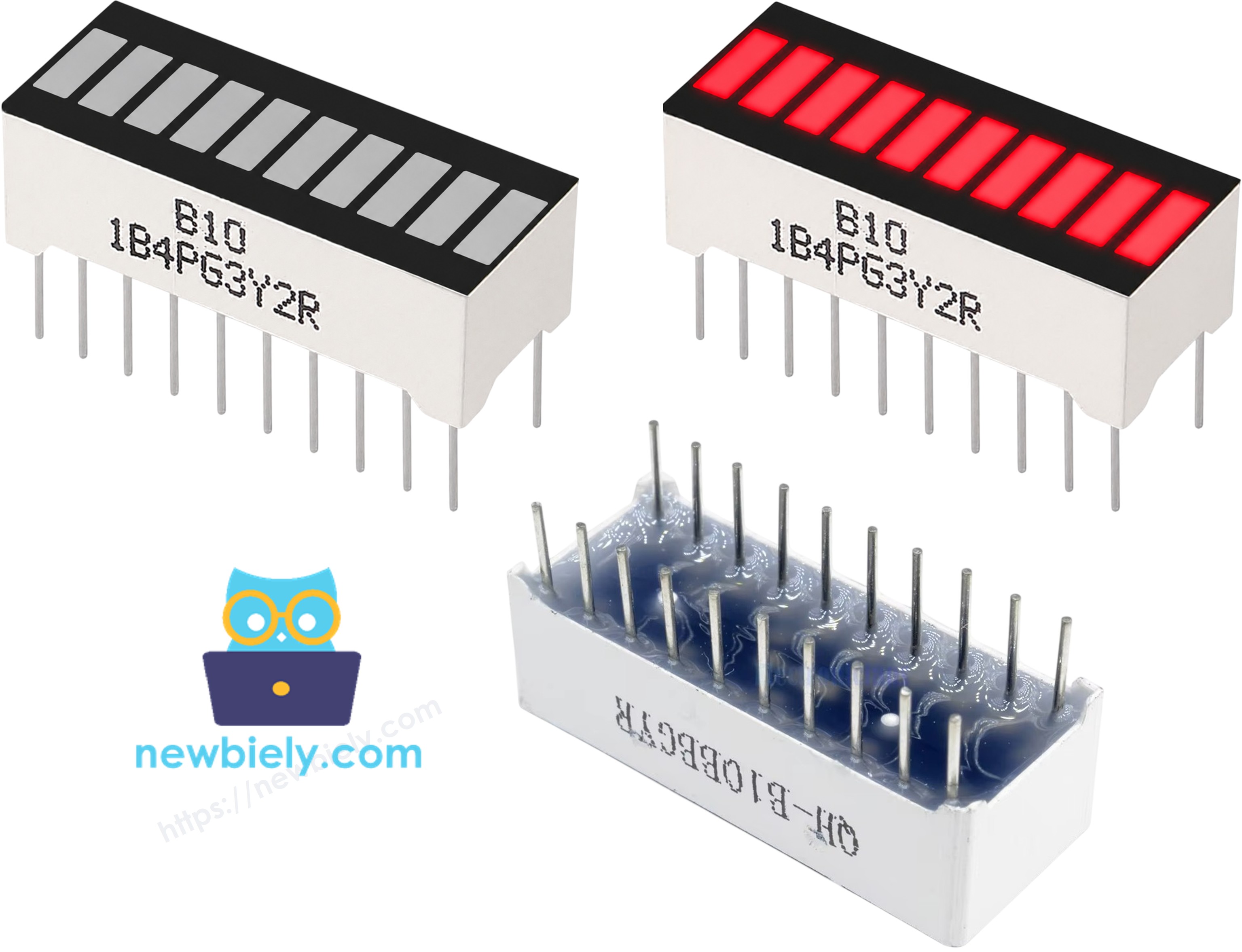
- Pinos de ânodo (A1–A10): devem ser conectados aos pinos GPIO por meio de resistores de 220Ω
- Pinos de cátodo (K1–K10): devem ser conectados ao GND
※ Nota:
O layout dos pinos da sua barra de LED pode variar conforme o fabricante. Sempre confira o datasheet ou as marcações impressas no componente antes de ligar. Olhe com atenção!
Diagrama de Ligação
A tabela abaixo mostra como ligar a Barra de LED de 10 Segmentos ao Arduino Nano.
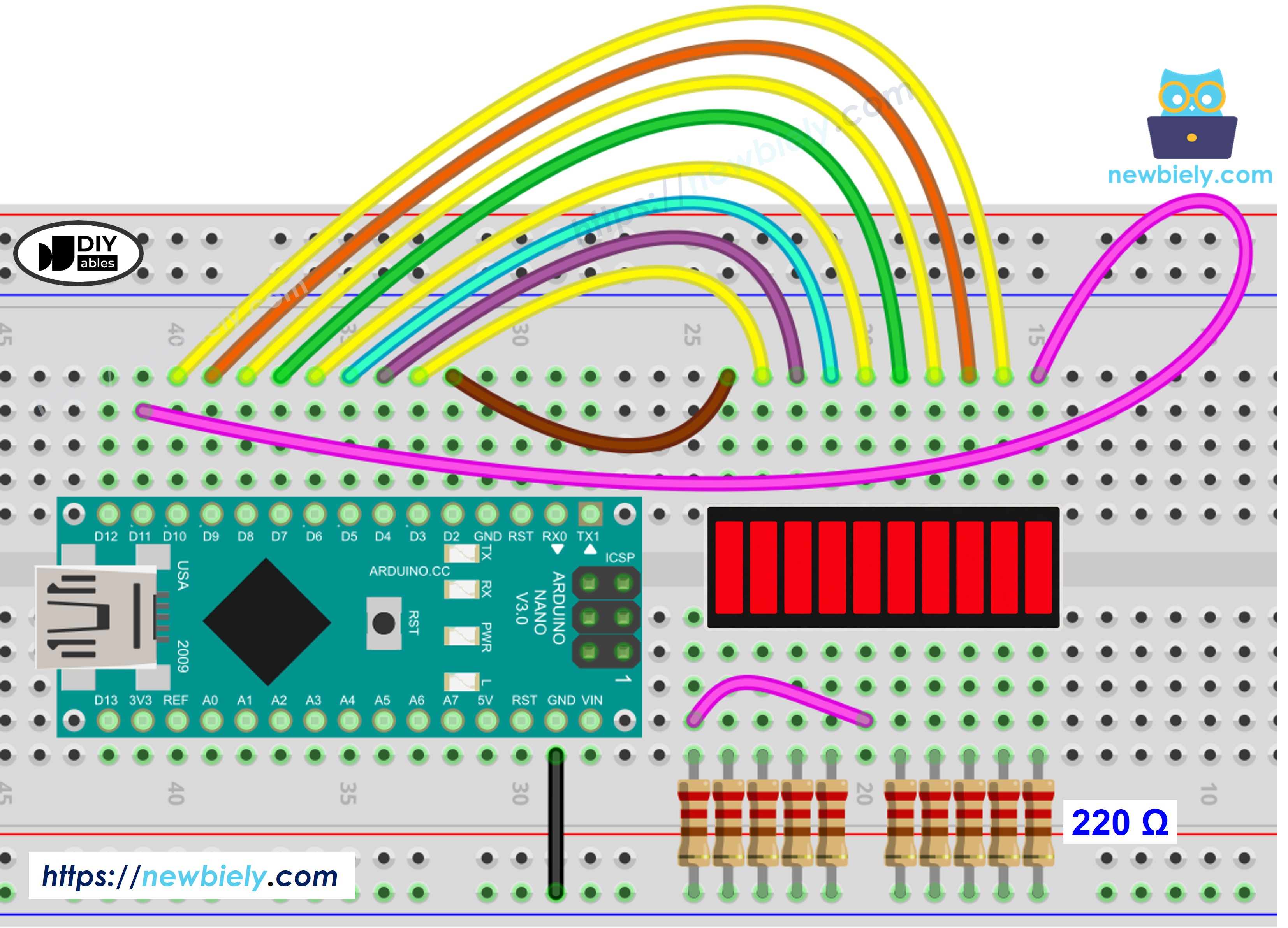
This image is created using Fritzing. Click to enlarge image
Veja A melhor forma de alimentar o Arduino Nano e outros componentes.
| Barra de LED | Pino do Arduino Nano |
|---|---|
| A1 (Ânodo 1) | Pino 2 (via 220Ω) |
| A2 (Ânodo 2) | Pino 3 (via 220Ω) |
| A3 (Ânodo 3) | Pino 4 (via 220Ω) |
| A4 (Ânodo 4) | Pino 5 (via 220Ω) |
| A5 (Ânodo 5) | Pino 6 (via 220Ω) |
| A6 (Ânodo 6) | Pino 7 (via 220Ω) |
| A7 (Ânodo 7) | Pino 8 (via 220Ω) |
| A8 (Ânodo 8) | Pino 9 (via 220Ω) |
| A9 (Ânodo 9) | Pino 10 (via 220Ω) |
| A10 (Ânodo 10) | Pino 11 (via 220Ω) |
| K1–K10 (Cátodos) | GND |
Como Programar o Arduino Nano para a Barra de LED de 10 Segmentos
Não é necessário instalar nenhuma biblioteca para usar a Barra de LED de 10 Segmentos com o Arduino Nano — o componente é acionado diretamente pelos pinos GPIO usando funções nativas do Arduino.
- O primeiro passo é definir os pinos de saída conectados aos ânodos da barra de LED: const int ledPins[10] = {2, 3, 4, 5, 6, 7, 8, 9, 10, 11};
- Especifique cada pino como saída usando pinMode()
- Acenda um segmento usando digitalWrite(ledPins[i], HIGH);
- Apague um segmento usando digitalWrite(ledPins[i], LOW);
Código do Arduino Nano para a Barra de LED de 10 Segmentos
Passos Rápidos
Se for a primeira vez que você usa o Arduino Nano, veja como configurar o ambiente do Arduino Nano na Arduino IDE.
- Ligue os componentes como mostrado no diagrama.
- Conecte a placa Arduino Nano ao seu computador usando um cabo USB.
- Abra a Arduino IDE no seu computador.
- Selecione a placa e a porta corretas em Tools.
- Copie o código acima e cole na Arduino IDE.
- Clique em Upload para gravar o código no Arduino Nano.
- Abra o Serial Monitor com baud rate 9600 para observar a saída.
Saída do Serial Monitor
Conhecimento Adicional
A Barra de LED de 10 Segmentos é muito adequada como indicador visual de nível em projetos nos quais uma leitura numérica é menos intuitiva do que uma barra graduada. Como cada segmento corresponde a um passo discreto, o display dá uma noção visual imediata de quantidade ou intensidade, sem exigir que quem olha leia um número.
As aplicações práticas incluem medidores de carga de bateria, barras de volume de áudio, indicadores de intensidade de sinal e displays de progresso para operações temporizadas. Em cada caso, o número de segmentos acesos representa uma proporção de algum valor medido — por exemplo, acender cinco de dez segmentos para indicar 50% de carga ou metade do volume.
Ao criar essas aplicações, a abordagem típica é mapear o valor medido para uma quantidade de segmentos, escalonando-o em relação à faixa total do sensor, e depois acender essa quantidade de segmentos em sequência. Esse mapeamento pode ser feito com a função map() do Arduino, o que torna o cálculo simples e fácil de ajustar quando a faixa de entrada muda.