
Arduino Nano - Sensor de Toque
Este tutorial ensina você a usar o sensor de toque capacitivo com o Arduino Nano. Em detalhes, vamos aprender:
- Como o sensor de toque funciona
- Como conectar o sensor de toque ao Arduino Nano
- Como programar o Arduino Nano para ler o estado do sensor de toque
- Como programar o Arduino Nano para detectar o evento de toque/fim de toque.
Hardware Necessário
Or you can buy the following kits:
| 1 | × | DIYables Sensor Kit (18 sensors/displays) |
Sobre o Sensor de Toque
Um sensor de toque capacitivo, também conhecido como botão de toque ou interruptor de toque, é um dispositivo muito usado para controlar outros aparelhos, como um abajur sensível ao toque. Ele faz a mesma função de um botão, mas costuma ser escolhido no lugar do botão em dispositivos modernos para dar a eles uma aparência mais refinada.
Pinagem do Sensor de Toque
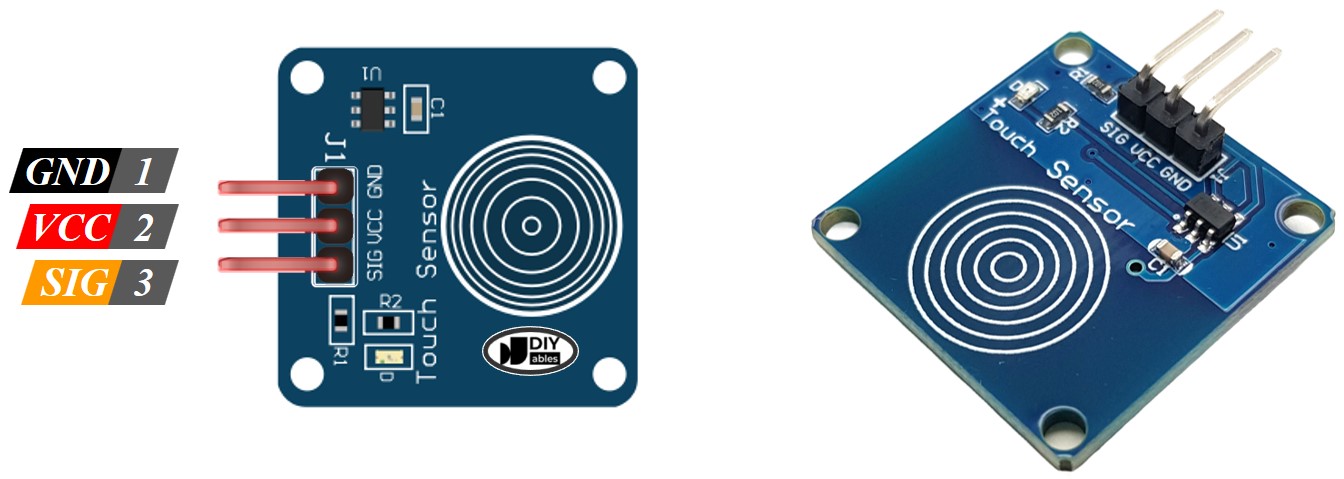
O sensor de toque tem três pinos:
- O pino GND deve ser conectado ao terra (0V).
- O pino VCC deve ser conectado à fonte de tensão (5V ou 3.3v).
- O pino SIGNAL é um pino de saída. Ele fica em LOW quando não há toque e em HIGH quando há toque. Esse pino deve ser conectado a um pino de entrada do Arduino Nano.
Como Funciona
- Quando o sensor não está sendo tocado, o pino SIGNAL do sensor fica em nível LOW.
- Por outro lado, quando o sensor é tocado, o pino SIGNAL do sensor fica em nível HIGH.
Arduino Nano - Sensor de Toque
O pino SIGNAL do sensor de toque é conectado a um pino de entrada do Arduino Nano. Ao verificar o estado de um pino de entrada do Arduino Nano, podemos saber se o sensor de toque foi tocado ou não.
Diagrama de Ligação
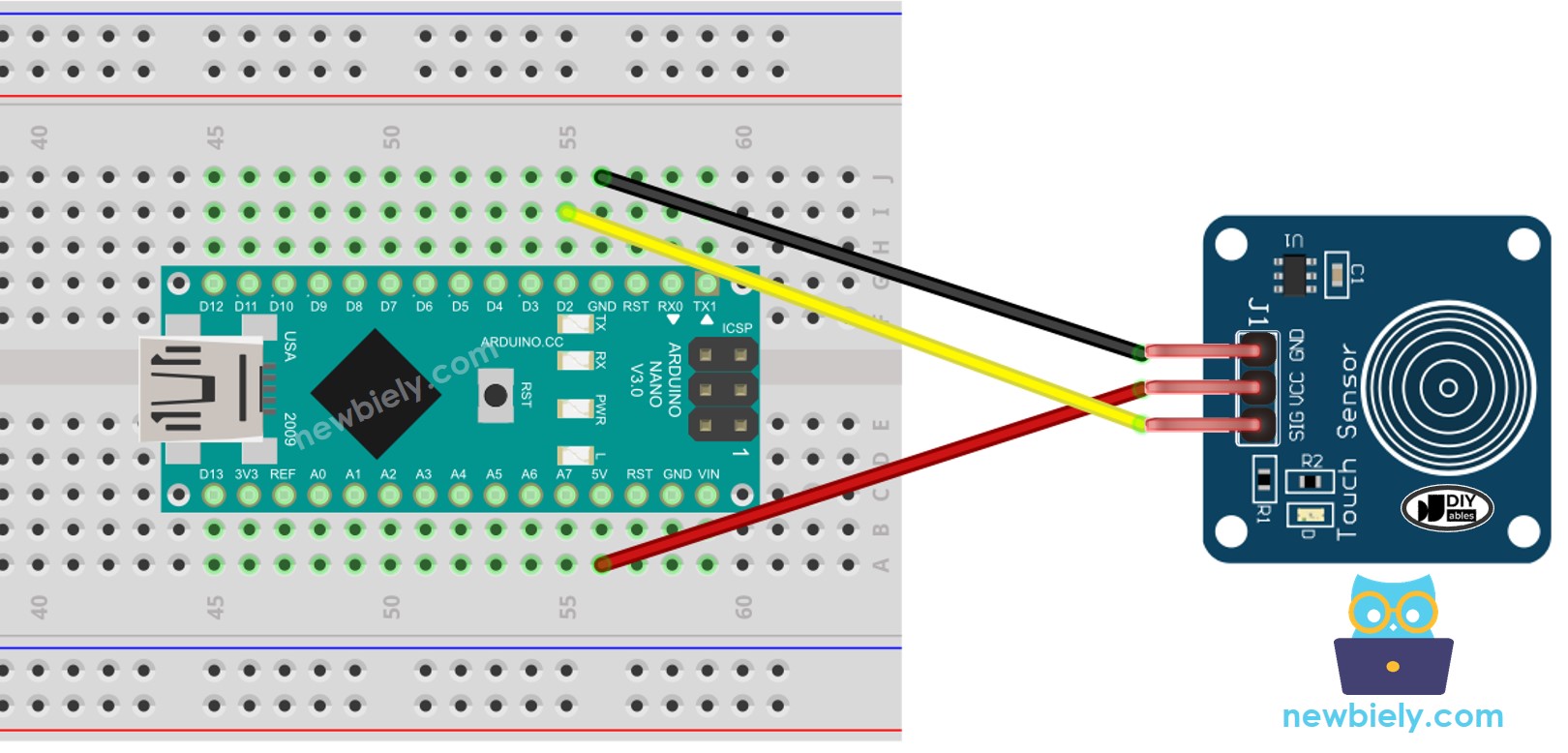
This image is created using Fritzing. Click to enlarge image
Veja A melhor forma de alimentar o Arduino Nano e outros componentes.
Como Programar para o Sensor de Toque
- Inicializa o pino do Arduino Nano no modo de entrada digital com a função pinMode(). Por exemplo, o código abaixo configura o pino 2 no modo de entrada.
- Usa a função digitalRead() para ler o estado do pino do Arduino Nano.
※ Nota:
Existem dois cenários comuns:
- O primeiro: se a entrada estiver em HIGH, execute uma ação. Se a entrada estiver em LOW, execute a ação oposta.
- O segundo: se a entrada mudar de LOW para HIGH (ou vice-versa), execute uma ação.
Dependendo da aplicação, podemos escolher um deles. Por exemplo, se estivermos usando um sensor de toque para controlar um LED:
- Se queremos que o LED fique LIGADO quando o sensor é tocado e DESLIGADO quando o sensor NÃO é tocado, DEVEMOS usar o primeiro cenário.
- Se queremos que o LED alterne entre LIGADO e DESLIGADO cada vez que tocamos o sensor, DEVEMOS usar o segundo cenário.
Código Arduino Nano para o Sensor de Toque
Vamos executar dois códigos de exemplo:
- O Arduino Nano lê o valor do sensor de toque e o imprime no Serial Monitor.
- O Arduino Nano detecta os eventos de toque ou fim de toque.
O Arduino Nano lê o valor do sensor de toque e o imprime no Serial Monitor
Passos Rápidos
- Copie o código e abra-o com o Arduino IDE.
- Clique no botão Upload no Arduino IDE para compilar e fazer o upload do código para o Arduino Nano.
- Coloque o dedo no sensor e depois tire.
- Veja o resultado no Serial Monitor.
O Arduino Nano detecta quando o sensor é tocado ou solto
Passos Rápidos
- Copie o código e abra-o no Arduino IDE.
- Clique no botão Upload no IDE para transferir o código para o Arduino Nano.
- Encoste o dedo no sensor.
- Verifique a saída no Serial Monitor.
- Tire o dedo do sensor de toque.
- Verifique a saída no Serial Monitor.