
Arduino Nano - Chave DIP
As chaves Dual In-line Package (DIP) são muito usadas em eletrônica para tarefas de configuração, como endereços de dispositivos, configurações de comunicação, códigos de segurança, modo de operação... Este tutorial vai explorar como usar a chave DIP com o Arduino Nano. Especificamente, vamos abordar:
- Entender a chave DIP e seus princípios de funcionamento.
- Estabelecer as conexões entre a chave DIP e o Arduino Nano.
- Programar o Arduino Nano para ler o estado ON/OFF da chave DIP.
- Programar o Arduino Nano para interpretar o valor inteiro definido pela chave DIP.
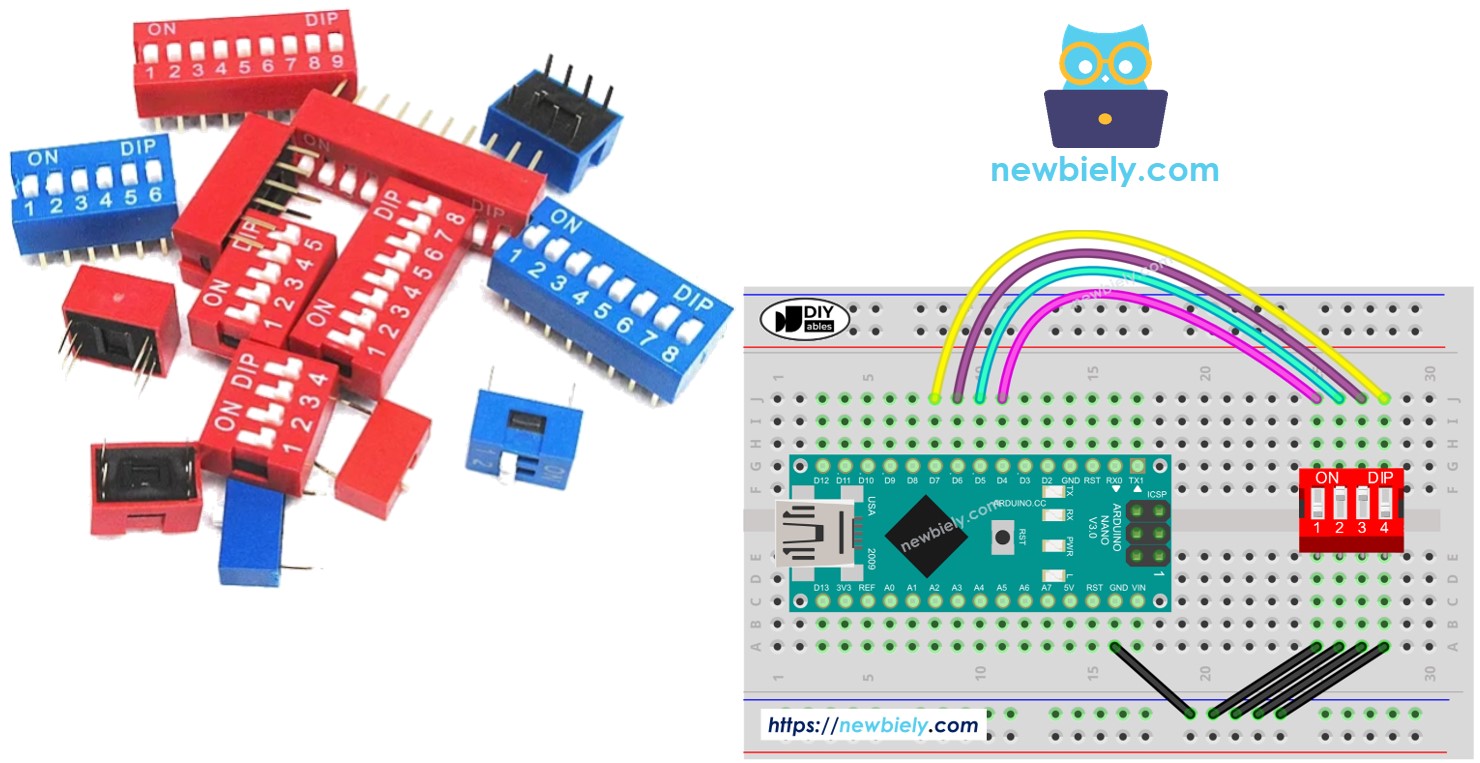
Hardware Necessário
Or you can buy the following kits:
| 1 | × | DIYables Sensor Kit (18 sensors/displays) |
Sobre a Chave DIP
As chaves DIP são usadas principalmente para configurar dispositivos, oferecendo aos usuários a capacidade de definir parâmetros como endereços de dispositivos, configurações de comunicação, códigos de segurança, modos de operação e preferências do sistema em diversos setores e aplicações.
Uma chave DIP é composta por várias pequenas chaves deslizantes agrupadas, e cada chave deslizante é chamada de "posição". As chaves DIP estão disponíveis em vários tipos, determinados pelo número de posições que possuem. Por exemplo, existem chaves DIP de 2 posições, 4 posições, 5 posições, 6 posições, 8 posições e 10 posições.
Cada posição de uma chave DIP representa um bit configurável de um número. Alternando as posições entre ON e OFF, podemos definir o valor numérico desejado.
Pinagem
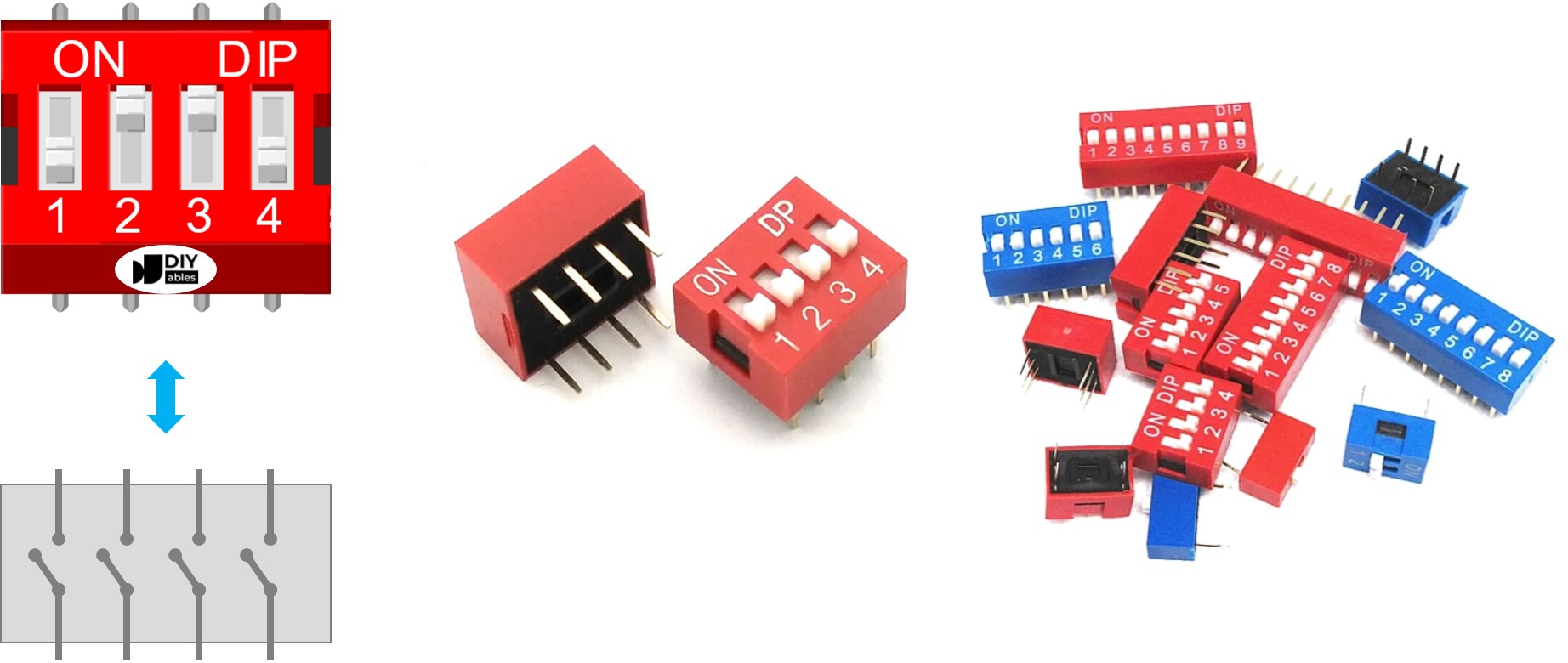
Uma chave DIP é formada por duas fileiras de pinos, em que o número de pinos em cada fileira corresponde às posições de chave disponíveis. Por exemplo, uma chave DIP de 4 posições inclui um total de 8 pinos, divididos igualmente com 4 pinos de cada lado. Na montagem da chave DIP, cada par de pinos opostos forma uma chave deslizante. É importante observar que diferenciar os pinos dos dois lados é desnecessário, pois eles podem ser trocados.
Como Funciona
Nas chaves DIP, quando uma chave está na posição ON, isso indica que a chave está acionada ou fechada. Isso significa que uma conexão elétrica é estabelecida, permitindo a passagem de corrente pela chave.
Por outro lado, quando uma chave está na posição OFF, isso significa que a chave está desacionada ou aberta. Nesse estado, a conexão elétrica é interrompida, impedindo que a corrente flua pela chave.
Resumindo:
- Posição ON: Circuito fechado, permitindo a passagem de corrente.
- Posição OFF: Circuito aberto, bloqueando a passagem de corrente.
Quando conectamos um lado de uma chave ao GND e o outro lado a um pino do Arduino Nano, e depois configuramos o pino do Arduino Nano como entrada digital com pull-up, a tabela abaixo mostra a relação entre a posição da chave e os valores lidos no Arduino Nano:
| Posição da chave DIP | Representação binária | Estado do circuito | Estado do pino do Arduino Nano |
|---|---|---|---|
| ON | 1 | FECHADO | LOW |
| OFF | 0 | ABERTO | HIGH |
Nas próximas partes, vamos usar uma chave DIP de 4 posições como exemplo. Você pode adaptar facilmente para chaves DIP de 2 posições, chaves DIP de 3 posições, chaves DIP de 5 posições, chaves DIP de 6 posições, chaves DIP de 8 posições e chaves DIP de 10 posições...
Diagrama de Ligação
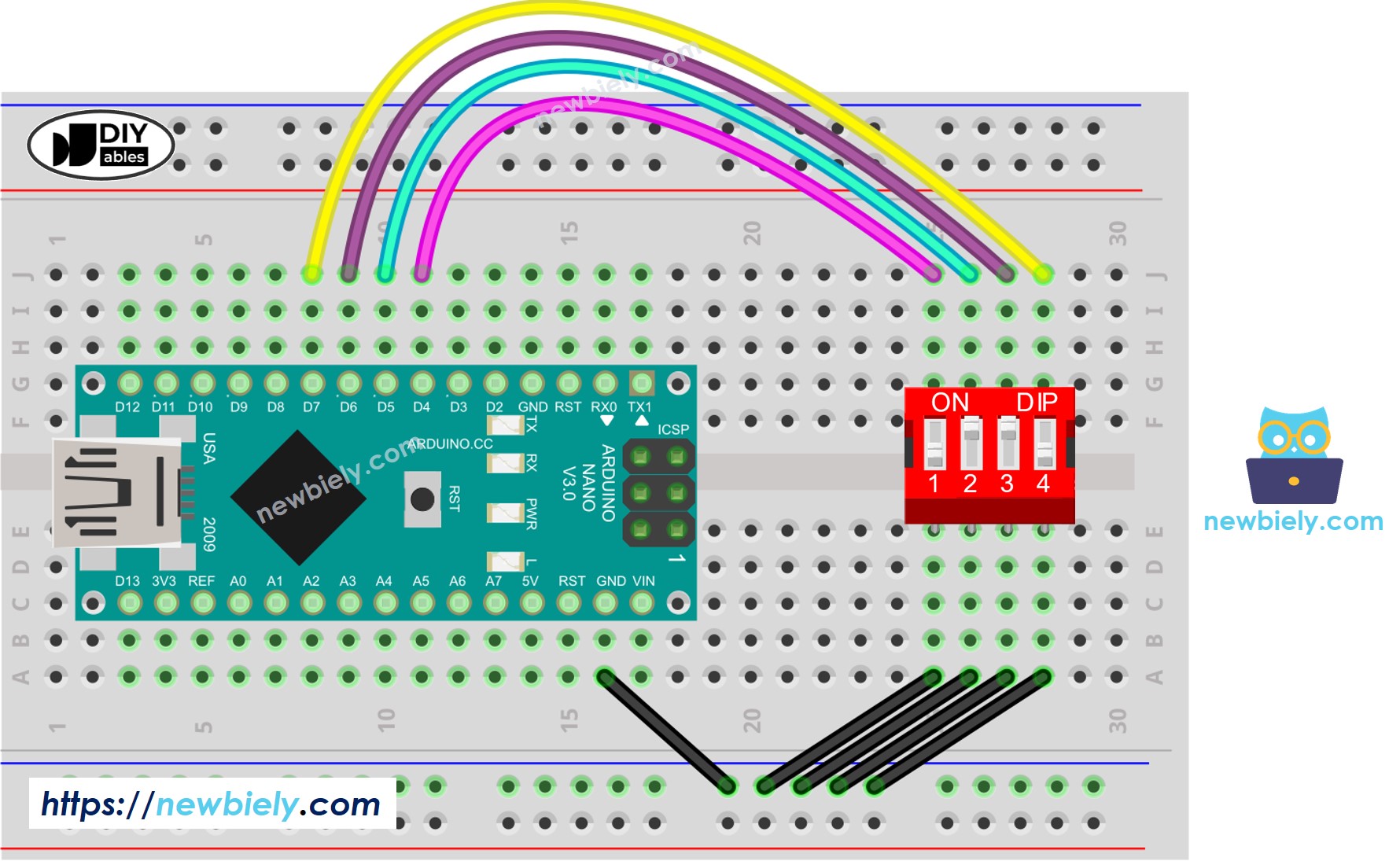
This image is created using Fritzing. Click to enlarge image
Veja A melhor forma de alimentar o Arduino Nano e outros componentes.
Código do Arduino Nano - Chave DIP
Vamos aprender por meio de dois trechos de código:
- Ler o estado ON/OFF de cada posição da chave DIP.
- Codificar as posições em um número.
Código do Arduino Nano - Lendo o estado ON/OFF da chave DIP
Passos Rápidos
- Faça a ligação conforme o diagrama de ligação acima
- Conecte o Arduino Nano ao PC por um cabo USB
- Abra a Arduino IDE
- Selecione a placa e a porta corretas
- Clique no botão Upload da Arduino IDE para carregar o código no Arduino Nano
- Coloque cada posição da Chave DIP em ON, uma por uma.
- Veja o resultado no Serial Monitor.
Código do Arduino Nano - Codificando os estados da chave DIP em um número
Passos Rápidos
- Carregue o código acima no Arduino Nano
- Coloque cada posição da chave DIP em ON, uma por uma.
- Veja o resultado no Serial Monitor, parecido com o abaixo.
Observe que o valor depende das posições de cada chave deslizante. A tabela abaixo mostra o mapeamento entre a posição ON/OFF e o valor inteiro para uma chave DIP de 4 posições:
| Posição-1 | Posição-2 | Posição-3 | Posição-4 | Valor Binário | Valor Decimal |
|---|---|---|---|---|---|
| OFF | OFF | OFF | OFF | 0000 | 0 |
| OFF | OFF | OFF | ON | 0001 | 1 |
| OFF | OFF | ON | OFF | 0010 | 2 |
| OFF | OFF | ON | ON | 0011 | 3 |
| OFF | ON | OFF | OFF | 0100 | 4 |
| OFF | ON | OFF | ON | 0101 | 5 |
| OFF | ON | ON | OFF | 0110 | 6 |
| OFF | ON | ON | ON | 0111 | 7 |
| ON | OFF | OFF | OFF | 1000 | 8 |
| ON | OFF | OFF | ON | 1001 | 9 |
| ON | OFF | ON | OFF | 1010 | 10 |
| ON | OFF | ON | ON | 1011 | 11 |
| ON | ON | OFF | OFF | 1100 | 12 |
| ON | ON | OFF | ON | 1101 | 13 |
| ON | ON | ON | OFF | 1110 | 14 |
| ON | ON | ON | ON | 1111 | 15 |