
Arduino Nano - LCD
Este tutorial ensina você a usar o display LCD com o Arduino Nano e como programar o Arduino Nano para exibir texto e caracteres especiais no LCD.
Hardware Necessário
Or you can buy the following kits:
| 1 | × | DIYables Sensor Kit (18 sensors/displays) |
Buy Note: Alternatively, you can assemble the LCD I2C display using LCD 1602 Display and PCF8574 I2C Adapter Module.
Sobre o LCD I2C 16x2
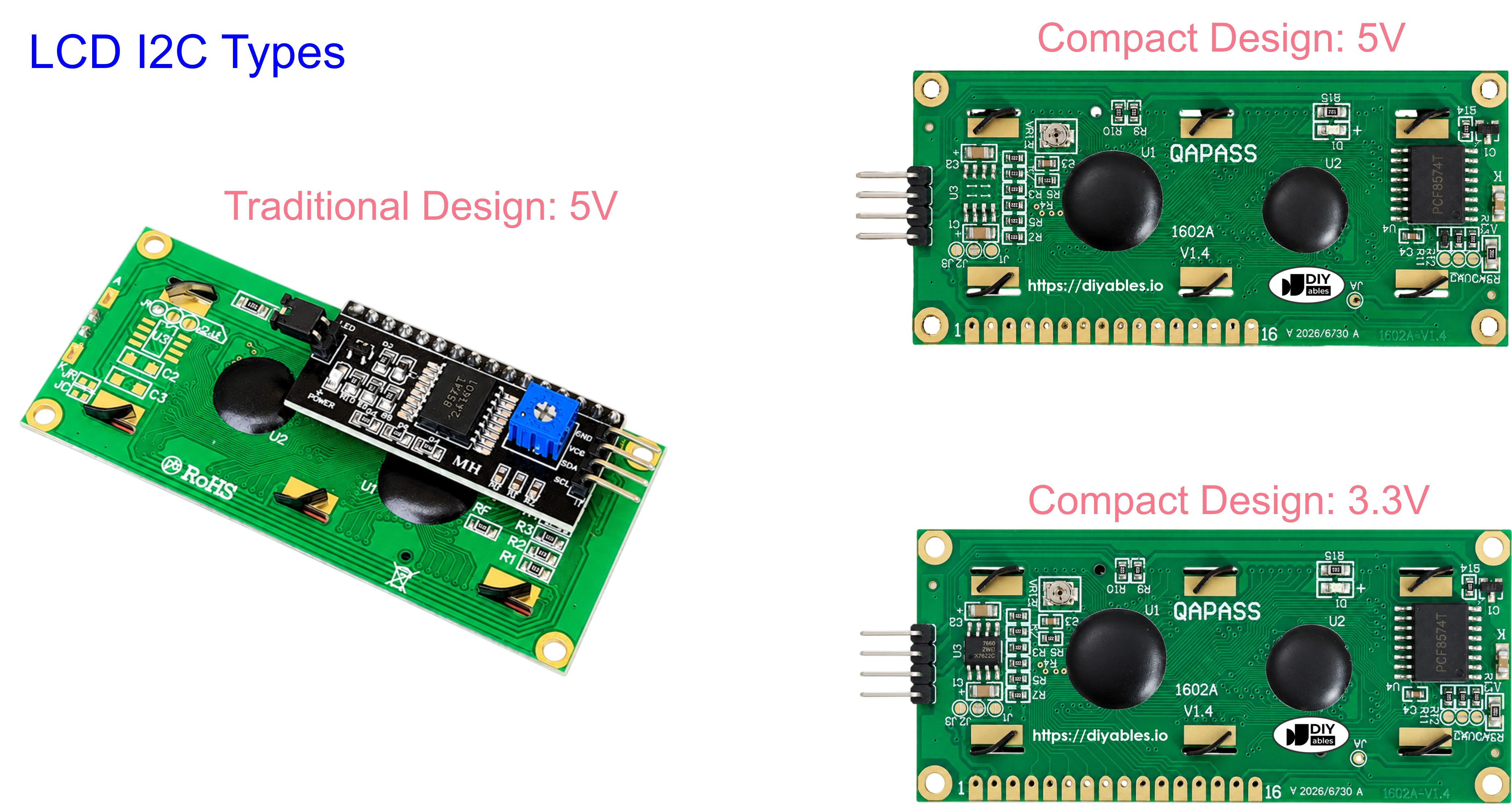
O LCD I2C é formado por um LCD padrão, um módulo I2C e um potenciômetro. É altamente recomendado usar o LCD I2C em vez do LCD padrão. Isso porque usar o LCD I2C deixa a ligação muito mais fácil.
Pinagem do LCD
O LCD I2C usa a interface I2C para se conectar ao Arduino Nano. Ele tem quatro pinos:
- O pino GND deve ser conectado ao terra (0V).
- O pino VCC é a alimentação do LCD e deve ser conectado ao VCC (5V).
- O pino SDA é o sinal de dados I2C.
- O pino SCL é o sinal de clock I2C.
Coordenadas do LCD
O LCD I2C 16x2 tem 16 colunas e 2 linhas, com colunas e linhas numeradas a partir de 0.
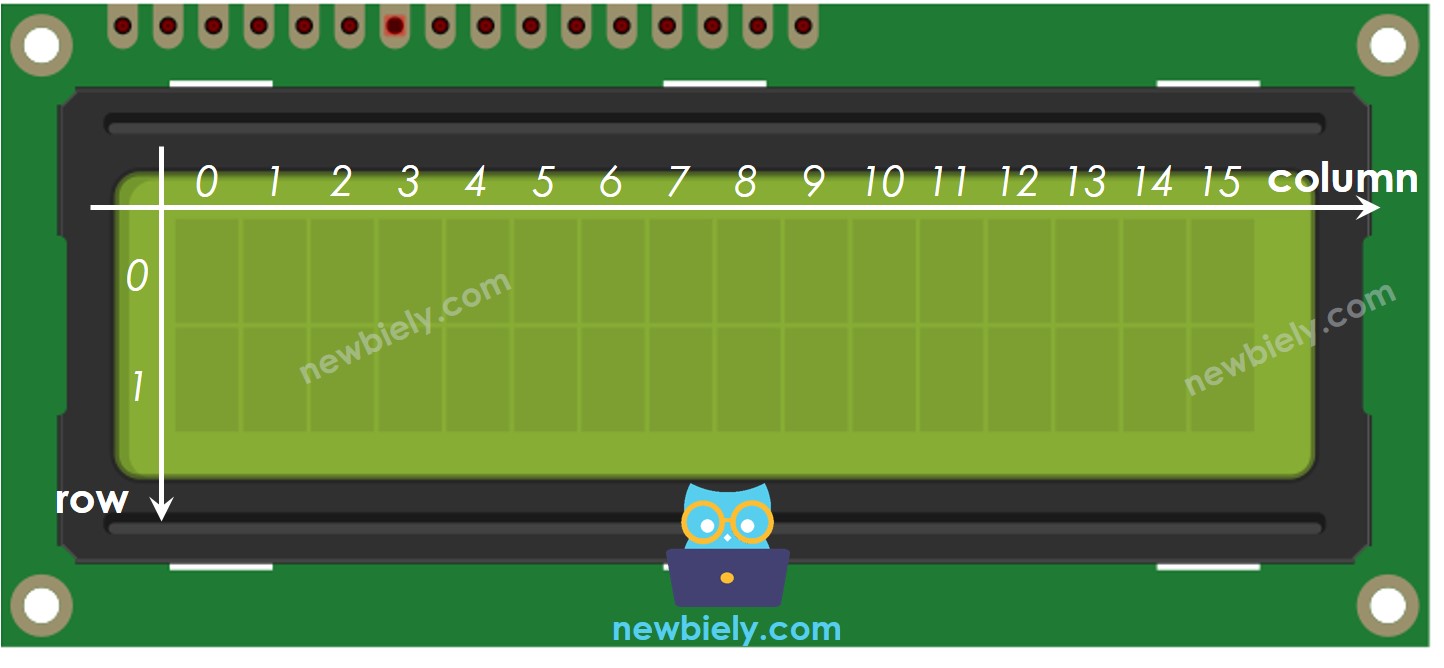
Diagrama de Ligação
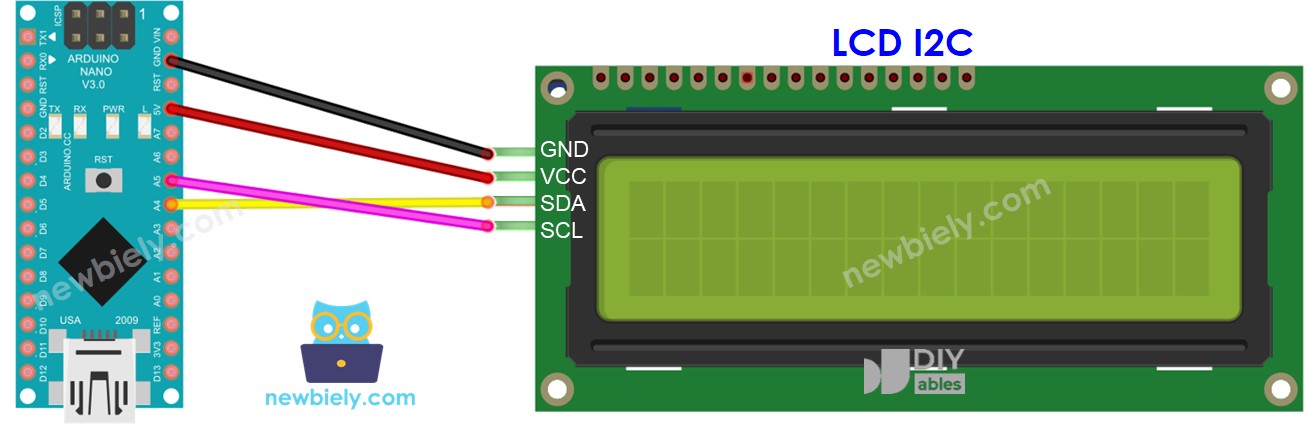
This image is created using Fritzing. Click to enlarge image
Veja A melhor forma de alimentar o Arduino Nano e outros componentes.
| Módulo LCD I2C | Arduino Nano |
|---|---|
| Vin | 5V |
| GND | GND |
| SDA | A4 |
| SCL | A5 |
Como Programar o LCD I2C
A biblioteca DIYables_LCD_I2C precisa ser incluída para usar o LCD.
- Configurar o LCD:
O LCD precisa ser configurado corretamente para funcionar bem.
- Escrever no LCD:
Escrever no LCD é fácil graças à biblioteca DIYables_LCD_I2C.
- Crie um objeto DIYables_LCD_I2C informando o endereço I2C, o número de colunas e o número de linhas.
- Inicie o LCD.
- Vá para a coluna e a linha indicadas por column_index e row_index, respectivamente.
- Exiba uma mensagem no LCD.
Explore as possibilidades do que pode ser feito com o LCD na seção "Faça Mais com o LCD".
※ Nota:
O endereço do LCD pode variar conforme o fabricante. No nosso código, usamos 0x27, conforme especificado pela DIYables.
Código Arduino Nano
Passos Rápidos
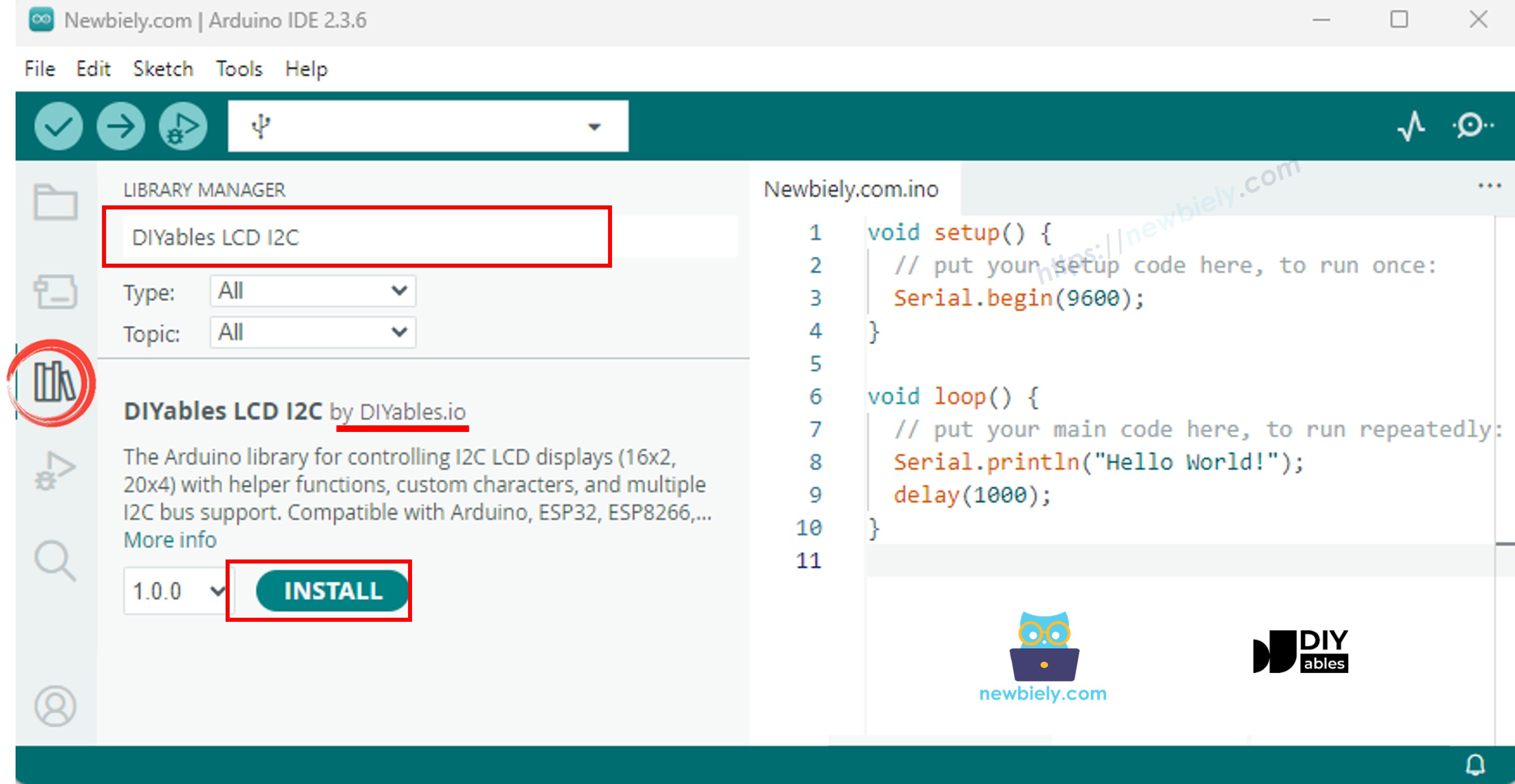
- Clique no ícone Libraries na barra esquerda do Arduino IDE.
- Pesquise por "DIYables LCD I2C" e localize a biblioteca DIYables_LCD_I2C criada pela DIYables.
- Depois, clique no botão Install para adicionar a biblioteca.
- Copie o código e abra-o com o Arduino IDE.
- Clique no botão Upload na IDE para enviar o código ao Arduino Nano.
- Veja o resultado no LCD.
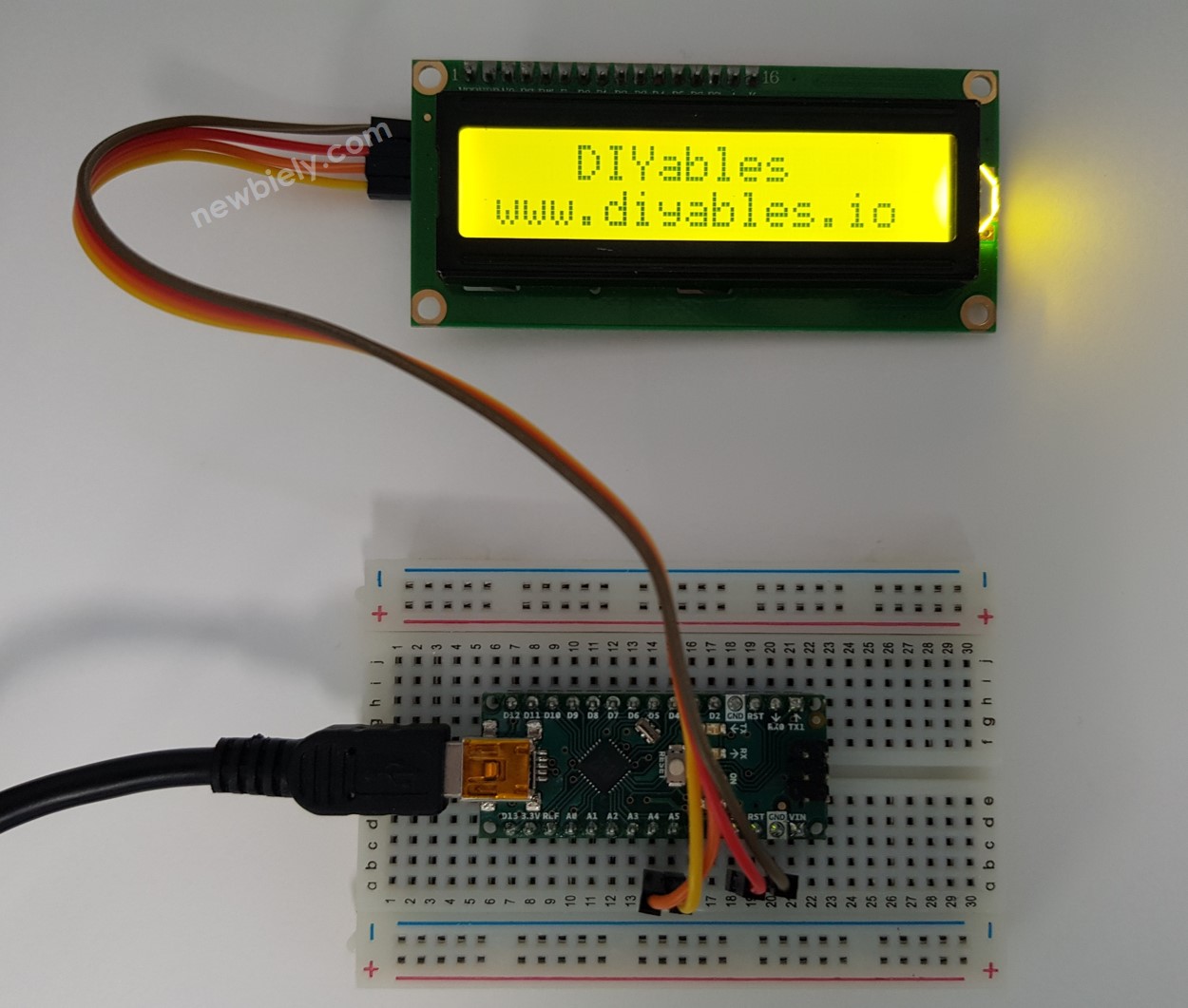
- Experimente alterar o texto e a posição dele.
Vídeo
Faça Mais com o LCD
Caractere Personalizado
lcd.print() só funciona com caracteres ASCII. Para exibir um caractere especial ou símbolo (por exemplo, coração, angry bird), você deve usar o gerador de caracteres.
Um LCD 16x2 pode mostrar até 32 caracteres. Cada caractere é formado por 40 pixels, organizados em 8 linhas e 5 colunas.
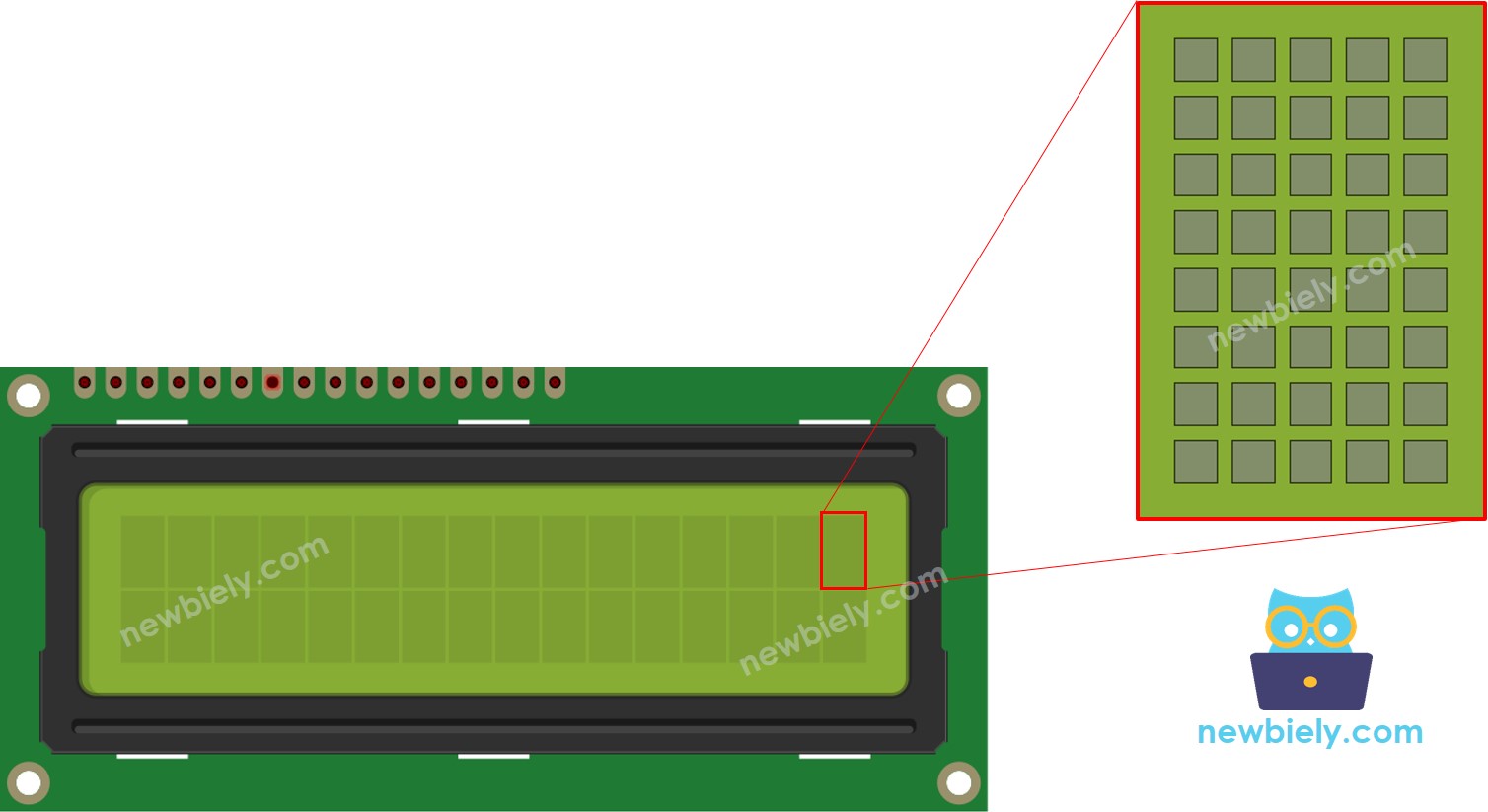
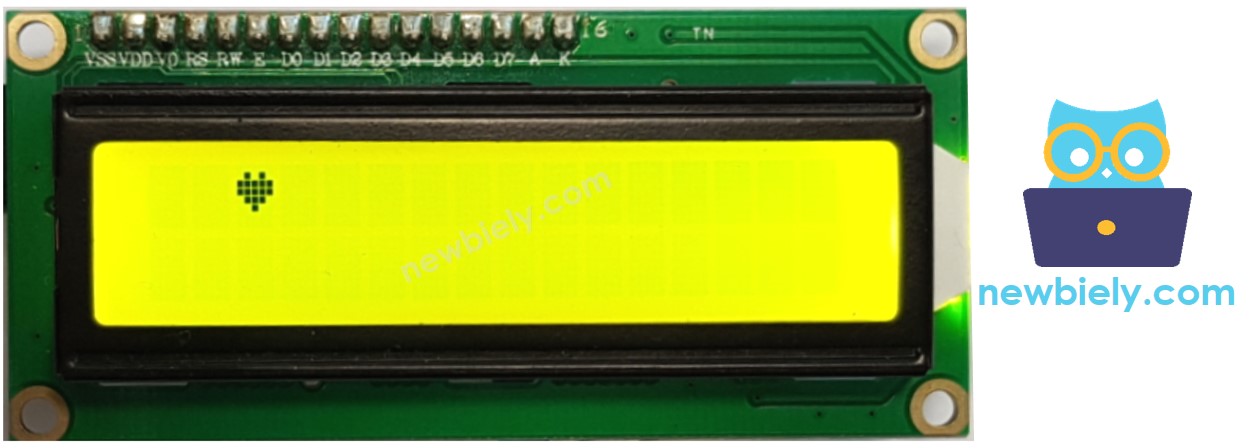
O gerador de caracteres cria um caractere de 40 pixels. Para usá-lo, basta seguir estes passos:
O LCD mostrou o resultado. O resultado foi exibido no LCD.
Vários caracteres personalizados
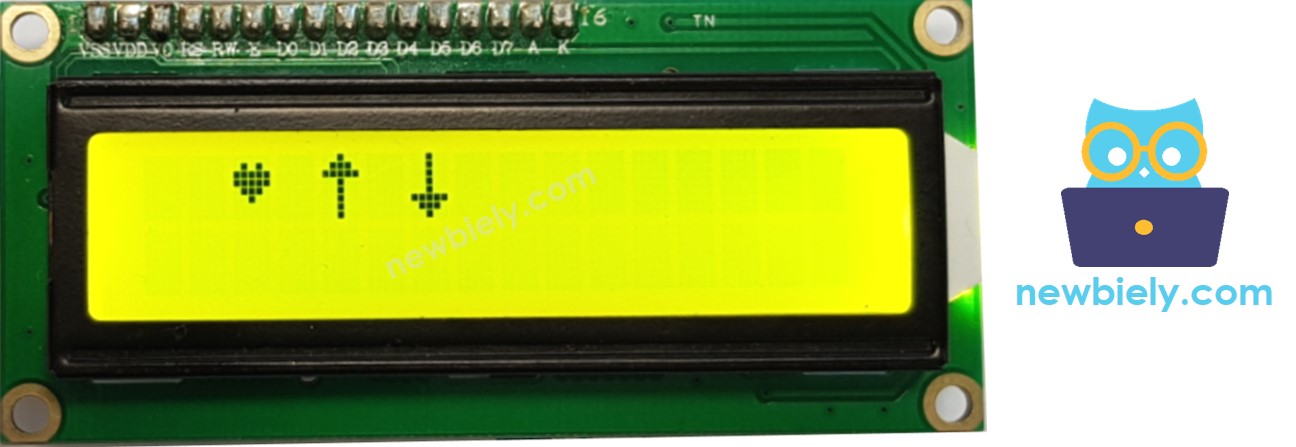
Podemos criar no máximo 8 caracteres personalizados, numerados de 0 a 7. O exemplo abaixo mostra como criar e exibir três deles.
O resultado exibido no LCD é: . O resultado que aparece no LCD é:
Resumo: como usar caracteres personalizados no LCD
- Use o gerador de caracteres para gerar o código binário do seu caractere personalizado.
- Copie o código binário gerado no passo anterior.
- Atribua um caractere personalizado a um valor de índice de 0 a 7 dentro da função setup().
- Imprima o caractere personalizado no LCD a qualquer momento, na função setup() ou loop().
Outras funções
- Imprimir "Hello World"
Insira as funções a seguir na função loop(), uma de cada vez, com um atraso de 5000 milissegundos após cada uma:
- Limpar a tela do LCD
- Imprimir "Hello World"
- Tela
- Posicionar o cursor no canto superior esquerdo do display LCD.
- Posicionar o cursor em uma determinada coluna e linha.
- Mostrar o cursor do LCD na tela.
- Torna o cursor do LCD invisível.
- Mostrar o cursor do LCD piscando.
- Desativar o piscar do cursor do LCD.
- Além disso, você pode encontrar informações na Referência da Biblioteca LiquidCrystal
Desafie-se
Tente usar um LCD em um destes projetos:
- Enviar texto de um computador (pelo Serial Monitor) e exibi-lo no LCD. Dica: Veja Como enviar dados do PC para o Arduino
- Mostrar no LCD a tecla pressionada no teclado. Dica: Confira Arduino Nano - Teclado
Solução de Problemas do LCD I2C
- Gire o potenciômetro na parte de trás do LCD para ajustar o contraste.
- Dependendo do fabricante, o endereço I2C do LCD pode ser diferente. Em geral, o endereço I2C padrão do LCD é 0x27 ou 0x3F. Tente os dois valores. Se ainda não funcionar, execute o código abaixo para descobrir o endereço I2C.
A saída exibida no Serial Monitor é: . O resultado que aparece no Serial Monitor é: