
Arduino Nano ESP32 - Servidor Web em Cartão MicroSD

Neste tutorial, vamos explorar o processo de criação de um servidor web com Arduino Nano ESP32 hospedado em um Cartão MicroSD. Todos os arquivos HTML, CSS, JavaScript e de imagem necessários ficarão no Cartão MicroSD.
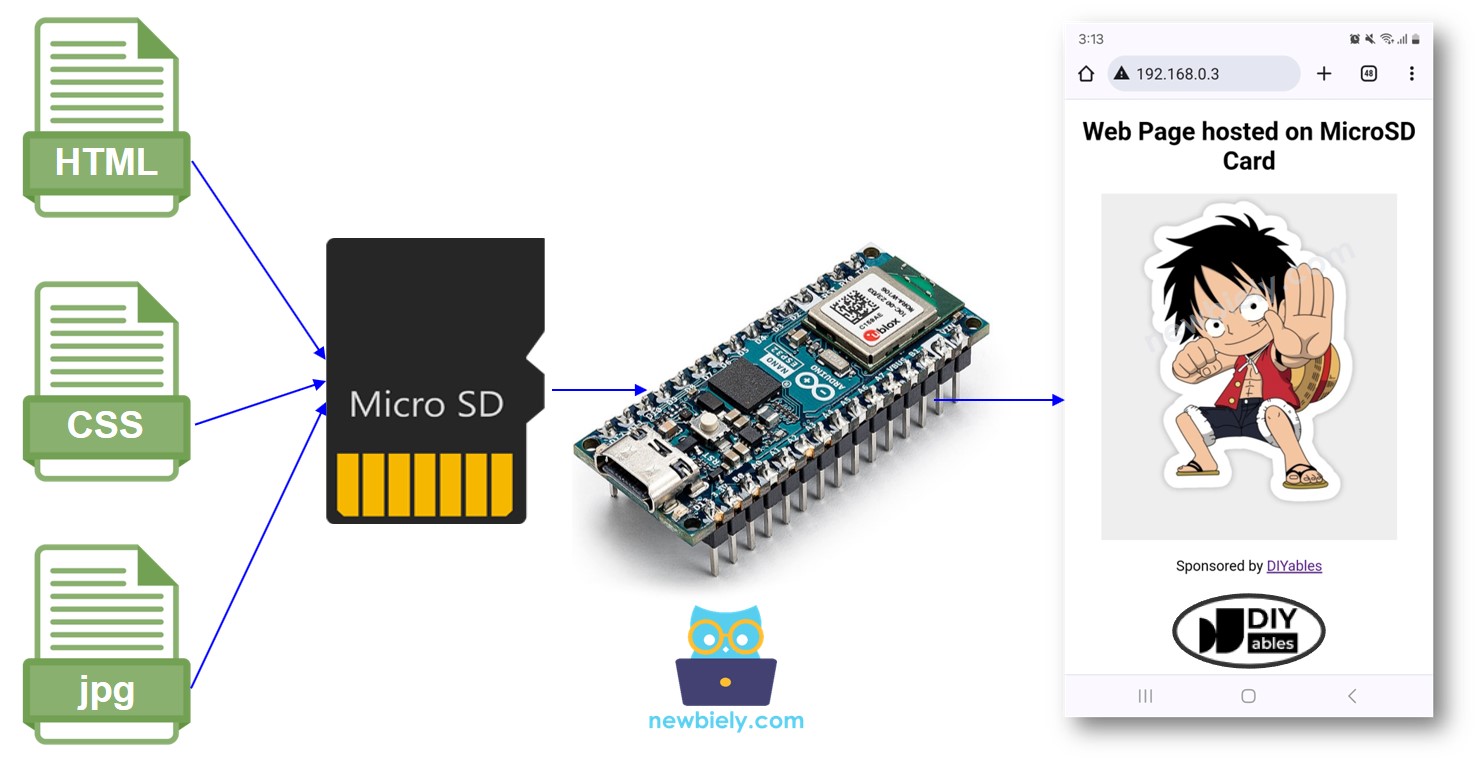
Arduino Nano ESP32 web server on MicroSD Card

Hardware Necessário

1×Arduino Nano ESP32
1×Cabo USB Tipo-A para Tipo-C (para PC com USB-A)
1×Cabo USB Tipo-C para Tipo-C (para PC com USB-C)
1×Cartão Micro SD
1×Módulo de Cartão Micro SD
1×Fios Jumper
1×Protoboard
1×(Opcional) Adaptador de Cartão de Memória MicroSD para SD
1×(Recomendado) Placa de Expansão com Bornes de Parafuso para Arduino Nano
1×(Recomendado) Placa de Expansão Breakout para Arduino Nano
1×(Recomendado) Divisor de Alimentação para Arduino Nano ESP32

Or you can buy the following kits:

1×DIYables Sensor Kit (18 sensors/displays)
Divulgação: Alguns dos links desta seção são links de afiliado da Amazon. Podemos receber uma comissão pelas compras feitas por meio desses links, sem custo adicional para você. Agradecemos o seu apoio.

Sobre o Arduino Nano ESP32 e o Servidor Web

Temos tutoriais específicos sobre o Arduino Nano ESP32 e Servidor Web, Cartão MicroSD. Cada tutorial contém informações detalhadas e instruções passo a passo sobre a pinagem do hardware, o princípio de funcionamento, a ligação com o Arduino Nano ESP32, o código do Arduino Nano ESP32... Saiba mais sobre eles nos links a seguir:

Diagrama de Ligação
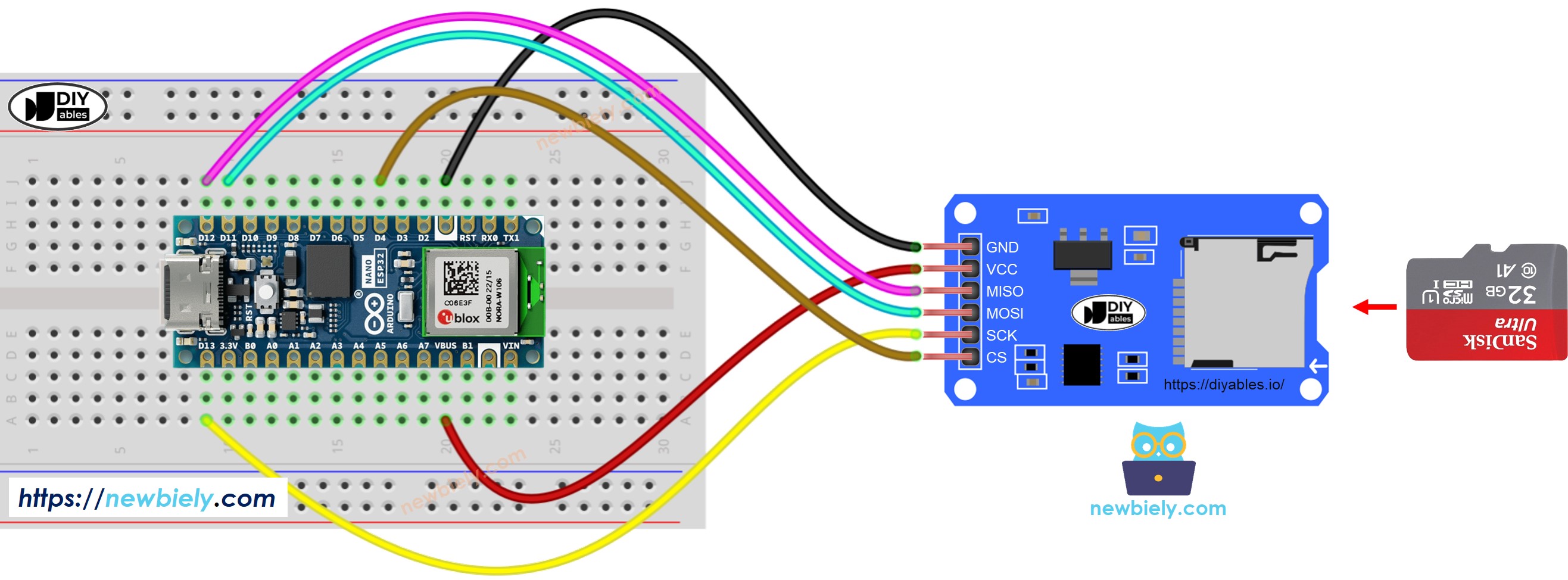
The wiring diagram between Arduino Nano ESP32 and Micro SD Card Module

This image is created using Fritzing. Click to enlarge image

Copie os conteúdos HTML para o Cartão MicroSD

  • Certifique-se de que seu Cartão Micro SD está formatado no formato FAT32, como abaixo (no Windows, clique com o botão direito do mouse → formatar):
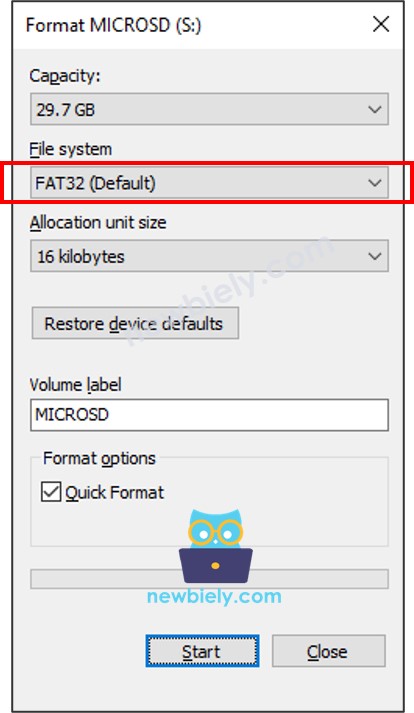
Micro SD Card format FAT32
  • Crie um arquivo HTML index.html e adicione o seguinte código:
<!DOCTYPE html> <html lang="en"> <head> <meta charset="UTF-8"> <meta name="viewport" content="width=device-width, initial-scale=1.0"> <title>Arduino Nano ESP32 Web Page</title> <link rel="icon" href="favicon.ico" type="image/x-icon"> <link rel="stylesheet" href="styles.css"> </head> <body> <div class="container"> <h1>Web Page hosted on MicroSD Card</h1> <img src="luffy.jpg" alt="A beautiful image"> <p>Sponsored by <a href="https://amazon.com/diyables">DIYables</a></p> </div> </body> </html>
  • Crie um arquivo CSS styles.css e adicione o seguinte código:
body { font-family: Arial, sans-serif; margin: 0; padding: 0; background-color: white; } h1 { font-size: 28px; } .container { max-width: 800px; margin: 20px auto; text-align: center; } img { max-width: 80%; height: auto; display: block; margin: 20px auto; }
  • Prepare uma imagem. Este tutorial usa luffy.jpg, que é usada no código HTML. Você pode baixar esta imagem aqui:

luffy
  • (Opcional) Prepare uma imagem de favicon. Este tutorial usa este favicon.ico
  • Coloque todos os arquivos no diretório raiz do Cartão MicroSD, como nas imagens abaixo:
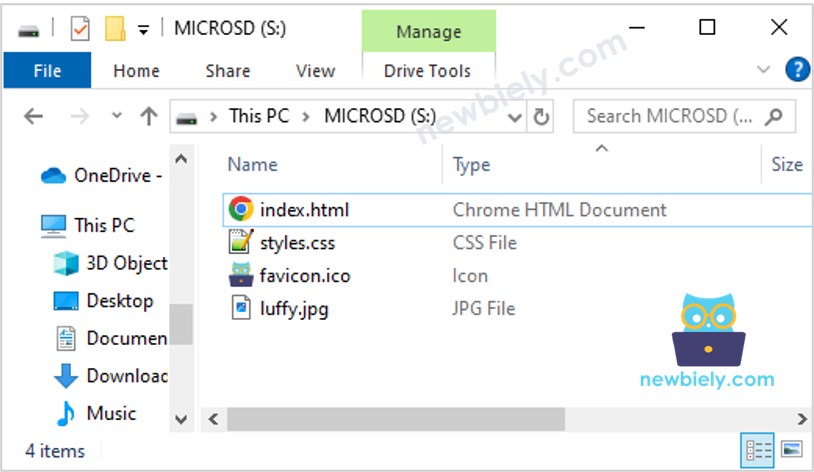
Arduino Nano ESP32 HTML contents on microSD Card

Observe que você pode adicionar outros arquivos, como JavaScript, txt, csv...

Código Arduino Nano ESP32 - Servidor Web em Cartão MicroSD

/* * Este código de Arduino Nano ESP32 foi desenvolvido por pt.newbiely.com * Este código de Arduino Nano ESP32 é disponibilizado ao público sem nenhuma restrição. * Para tutoriais completos e diagramas de ligação, visite: * https://pt.newbiely.com/tutorials/arduino-nano-esp32/arduino-nano-esp32-web-server-on-sd-card */ #include <FS.h> #include <SD.h> #define PIN_SPI_CS D4 // The Arduino Nano ESP32 pin connected to the CS pin of SD card module // Replace with your network credentials const char* ssid = "YOUR_WIFI_SSID"; // CHANGE IT const char* password = "YOUR_WIFI_PASSWORD"; // CHANGE IT // Create AsyncWebServer object on port 80 AsyncWebServer server(80); void setup() { Serial.begin(9600); // Print the ESP32's IP address Serial.print("ESP32 Web Server's IP address: "); Serial.println(WiFi.localIP()); // init MicroSD Card if (!SD.begin(PIN_SPI_CS)) { while (1) { Serial.println(F("SD CARD FAILED, OR NOT PRESENT!")); delay(1000); } } server.on("/", HTTP_GET, [](AsyncWebServerRequest* request) { request->send(SD, "/index.html", "text/html"); }); server.serveStatic("/", SD, "/"); server.begin(); } ================= #include <DIYables_ESP32_WebServer.h> #include "index.h" // WiFi credentials const char WIFI_SSID[] = "YOUR_WIFI_SSID"; const char WIFI_PASSWORD[] = "YOUR_WIFI_PASSWORD"; // Create web server instance DIYables_ESP32_WebServer server; // Page handlers void handleHome(WiFiClient& client, const String& method, const String& request, const QueryParams& params, const String& jsonData) { server.sendResponse(client, HOME_PAGE); } void setup() { Serial.begin(9600); delay(1000); Serial.println("Arduino Nano ESP32 Web Server"); // Configure routes server.addRoute("/", handleHome); // Start web server with WiFi connection server.begin(WIFI_SSID, WIFI_PASSWORD); } void loop() { server.handleClient(); }

Passos Rápidos

  • Se esta é a primeira vez que você usa o ESP32, veja como configurar o ambiente do Arduino Nano ESP32 na Arduino IDE.
  • Conecte a placa Arduino Nano ESP32 ao seu PC por meio de um cabo micro USB
  • Abra a Arduino IDE no seu PC.
  • Selecione a placa Arduino Nano ESP32 e a porta COM.
  • Abra o Library Manager clicando no ícone Library Manager na barra de navegação à esquerda da Arduino IDE.
  • Pesquise por “DIYables ESP32 WebServer” e encontre a biblioteca Web Server criada pela DIYables.
  • Clique no botão Install para instalar a biblioteca Web Server.
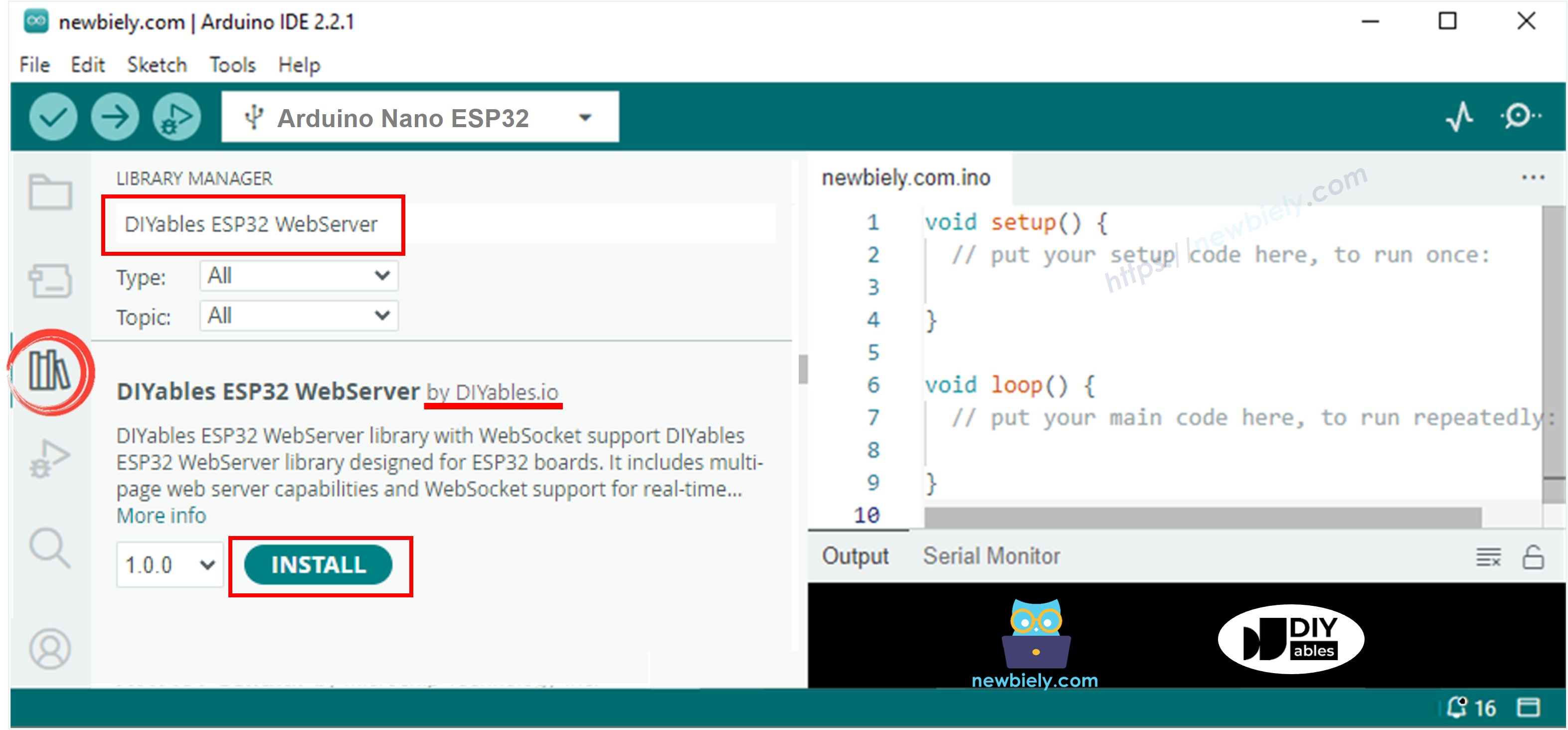
Arduino Nano ESP32 Web Server library
  • Copie o código acima e abra-o na Arduino IDE
  • Altere as informações de WiFi (SSID e senha) no código para as suas
  • Clique no botão Upload na Arduino IDE para fazer o upload do código para o ESP32
  • Abra o Serial Monitor
  • Veja o resultado no Serial Monitor.
∞
Newbiely | Arduino IDE 2.3.8
──
☐
✕
File
Edit
Sketch
Tools
Help
Arduino Nano ESP32
Newbiely.ino
···
8 Serial.println("Hello World!");
Output
Serial Monitor
Message (Enter to send message to 'Arduino Nano ESP32' on 'COM15')
New Line
9600 baud
Connecting to WiFi... Connected to WiFi Arduino Nano ESP32 Web Server's IP address: 192.168.0.3
Ln 11, Col 1
Arduino Nano ESP32 on COM15
2
  • Ao acessar o Serial Monitor, você verá um endereço IP, como: 192.168.0.3.
  • Digite o endereço IP fornecido na barra de endereços de um navegador web no seu celular ou PC.
  • Lembre-se de substituir '192.168.0.3' pelo endereço IP exibido no Serial Monitor.
  • Ao digitar o endereço IP, uma página carregará HTML, CSS e imagens do Cartão SD.
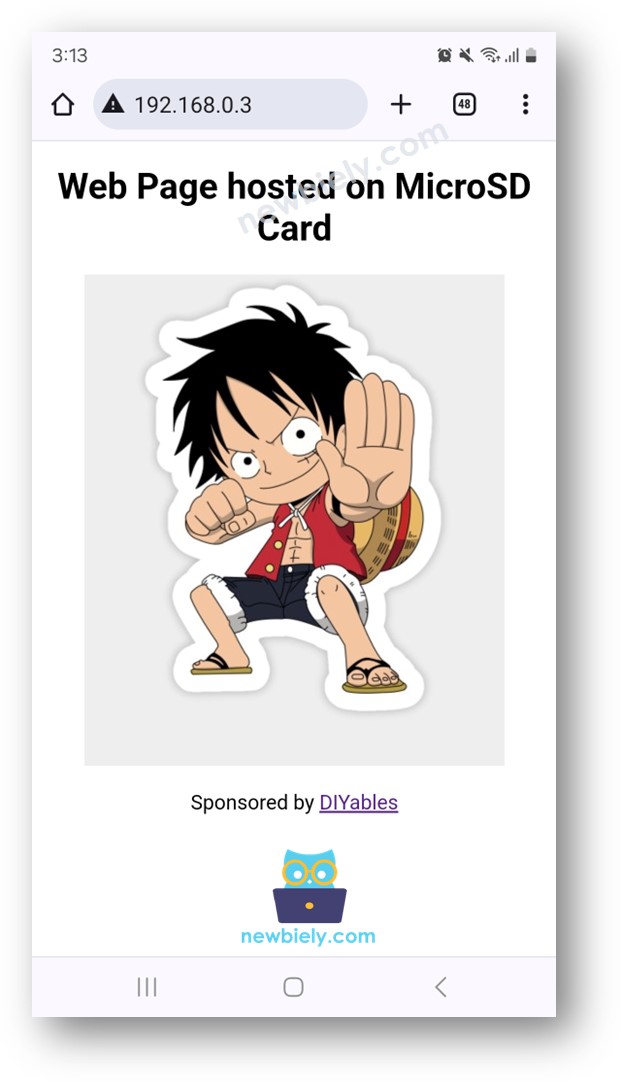
Arduino Nano ESP32 Web page on SD Card
  • Ao inspecionar, você notará que o navegador web carrega com sucesso o HTML, o CSS e as imagens armazenados no Cartão SD.

Sinta-se à vontade para personalizar o código HTML e CSS, e incluir imagens adicionais e JavaScript para criar a sua própria página web exclusiva.

※ NOSSAS MENSAGENS

  • Fique à vontade para compartilhar o link deste tutorial. Porém, por favor, não use nosso conteúdo em outros sites. Investimos muito esforço e tempo para criar este conteúdo, por favor respeite nosso trabalho!