
Web Plotter com Arduino Nano ESP32 e a Biblioteca DIYables ESP32 WebApps

Visão Geral

Este tutorial aborda a classe DIYablesWebPlotterPage da Biblioteca DIYables ESP32 WebApps. A página exibe um gráfico de linhas em tempo real no navegador. O sketch do Arduino Nano ESP32 envia pontos de dados por WebSocket; o navegador adiciona cada ponto à série correspondente em tempo real. Até 8 séries de dados independentes são suportadas ao mesmo tempo.
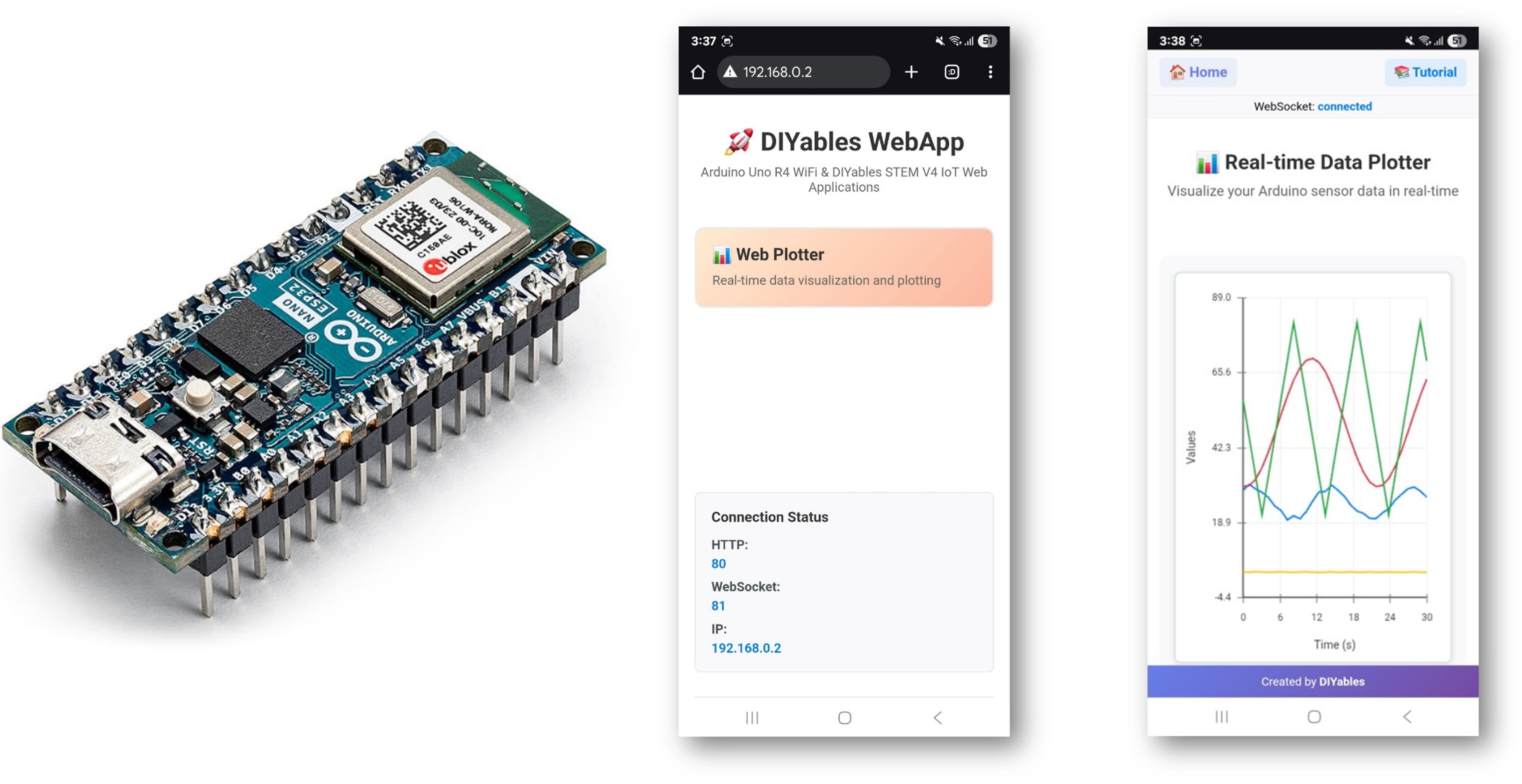
Web Plotter do Arduino Nano ESP32

Assista a este tutorial em vídeo passo a passo que mostra como usar um sensor DHT com o app Web Plotter:

O Que Este Tutorial Aborda

  • Configurar o título do plotter, os rótulos dos eixos e o limite de amostras mantidas
  • Enviar pontos de dados nomeados a partir do sketch usando addDataPoint()
  • Plotar várias séries ao mesmo tempo
  • Substituir os dados simulados por leituras de sensores reais

Hardware Necessário

1×Arduino Nano ESP32
1×Cabo USB Tipo-A para Tipo-C (para PC com USB-A)
1×Cabo USB Tipo-C para Tipo-C (para PC com USB-C)
1×(Recomendado) Placa de Expansão com Bornes de Parafuso para Arduino Nano
1×(Recomendado) Placa de Expansão Breakout para Arduino Nano
1×(Recomendado) Divisor de Alimentação para Arduino Nano ESP32

Or you can buy the following kits:

1×DIYables Sensor Kit (18 sensors/displays)
Divulgação: Alguns dos links desta seção são links de afiliado da Amazon. Podemos receber uma comissão pelas compras feitas por meio desses links, sem custo adicional para você. Agradecemos o seu apoio.

Passos

Siga estas instruções passo a passo:

  • Se esta é a primeira vez que você usa o Arduino Nano ESP32, consulte o tutorial sobre como configurar o ambiente de desenvolvimento do Arduino Nano ESP32.
  • Conecte a placa Arduino Nano ESP32 ao seu computador usando um cabo USB.
  • Abra o Arduino IDE no seu computador.
  • Selecione a placa apropriada (por exemplo, Arduino Nano ESP32) e a porta COM.
  • Vá até o ícone Libraries na barra à esquerda do Arduino IDE.
  • Pesquise "DIYables ESP32 WebApps" e encontre a Biblioteca DIYables ESP32 WebApps da DIYables
  • Clique no botão Install para instalar a biblioteca.
  • Search for DIYables ESP32 WebApps created by DIYables and click the Install button.
∞
Newbiely | Arduino IDE 2.3.8
──
☐
✕
File
Edit
Sketch
Tools
Help
Arduino Nano ESP32
Library Manager
Type:
All
Topic:
All
DIYables ESP32 WebApps by DIYables
A comprehensive library designed for ESP32 that provides multiple professional web applications including Web Monitor, Chat, Digital Pin Control, Sliders, Joystick, Analog Gauge, Rotator Control, and Temperature Display via WebSocket communication. Features modular architecture for memory efficiency, automatic config handling, and perfect for IoT projects, robotics, sensor monitoring, servo/stepper control, temperature monitoring, and remote ESP32 control. More info
1.0.1
INSTALL
Newbiely.ino
···
1 void setup() {
Output
Serial Monitor
Ln 1, Col 1
Arduino Nano ESP32 on COM15
1
  • Você será solicitado a instalar algumas outras dependências da biblioteca
  • Clique no botão Install All para instalar todas as dependências da biblioteca.
  • No Arduino IDE, vá até o exemplo File Examples DIYables ESP32 WebApps WebPlotter, ou copie o código acima e cole no editor do Arduino IDE
/* * DIYables WebApp Library - Web Plotter Example * * This example demonstrates the Web Plotter feature: * - Real-time data visualization * - Multiple data series support * - Auto-scaling Y-axis * - Responsive web interface * - WebSocket communication for instant updates * * Hardware: ESP32 Boards * * Setup: * 1. Update WiFi credentials below * 2. Upload the sketch to your Arduino * 3. Open Serial Monitor to see the IP address * 4. Navigate to http://[IP_ADDRESS]/webplotter */ #include <DIYables_ESP32_Platform.h> #include <DIYablesWebApps.h> // WiFi credentials - UPDATE THESE WITH YOUR NETWORK const char WIFI_SSID[] = "YOUR_WIFI_SSID"; const char WIFI_PASSWORD[] = "YOUR_WIFI_PASSWORD"; // Create WebApp server and page instances ESP32ServerFactory serverFactory; DIYablesWebAppServer webAppsServer(serverFactory, 80, 81); DIYablesHomePage homePage; DIYablesWebPlotterPage webPlotterPage; // Simulation variables unsigned long lastDataTime = 0; const unsigned long DATA_INTERVAL = 1000; // Send data every 1000ms float timeCounter = 0; void setup() { Serial.begin(9600); delay(1000); // TODO: Initialize your hardware pins and sensors here Serial.println("DIYables ESP32 WebApp - Web Plotter Example"); // Add home and web plotter pages webAppsServer.addApp(&homePage); webAppsServer.addApp(&webPlotterPage); // Optional: Add 404 page for better user experience webAppsServer.setNotFoundPage(DIYablesNotFoundPage()); // Configure the plotter webPlotterPage.setPlotTitle("Real-time Data Plotter"); webPlotterPage.setAxisLabels("Time (s)", "Values"); webPlotterPage.enableAutoScale(true); webPlotterPage.setMaxSamples(50); // Start the WebApp server if (!webAppsServer.begin(WIFI_SSID, WIFI_PASSWORD)) { while (1) { Serial.println("Failed to start WebApp server!"); delay(1000); } } // Set up callbacks webPlotterPage.onPlotterDataRequest([]() { Serial.println("Web client requested data"); sendSensorData(); }); Serial.println("\nWebPlotter is ready!"); Serial.println("Usage Instructions:"); Serial.println("1. Connect to the WiFi network"); Serial.println("2. Open your web browser"); Serial.println("3. Navigate to the Arduino's IP address"); Serial.println("4. Click on 'Web Plotter' to view real-time data"); Serial.println("\nGenerating simulated sensor data..."); } void loop() { // Handle web server and WebSocket connections webAppsServer.loop(); // Send sensor data at regular intervals if (millis() - lastDataTime >= DATA_INTERVAL) { lastDataTime = millis(); sendSensorData(); timeCounter += DATA_INTERVAL / 1000.0; // Convert to seconds } } void sendSensorData() { // Generate simulated sensor data // In a real application, replace these with actual sensor readings // Simulated temperature sensor (sine wave with noise) float temperature = 25.0 + 5.0 * sin(timeCounter * 0.5) + random(-100, 100) / 100.0; // Simulated humidity sensor (cosine wave) float humidity = 50.0 + 20.0 * cos(timeCounter * 0.3); // Simulated light sensor (triangle wave) float light = 512.0 + 300.0 * (2.0 * abs(fmod(timeCounter * 0.2, 2.0) - 1.0) - 1.0); // Simulated analog pin reading float analogValue = analogRead(A0); // Send data using different methods: // Method 1: Send individual values (uncomment to use) // webPlotterPage.sendPlotData(temperature); // Method 2: Send multiple values at once webPlotterPage.sendPlotData(temperature, humidity, light / 10.0, analogValue / 100.0); // Method 3: Send array of values (alternative approach) // float values[] = {temperature, humidity, light / 10.0, analogValue / 100.0}; // webPlotterPage.sendPlotData(values, 4); // Method 4: Send raw data string (for custom formatting) // String dataLine = String(temperature, 2) + " " + String(humidity, 1) + " " + String(light / 10.0, 1); // webPlotterPage.sendPlotData(dataLine); // Print to Serial Monitor in Serial Plotter compatible format // Format: Temperature Humidity Light Analog (tab-separated for Serial Plotter) Serial.print(temperature, 1); Serial.print("\t"); Serial.print(humidity, 1); Serial.print("\t"); Serial.print(light / 10.0, 1); Serial.print("\t"); Serial.println(analogValue / 100.0, 2); }
  • Atualize as credenciais de WiFi no sketch:
const char WIFI_SSID[] = "YOUR_WIFI_NETWORK"; const char WIFI_PASSWORD[] = "YOUR_WIFI_PASSWORD";
  • Clique no botão Upload no Arduino IDE para fazer o upload do código para o Arduino Nano ESP32
  • Abra o Serial Monitor
  • A saída do Serial Monitor deve ser parecida com esta:
∞
Newbiely | Arduino IDE 2.3.8
──
☐
✕
File
Edit
Sketch
Tools
Help
Arduino Nano ESP32
Newbiely.ino
···
8 Serial.println("Hello World!");
Output
Serial Monitor
Message (Enter to send message to 'Arduino Nano ESP32' on 'COM15')
New Line
9600 baud
DIYables WebApp - Web Plotter Example INFO: Added app / INFO: Added app /web-plotter DIYables WebApp Library Platform: Arduino Nano ESP32 Network connected! IP address: 192.168.0.2 HTTP server started on port 80 Configuring WebSocket server callbacks... WebSocket server started on port 81 WebSocket URL: ws://192.168.0.2:81 WebSocket server started on port 81 ========================================== DIYables WebApp Ready! ========================================== Web Interface: http://192.168.0.2 WebSocket: ws://192.168.0.2:81 Available Applications: Home Page: http://192.168.0.2/ Web Plotter: http://192.168.0.2/web-plotter ==========================================
Ln 11, Col 1
Arduino Nano ESP32 on COM15
2
  • Se nada aparecer, pressione o botão de reset da placa.
  • Digite o endereço IP exibido no Serial Monitor em um navegador na mesma rede.
  • Exemplo: http://192.168.0.2
  • A página inicial mostra um card para o aplicativo plotter:
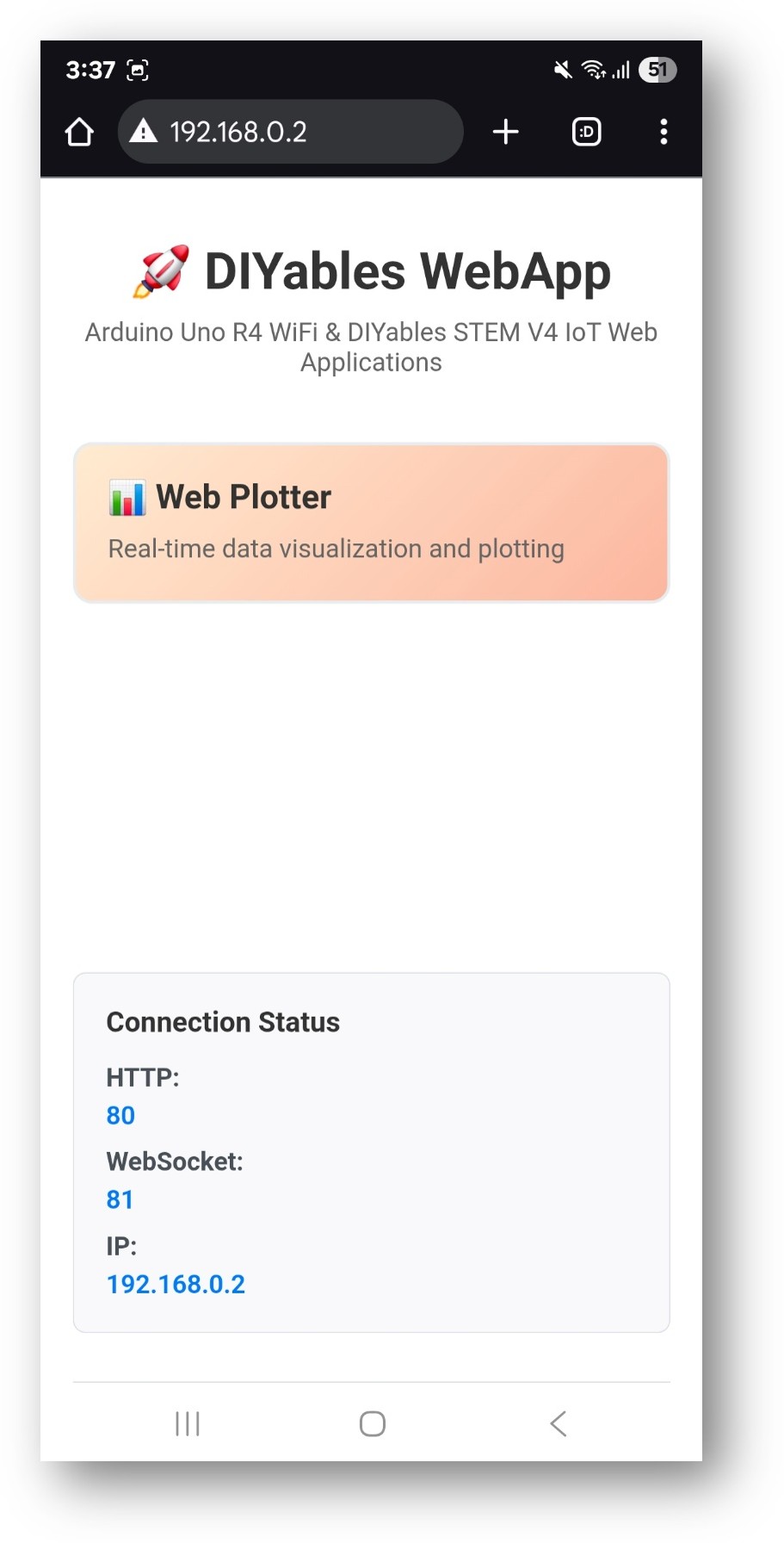
Página inicial do DIYables WebApp do Arduino Nano ESP32 com o app Web Plotter
  • Selecione o card Web Plotter para abrir a página do gráfico:
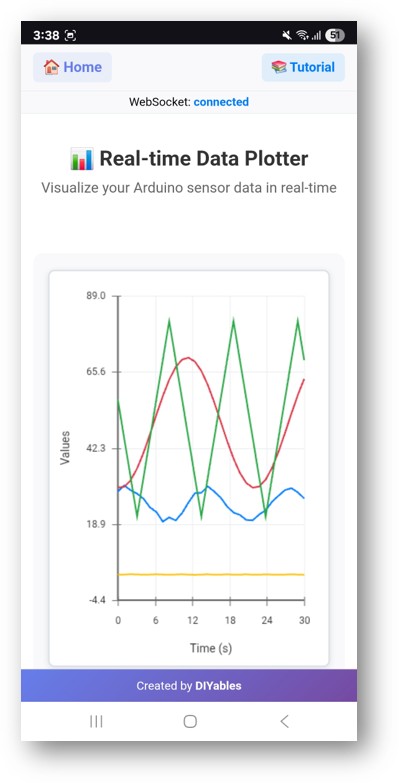
App Web Plotter do DIYables WebApp do Arduino Nano ESP32
  • A página também pode ser acessada diretamente em http://192.168.0.2/web-plotter.
  • O gráfico começa a ser atualizado conforme o sketch envia dados simulados. Cada série é desenhada em uma cor diferente.

Configuração do Plotter

Defina o título do gráfico, os rótulos dos eixos, o comportamento da escala automática e o máximo de amostras mantidas antes de iniciar o servidor:

webPlotterPage.setPlotTitle("Sensor Data"); webPlotterPage.setAxisLabels("Time (s)", "Value"); webPlotterPage.enableAutoScale(true); webPlotterPage.setMaxSamples(100); // Keep last 100 points per series

Enviando Pontos de Dados

Cada ponto de dados especifica o nome da série, o valor X e o valor Y. A série é criada automaticamente no primeiro uso:

// Single series webPlotterPage.addDataPoint("temperature", elapsedSeconds, sensorValue); // Multiple series in the same update cycle webPlotterPage.addDataPoint("temperature", t, tempValue); webPlotterPage.addDataPoint("humidity", t, humValue); webPlotterPage.addDataPoint("pressure", t, pressValue);

Lendo de Sensores Reais

Substitua os valores simulados do exemplo por leituras reais de sensores:

Sensor Único

float temperature = analogRead(A0) * (5.0 / 1023.0) * 100.0; // LM35 webPlotterPage.addDataPoint("LM35", millis() / 1000.0, temperature);

Vários Sensores

float temp = readTemperature(); float humid = readHumidity(); webPlotterPage.addDataPoint("Temp", millis() / 1000.0, temp); webPlotterPage.addDataPoint("Humid", millis() / 1000.0, humid);

Limite a taxa de envio para não sobrecarregar a conexão WebSocket. Um intervalo de 500 ms a 1000 ms é adequado para a maioria das aplicações com sensores.

Solução de Problemas

O gráfico não atualiza

  • Confirme que webAppsServer.loop() é executado a cada iteração de loop()
  • Adicione Serial.println() antes de addDataPoint() para verificar se o caminho do código é executado
  • Recarregue a página do navegador e verifique o indicador de conexão WebSocket

O gráfico mostra linhas retas ou valores errados

  • Verifique a leitura do sensor e a fórmula de escala
  • Imprima o valor no Serial Monitor ao mesmo tempo que o envia ao plotter

Pontos de dados demais deixam o navegador lento

  • Diminua setMaxSamples() para reduzir os pontos mantidos por série
  • Aumente o atraso entre os envios de dados

Placa inacessível

  • Confirme o endereço IP exibido no Serial Monitor
  • Verifique se o dispositivo com o navegador está na mesma rede de 2.4 GHz da placa

※ NOSSAS MENSAGENS

  • Fique à vontade para compartilhar o link deste tutorial. Porém, por favor, não use nosso conteúdo em outros sites. Investimos muito esforço e tempo para criar este conteúdo, por favor respeite nosso trabalho!