
Arduino Nano ESP32 Controle de Pinos Digitais Web com a Biblioteca DIYables ESP32 WebApps

Visão Geral

Este tutorial aborda a classe DIYablesWebDigitalPinsPage da Biblioteca DIYables ESP32 WebApps. A página apresenta cada pino registrado como um botão no navegador. Os pinos de saída podem ser alternados; os pinos de entrada exibem o estado atual. A configuração dos pinos é feita inteiramente no sketch — o navegador reflete o modo que o sketch definir.
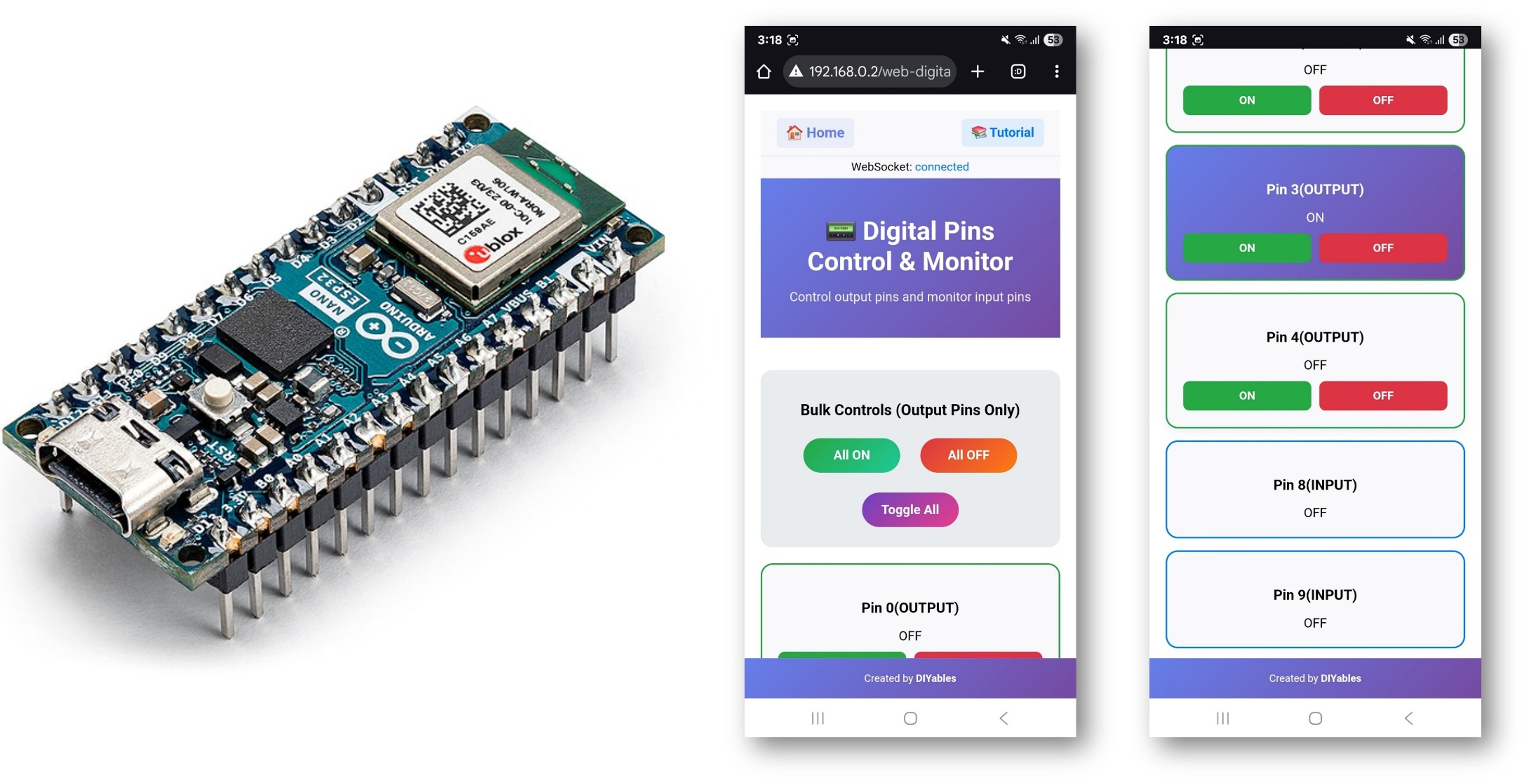
Arduino Nano ESP32 Web Digital Pins

O Que Este Tutorial Aborda

  • Habilitar pinos individuais como WEB_PIN_OUTPUT ou WEB_PIN_INPUT
  • Ler as mudanças de estado das saídas feitas no navegador por meio de um callback
  • Fornecer ao navegador os valores dos pinos de entrada por meio de um callback de leitura
  • Enviar atualizações de estado do sketch para os navegadores conectados

Hardware Necessário

1×Arduino Nano ESP32
1×Cabo USB Tipo-A para Tipo-C (para PC com USB-A)
1×Cabo USB Tipo-C para Tipo-C (para PC com USB-C)
1×(Recomendado) Placa de Expansão com Bornes de Parafuso para Arduino Nano
1×(Recomendado) Placa de Expansão Breakout para Arduino Nano
1×(Recomendado) Divisor de Alimentação para Arduino Nano ESP32

Or you can buy the following kits:

1×DIYables Sensor Kit (18 sensors/displays)
Divulgação: Alguns dos links desta seção são links de afiliado da Amazon. Podemos receber uma comissão pelas compras feitas por meio desses links, sem custo adicional para você. Agradecemos o seu apoio.

Passos

Siga estas instruções passo a passo:

  • Se esta for a primeira vez que você usa o Arduino Nano ESP32, consulte o tutorial sobre como configurar o ambiente de desenvolvimento do Arduino Nano ESP32.
  • Conecte a placa Arduino Nano ESP32 ao seu computador usando um cabo USB.
  • Abra a Arduino IDE no seu computador.
  • Selecione a placa apropriada (por exemplo, Arduino Nano ESP32) e a porta COM.
  • Vá até o ícone Libraries na barra à esquerda da Arduino IDE.
  • Pesquise por "DIYables ESP32 WebApps" e encontre a DIYables ESP32 WebApps Library, de DIYables
  • Clique no botão Install para instalar a biblioteca.
  • Search for DIYables ESP32 WebApps created by DIYables and click the Install button.
∞
Newbiely | Arduino IDE 2.3.8
──
☐
✕
File
Edit
Sketch
Tools
Help
Arduino Nano ESP32
Library Manager
Type:
All
Topic:
All
DIYables ESP32 WebApps by DIYables
A comprehensive library designed for ESP32 that provides multiple professional web applications including Web Monitor, Chat, Digital Pin Control, Sliders, Joystick, Analog Gauge, Rotator Control, and Temperature Display via WebSocket communication. Features modular architecture for memory efficiency, automatic config handling, and perfect for IoT projects, robotics, sensor monitoring, servo/stepper control, temperature monitoring, and remote ESP32 control. More info
1.0.1
INSTALL
Newbiely.ino
···
1 void setup() {
Output
Serial Monitor
Ln 1, Col 1
Arduino Nano ESP32 on COM15
1
  • Será solicitado que você instale algumas outras dependências da biblioteca
  • Clique no botão Install All para instalar todas as dependências da biblioteca.
  • Na Arduino IDE, vá até File Examples DIYables ESP32 WebApps WebDigitalPins, ou copie o código acima e cole-o no editor da Arduino IDE
/* * DIYables WebApp Library - Web Digital Pins Example * * This example demonstrates the Web Digital Pins feature with automatic command handling: * - Control output pins 0-13 via web interface * - Monitor input pins 0-13 in real-time * - Individual pin ON/OFF control for outputs * - Real-time pin status feedback for inputs * - Bulk operations (All ON, All OFF, Toggle All) for outputs * * Hardware: ESP32 Boards * * Setup: * 1. Update WiFi credentials below * 2. Upload the sketch to your Arduino * 3. Open Serial Monitor to see the IP address * 4. Navigate to http://[IP_ADDRESS]/webdigitalpins */ #include <DIYables_ESP32_Platform.h> #include <DIYablesWebApps.h> // WiFi credentials - UPDATE THESE WITH YOUR NETWORK const char WIFI_SSID[] = "YOUR_WIFI_SSID"; const char WIFI_PASSWORD[] = "YOUR_WIFI_PASSWORD"; // Create WebApp server and page instances using platform abstraction ESP32ServerFactory serverFactory; DIYablesWebAppServer webAppsServer(serverFactory, 80, 81); DIYablesHomePage homePage; DIYablesWebDigitalPinsPage webDigitalPinsPage; // Array to store the state of each digital pin (0-13). Index corresponds to pin number. int pinStates[16] = { 0 }; // Initialize all states to LOW (0) void setup() { Serial.begin(9600); delay(1000); Serial.println("DIYables ESP32 WebApp - Web Digital Pins Example"); // Add home and digital pins pages webAppsServer.addApp(&homePage); webAppsServer.addApp(&webDigitalPinsPage); // Optional: Add 404 page for better user experience webAppsServer.setNotFoundPage(DIYablesNotFoundPage()); // Pin Configuration Examples: // Method 1: Enable specific pins individually for output control webDigitalPinsPage.enablePin(0, WEB_PIN_OUTPUT); // Enable pin 0 (TX - use with caution) webDigitalPinsPage.enablePin(1, WEB_PIN_OUTPUT); // Enable pin 1 (RX - use with caution) webDigitalPinsPage.enablePin(2, WEB_PIN_OUTPUT); webDigitalPinsPage.enablePin(3, WEB_PIN_OUTPUT); webDigitalPinsPage.enablePin(4, WEB_PIN_OUTPUT); //webDigitalPinsPage.enablePin(5, WEB_PIN_OUTPUT); // Comment/uncomment to disable/enable //webDigitalPinsPage.enablePin(6, WEB_PIN_OUTPUT); // Comment/uncomment to disable/enable webDigitalPinsPage.enablePin(13, WEB_PIN_OUTPUT); // Enable pin 13 (built-in LED) // Method 2: Enable pins for input monitoring webDigitalPinsPage.enablePin(8, WEB_PIN_INPUT); webDigitalPinsPage.enablePin(9, WEB_PIN_INPUT); //webDigitalPinsPage.enablePin(10, WEB_PIN_INPUT); // Comment/uncomment to disable/enable //webDigitalPinsPage.enablePin(11, WEB_PIN_INPUT); // Comment/uncomment to disable/enable // Method 3: Enable all pins at once (uncomment to use) // for (int pin = 0; pin <= 13; pin++) { // webDigitalPinsPage.enablePin(pin, WEB_PIN_OUTPUT); // or WEB_PIN_INPUT as needed // } // Method 4: Enable pins in a range using for loop (uncomment to use) // for (int pin = 7; pin <= 11; pin++) { // webDigitalPinsPage.enablePin(pin, WEB_PIN_OUTPUT); // or WEB_PIN_INPUT as needed // } // Initialize enabled pins int outputPins[] = { 0, 1, 2, 3, 4, 13 }; // Note: Pins 0,1 are TX/RX - use with caution for (int i = 0; i < 6; i++) { int pin = outputPins[i]; pinMode(pin, OUTPUT); digitalWrite(pin, LOW); pinStates[pin] = LOW; } int inputPins[] = { 8, 9 }; for (int i = 0; i < 2; i++) { int pin = inputPins[i]; pinMode(pin, INPUT); // Use INPUT_PULLUP if needed pinStates[pin] = digitalRead(pin); } // Start the WebApp server if (!webAppsServer.begin(WIFI_SSID, WIFI_PASSWORD)) { while (1) { Serial.println("Failed to start WebApp server!"); delay(1000); } } // Return the current state to display on Web App webDigitalPinsPage.onPinRead([](int pin) { return pinStates[pin]; // Return the current state of the pin // You can implement custom read logic here if needed }); // Handle the control request from Web App (for output pins) webDigitalPinsPage.onPinWrite([](int pin, int state) { digitalWrite(pin, state); pinStates[pin] = state; // You can implement custom control logic here if needed }); // Handle pin mode change requests (optional) webDigitalPinsPage.onPinModeChange([](int pin, int mode) { if (mode == WEB_PIN_OUTPUT) { pinMode(pin, OUTPUT); digitalWrite(pin, LOW); pinStates[pin] = LOW; } else if (mode == WEB_PIN_INPUT) { pinMode(pin, INPUT); // or INPUT_PULLUP as needed pinStates[pin] = digitalRead(pin); } // You can implement custom mode change logic here if needed }); } void loop() { // Handle WebApp server communications webAppsServer.loop(); // Monitor input pins for real-time updates static unsigned long lastInputCheck = 0; if (millis() - lastInputCheck > 100) { // Check every 100ms lastInputCheck = millis(); // Check input pins for changes and send real-time updates int inputPins[] = { 8, 9 }; for (int i = 0; i < 2; i++) { int pin = inputPins[i]; int currentState = digitalRead(pin); if (currentState != pinStates[pin]) { pinStates[pin] = currentState; // Send real-time update to web clients webDigitalPinsPage.updatePinState(pin, currentState); } } } // Add your main application code here delay(10); }
  • Atualize as credenciais do WiFi no sketch:
const char WIFI_SSID[] = "YOUR_WIFI_NETWORK"; const char WIFI_PASSWORD[] = "YOUR_WIFI_PASSWORD";
  • Clique no botão Upload na Arduino IDE para fazer o upload do código para o Arduino Nano ESP32
  • Abra o Serial Monitor
  • A saída do Serial Monitor deve ser parecida com esta:
∞
Newbiely | Arduino IDE 2.3.8
──
☐
✕
File
Edit
Sketch
Tools
Help
Arduino Nano ESP32
Newbiely.ino
···
8 Serial.println("Hello World!");
Output
Serial Monitor
Message (Enter to send message to 'Arduino Nano ESP32' on 'COM15')
New Line
9600 baud
DIYables WebApp - Web Digital Pins Example INFO: Added app / INFO: Added app /web-digital-pins DEBUG: Enabling pin 0 with mode OUTPUT DEBUG: Enabling pin 1 with mode OUTPUT DEBUG: Enabling pin 2 with mode OUTPUT DEBUG: Enabling pin 3 with mode OUTPUT DEBUG: Enabling pin 4 with mode OUTPUT DEBUG: Enabling pin 13 with mode OUTPUT DEBUG: Enabling pin 8 with mode INPUT DEBUG: Enabling pin 9 with mode INPUT DIYables WebApp Library Platform: Arduino Nano ESP32 Network connected! IP address: 192.168.0.2 HTTP server started on port 80 Configuring WebSocket server callbacks... WebSocket server started on port 81 WebSocket URL: ws://192.168.0.2:81 WebSocket server started on port 81 ========================================== DIYables WebApp Ready! ========================================== Web Interface: http://192.168.0.2 WebSocket: ws://192.168.0.2:81 Available Applications: Home Page: http://192.168.0.2/ Digital Pins: http://192.168.0.2/web-digital-pins ==========================================
Ln 11, Col 1
Arduino Nano ESP32 on COM15
2
  • Se nada aparecer, pressione o botão de reset da placa.
  • Digite o endereço IP do Serial Monitor em um navegador na mesma rede.
  • Exemplo: http://192.168.0.2
  • A página inicial exibe um card para o aplicativo de pinos digitais:
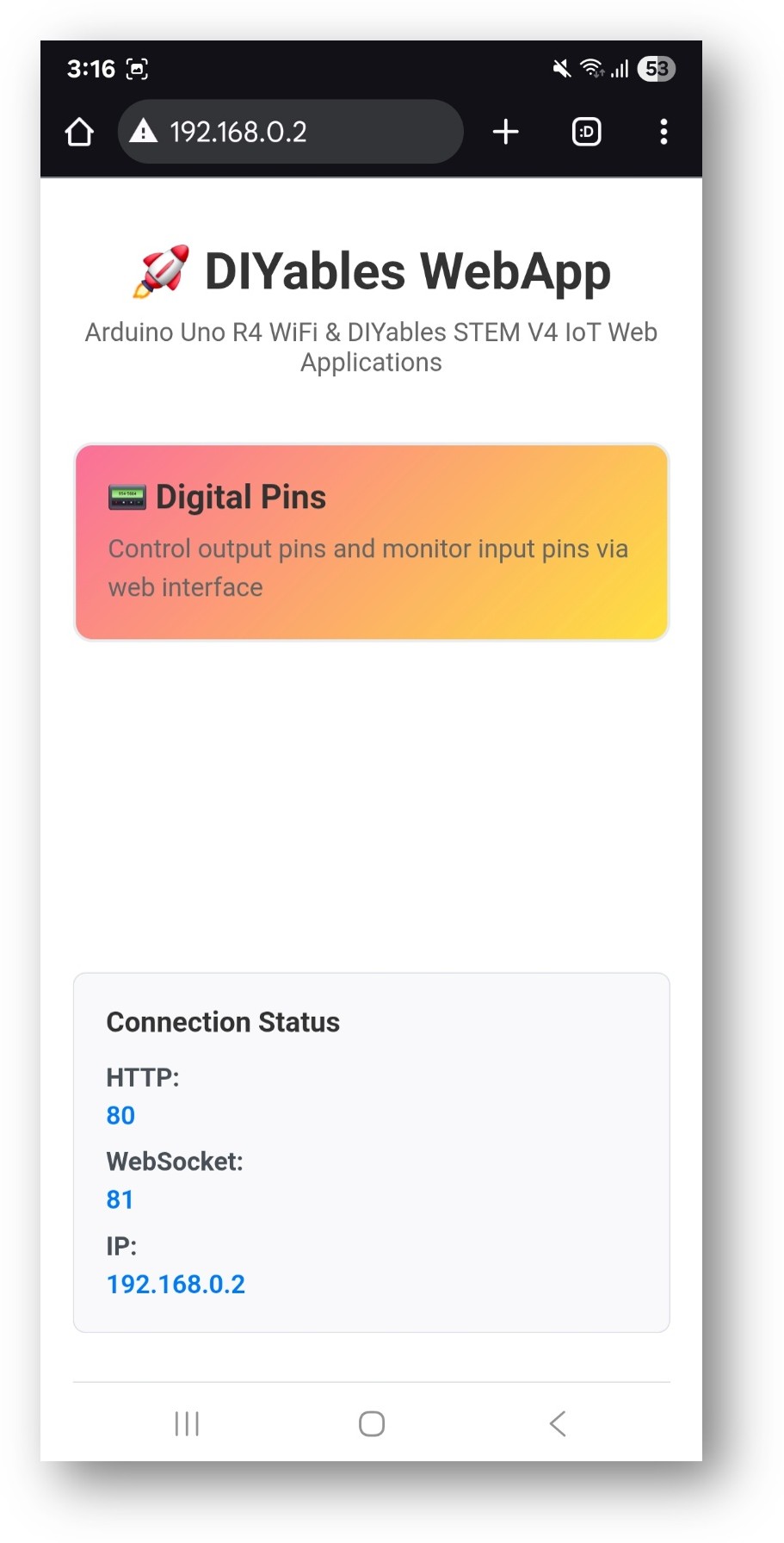
Página inicial do DIYables WebApp do Arduino Nano ESP32 com o app Web Digital Pins
  • Selecione o card Digital Pins para abrir a página de controle dos pinos:
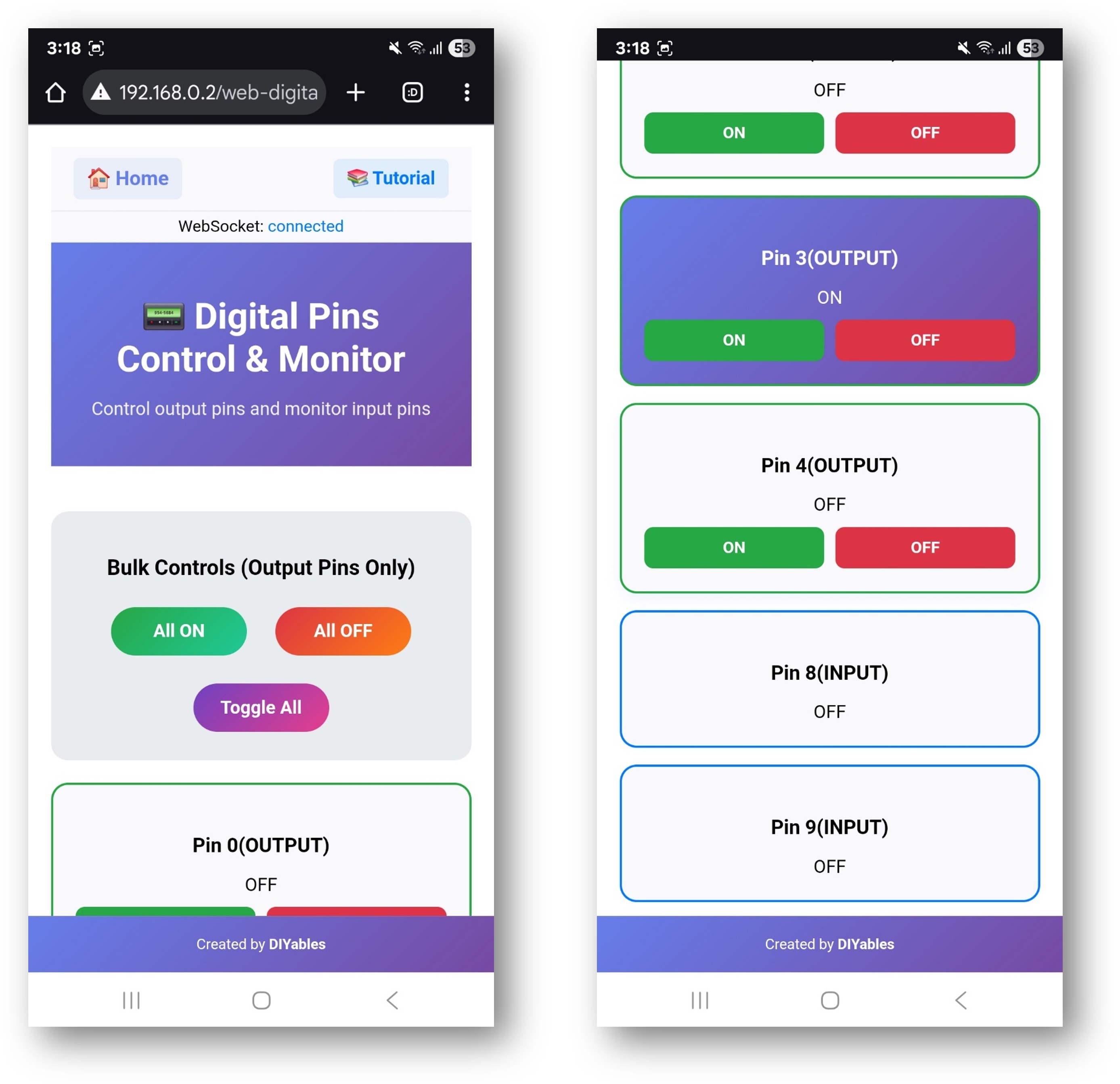
App Web Digital Pins do DIYables WebApp do Arduino Nano ESP32
  • A página também pode ser acessada diretamente em http://192.168.0.2/web-digital-pins.
  • Alterne os pinos de saída clicando nos botões correspondentes. O pino 13 (LED integrado) deve responder imediatamente.

Métodos de Configuração dos Pinos

Os pinos devem ser registrados antes de webAppsServer.begin(). Três padrões são suportados:

Habilitando Pinos Individuais

webDigitalPinsPage.enablePin(2, WEB_PIN_OUTPUT); // Pin 2 as output webDigitalPinsPage.enablePin(3, WEB_PIN_OUTPUT); // Pin 3 as output webDigitalPinsPage.enablePin(4, WEB_PIN_INPUT); // Pin 4 as input

Habilitando uma Faixa de Pinos de Saída

// Registers pins 2 through 13 as outputs webDigitalPinsPage.enableOutputPins(2, 13);

Habilitando Todos os Pinos

// Registers all pins 0-13 (use with care for pins 0 and 1 — UART) webDigitalPinsPage.enableAllPins();

Callbacks

Callback de Escrita (Pinos de Saída)

Chamado quando o navegador alterna um pino de saída:

webDigitalPinsPage.onPinWrite([](int pin, int state) { digitalWrite(pin, state); Serial.println("Pin " + String(pin) + " set to " + String(state)); });

Callback de Leitura (Pinos de Entrada)

Chamado quando o navegador solicita o estado atual de um pino de entrada:

webDigitalPinsPage.onPinRead([](int pin) -> int { return digitalRead(pin); });

Enviando o Estado a Partir do Sketch

Quando uma entrada muda de estado fora de uma solicitação do navegador, envie a atualização manualmente:

void loop() { webAppsServer.loop(); int currentState = digitalRead(buttonPin); if (currentState != lastButtonState) { lastButtonState = currentState; webDigitalPinsPage.updatePinState(buttonPin, currentState); } }

Controles da Interface Web

  • Botão do pino: Clique para alternar um pino de saída entre HIGH e LOW. Verde indica HIGH; vermelho indica LOW.
  • All ON: Define todos os pinos de saída registrados como HIGH.
  • All OFF: Define todos os pinos de saída registrados como LOW.
  • Toggle All: Inverte o estado atual de todos os pinos de saída.

Os pinos de entrada exibem o estado atual sem um botão de alternância — o navegador os atualiza periodicamente via WebSocket.

Solução de Problemas

O estado do pino não muda ao clicar

  • Verifique se o callback onPinWrite está registrado antes de webAppsServer.begin()
  • Confirme se o pino está registrado com WEB_PIN_OUTPUT
  • Verifique no Serial Monitor as mensagens WebSocket recebidas

O pino de entrada mostra o estado errado

  • Confirme se o callback onPinRead está registrado
  • Adicione um resistor de pull-up ou pull-down para evitar entradas flutuantes
  • Verifique se digitalRead() retorna o valor esperado no callback

Página não acessível

  • Verifique o endereço IP impresso no Serial Monitor
  • Certifique-se de que a porta 80 esteja aberta na rede
  • A placa e o dispositivo do navegador devem estar na mesma rede WiFi de 2,4 GHz

※ NOSSAS MENSAGENS

  • Fique à vontade para compartilhar o link deste tutorial. Porém, por favor, não use nosso conteúdo em outros sites. Investimos muito esforço e tempo para criar este conteúdo, por favor respeite nosso trabalho!