Arduino Nano ESP32 - Vários Botões

Este tutorial ensina como programar um Arduino Nano ESP32 para trabalhar com vários botões ao mesmo tempo sem usar a função delay(). O tutorial oferece código de duas maneiras diferentes:

Vamos usar três botões como exemplo. Você pode modificar facilmente para dois botões, quatro botões ou até mais.

Hardware Necessário

1×Arduino Nano ESP32
1×Cabo USB Tipo-A para Tipo-C (para PC com USB-A)
1×Cabo USB Tipo-C para Tipo-C (para PC com USB-C)
1×Botão para Protoboard com Capa
1×Kit de Botões para Protoboard
1×Panel-mount Button
1×Módulo de Botão
1×Protoboard
1×Fios Jumper
1×(Recomendado) Placa de Expansão com Bornes de Parafuso para Arduino Nano
1×(Recomendado) Placa de Expansão Breakout para Arduino Nano
1×(Recomendado) Divisor de Alimentação para Arduino Nano ESP32

Or you can buy the following kits:

1×DIYables Sensor Kit (18 sensors/displays)
Divulgação: Alguns dos links desta seção são links de afiliado da Amazon. Podemos receber uma comissão pelas compras feitas por meio desses links, sem custo adicional para você. Agradecemos o seu apoio.

Sobre o Botão

Se você não conhece o botão (pinagem, como funciona, como programar ...), os tutoriais a seguir podem dar mais informações:

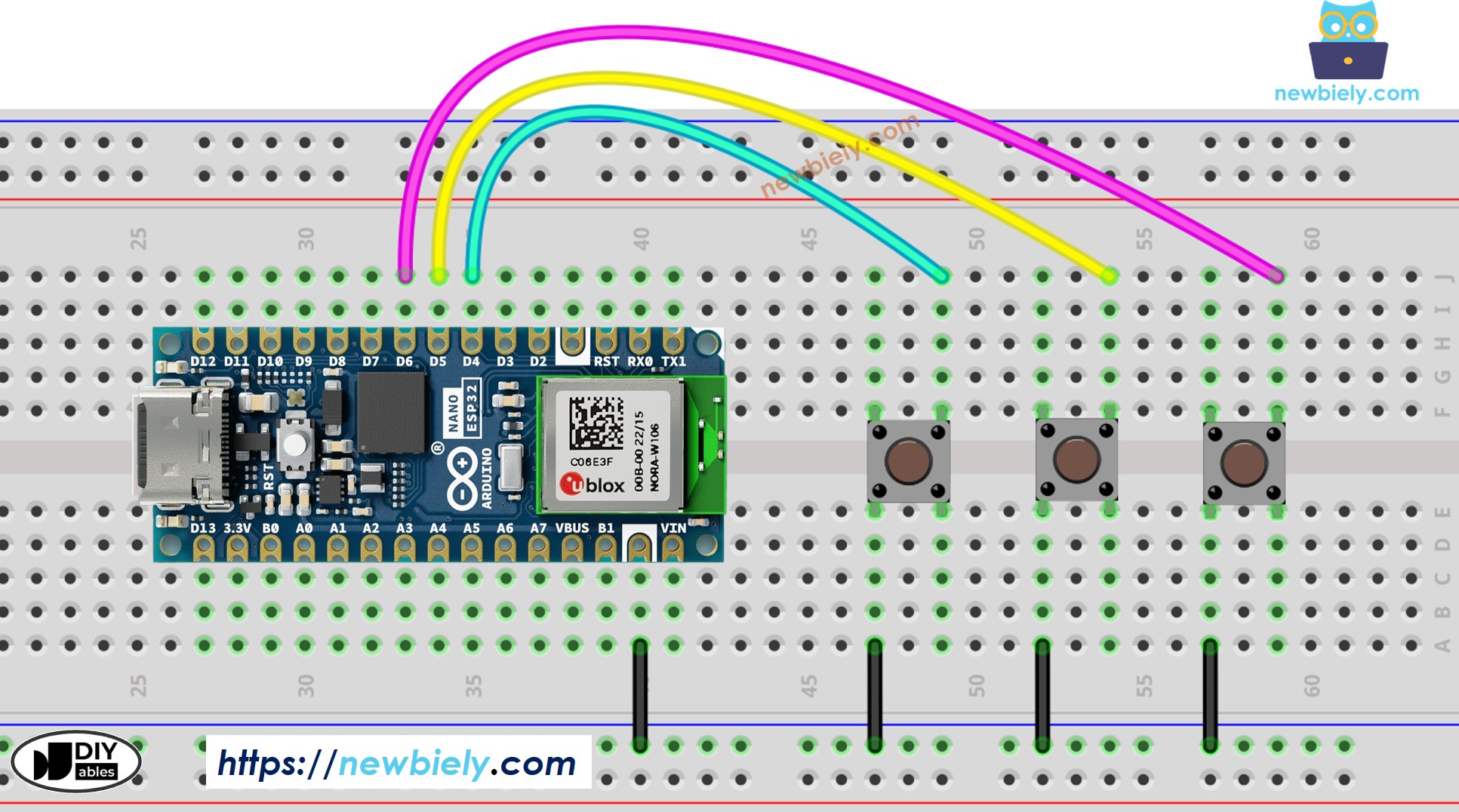
Diagrama de Ligação

Diagrama de Ligação de vários botões com o Arduino Nano ESP32

This image is created using Fritzing. Click to enlarge image

Código Arduino Nano ESP32 - Vários Botões com debounce

Ao usar vários botões, as coisas podem ficar complicadas em certos cenários:

Felizmente, a biblioteca ezButton simplifica esse processo, gerenciando internamente o debounce e os eventos do botão. Isso livra o usuário da tarefa de gerenciar marcas de tempo e variáveis ao usar a biblioteca. Além disso, usar um array de botões pode deixar o código mais claro e mais curto.

/* * Este código de Arduino Nano ESP32 foi desenvolvido por pt.newbiely.com * Este código de Arduino Nano ESP32 é disponibilizado ao público sem nenhuma restrição. * Para tutoriais completos e diagramas de ligação, visite: * https://pt.newbiely.com/tutorials/arduino-nano-esp32/arduino-nano-esp32-multiple-button */ #include <ezButton.h> #define BUTTON_PIN_1 D4 // The Arduino Nano ESP32 pin connected to the button 1 #define BUTTON_PIN_2 D5 // The Arduino Nano ESP32 pin connected to the button 2 #define BUTTON_PIN_3 D6 // The Arduino Nano ESP32 pin connected to the button 3 ezButton button1(BUTTON_PIN_1); // create ezButton object for button 1 ezButton button2(BUTTON_PIN_2); // create ezButton object for button 2 ezButton button3(BUTTON_PIN_3); // create ezButton object for button 3 void setup() { Serial.begin(9600); button1.setDebounceTime(100); // set debounce time to 100 milliseconds button2.setDebounceTime(100); // set debounce time to 100 milliseconds button3.setDebounceTime(100); // set debounce time to 100 milliseconds } void loop() { button1.loop(); // MUST call the loop() function first button2.loop(); // MUST call the loop() function first button3.loop(); // MUST call the loop() function first // get button state after debounce int button1_state = button1.getState(); // the state after debounce int button2_state = button2.getState(); // the state after debounce int button3_state = button3.getState(); // the state after debounce /* Serial.print("The button 1 state: "); Serial.println(button1_state); Serial.print("The button 2 state: "); Serial.println(button2_state); Serial.print("The button 3 state: "); Serial.println(button3_state); */ if (button1.isPressed()) Serial.println("The button 1 is pressed"); if (button1.isReleased()) Serial.println("The button 1 is released"); if (button2.isPressed()) Serial.println("The button 2 is pressed"); if (button2.isReleased()) Serial.println("The button 2 is released"); if (button3.isPressed()) Serial.println("The button 3 is pressed"); if (button3.isReleased()) Serial.println("The button 3 is released"); }

Passos Rápidos

Para começar com o Arduino Nano ESP32, siga estes passos:

  • Se você é novo no Arduino Nano ESP32, consulte o tutorial sobre como configurar o ambiente do Arduino Nano ESP32 na Arduino IDE.
  • Ligue os componentes conforme o diagrama fornecido.
  • Conecte a placa Arduino Nano ESP32 ao seu computador usando um cabo USB.
  • Abra a Arduino IDE no seu computador.
  • Selecione a placa Arduino Nano ESP32 e a porta COM correspondente.
  • Faça a ligação como na imagem acima.
  • Conecte a placa Arduino Nano ESP32 ao seu PC por um cabo USB
  • Abra a Arduino IDE no seu PC.
  • Selecione a placa Arduino Nano ESP32 correta (por exemplo, Arduino Nano ESP32 Uno) e a porta COM.
  • Clique no ícone Libraries na barra lateral esquerda da Arduino IDE.
  • Pesquise “ezButton” e encontre a biblioteca de botão da ArduinoGetStarted
  • Clique no botão Install para instalar a biblioteca ezButton.
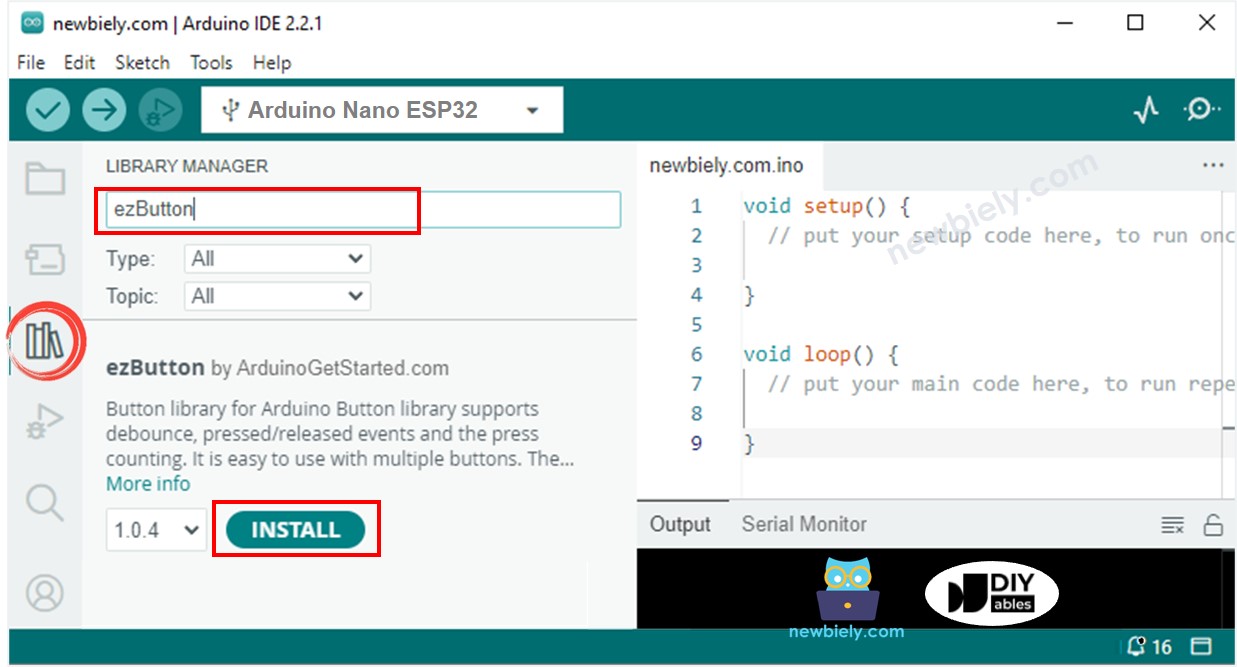
Biblioteca de botão do Arduino Nano ESP32
  • Copie o código acima e cole na Arduino IDE.
  • Compile e faça o upload do código para a placa Arduino Nano ESP32 clicando no botão Upload da Arduino IDE
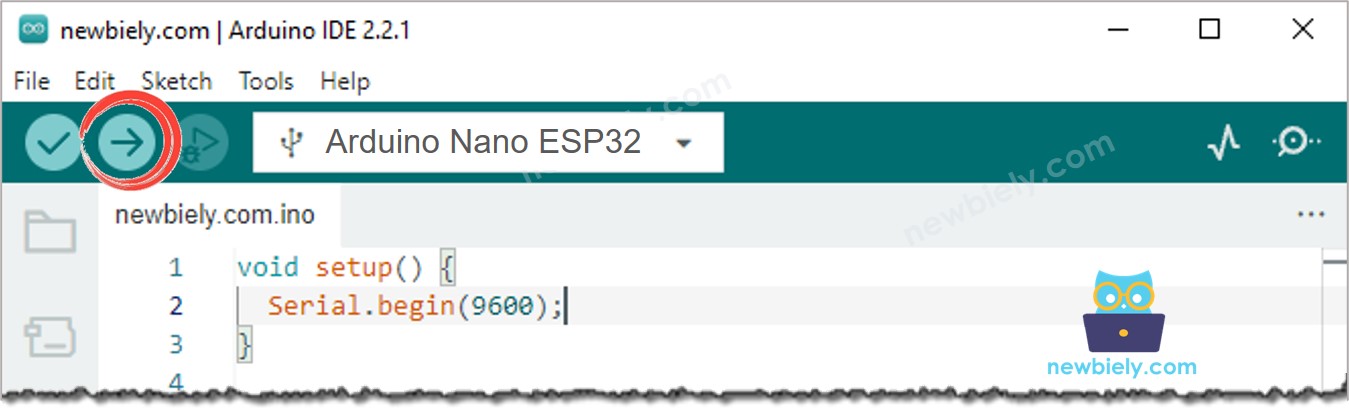
Como fazer upload do código do Arduino Nano ESP32 na Arduino IDE
  • Abra o Serial Monitor na Arduino IDE
  • Pressione e solte os botões um por um
∞
Newbiely | Arduino IDE 2.3.8
──
☐
✕
File
Edit
Sketch
Tools
Help
Arduino Nano ESP32
Newbiely.ino
···
8 Serial.println("Hello World!");
Output
Serial Monitor
Message (Enter to send message to 'Arduino Nano ESP32' on 'COM15')
New Line
9600 baud
The button 1 is pressed The button 1 is released The button 2 is pressed The button 2 is released The button 3 is pressed The button 3 is released
Ln 11, Col 1
Arduino Nano ESP32 on COM15
2

Código Arduino Nano ESP32 - Vários Botões usando array

Podemos melhorar o código acima usando um array de botões. O código a seguir usa esse array para tratar os objetos de botão.

/* * Este código de Arduino Nano ESP32 foi desenvolvido por pt.newbiely.com * Este código de Arduino Nano ESP32 é disponibilizado ao público sem nenhuma restrição. * Para tutoriais completos e diagramas de ligação, visite: * https://pt.newbiely.com/tutorials/arduino-nano-esp32/arduino-nano-esp32-multiple-button */ #include <ezButton.h> #define BUTTON_NUM 3 // the number of buttons #define BUTTON_PIN_1 D4 // The Arduino Nano ESP32 pin connected to the button 1 #define BUTTON_PIN_2 D5 // The Arduino Nano ESP32 pin connected to the button 2 #define BUTTON_PIN_3 D6 // The Arduino Nano ESP32 pin connected to the button 3 ezButton buttonArray[] = { ezButton(BUTTON_PIN_1), ezButton(BUTTON_PIN_2), ezButton(BUTTON_PIN_3) }; void setup() { Serial.begin(9600); for (byte i = 0; i < BUTTON_NUM; i++) { buttonArray[i].setDebounceTime(100); // set debounce time to 100 milliseconds } } void loop() { for (byte i = 0; i < BUTTON_NUM; i++) buttonArray[i].loop(); // MUST call the loop() function first for (byte i = 0; i < BUTTON_NUM; i++) { // get button state after debounce int button_state = buttonArray[i].getState(); // the state after debounce /* Serial.print("The button "); Serial.print(i + 1); Serial.print(": "); Serial.println(button_state); */ if (buttonArray[i].isPressed()) { Serial.print("The button "); Serial.print(i + 1); Serial.println(" is pressed"); } if (buttonArray[i].isReleased()) { Serial.print("The button "); Serial.print(i + 1); Serial.println(" is released"); } } }

Vídeo

※ NOSSAS MENSAGENS

  • Fique à vontade para compartilhar o link deste tutorial. Porém, por favor, não use nosso conteúdo em outros sites. Investimos muito esforço e tempo para criar este conteúdo, por favor respeite nosso trabalho!