
Arduino Nano ESP32 - Semáforo
Neste tutorial, vamos explorar como usar o Arduino Nano ESP32 para controlar um módulo de semáforo. Em detalhes, vamos aprender:
- Como conectar o módulo de semáforo ao Arduino Nano ESP32
- Como programar o Arduino Nano ESP32 para controlar o módulo de semáforo RGB
- Como programar o Arduino Nano ESP32 para controlar o módulo de semáforo RGB sem usar a função delay()
Hardware Necessário
Or you can buy the following kits:
| 1 | × | DIYables Sensor Kit (18 sensors/displays) |
Divulgação: Alguns dos links desta seção são links de afiliado da Amazon. Podemos receber uma comissão pelas compras feitas por meio desses links, sem custo adicional para você. Agradecemos o seu apoio.
Sobre o Módulo de Semáforo
Pinagem
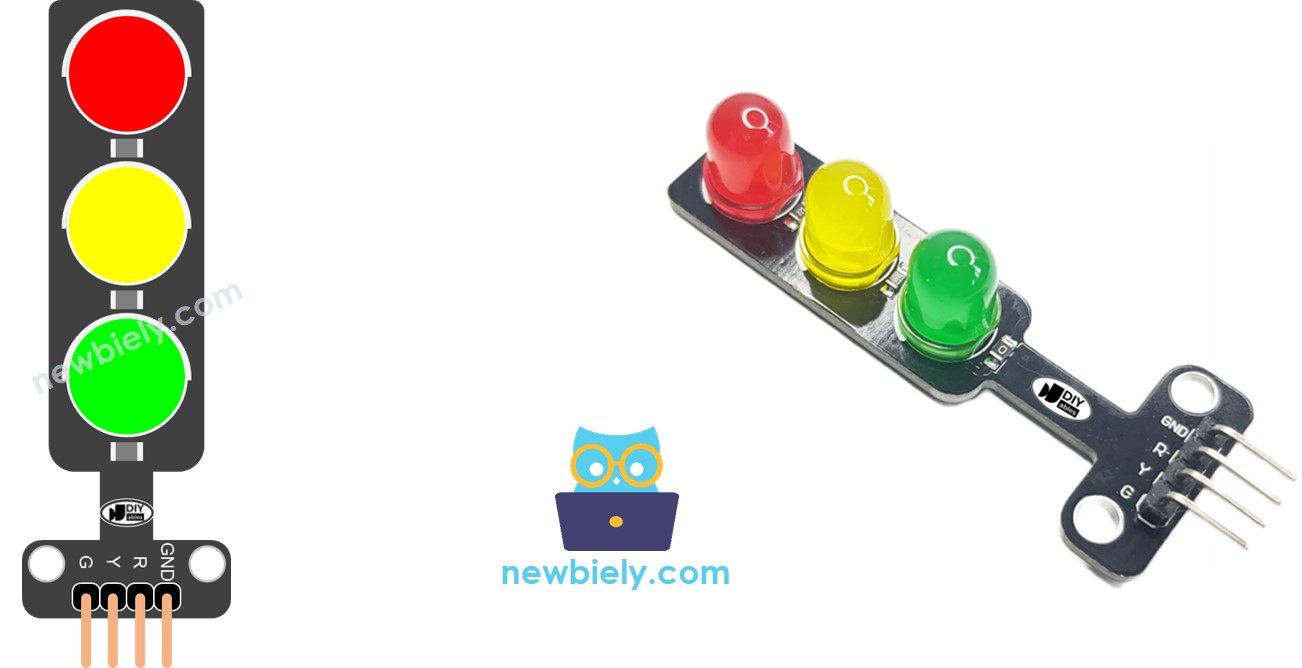
Um módulo de semáforo possui 4 pinos:
- Pino GND: O pino de terra, conecte este pino ao GND do Arduino Nano ESP32.
- Pino R: O pino para controlar a luz vermelha, conecte este pino a uma saída digital do Arduino Nano ESP32.
- Pino Y: O pino para controlar a luz amarela, conecte este pino a uma saída digital do Arduino Nano ESP32.
- Pino G: O pino para controlar a luz verde, conecte este pino a uma saída digital do Arduino Nano ESP32.
Como Funciona
Diagrama de Ligação
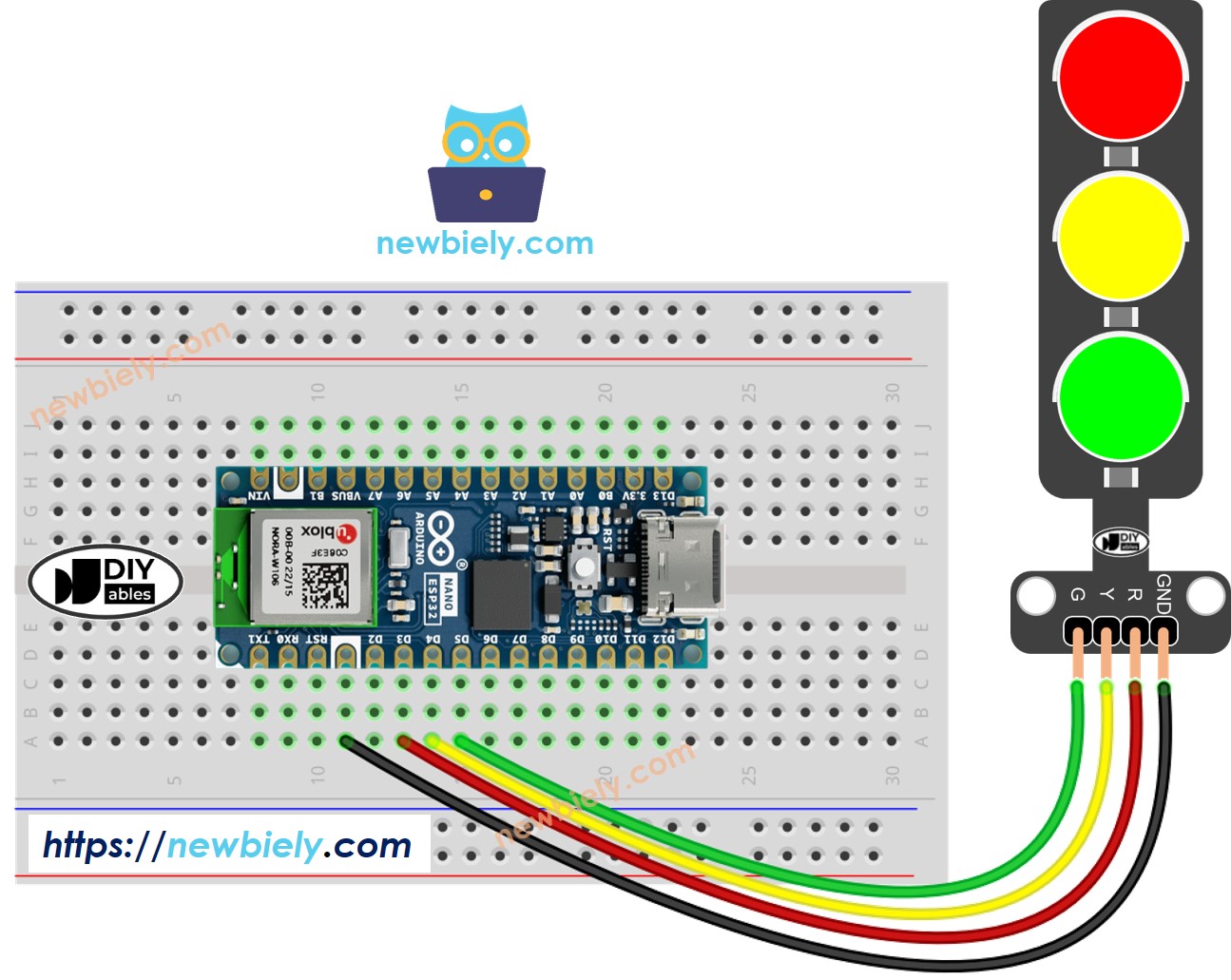
This image is created using Fritzing. Click to enlarge image
Como Programar o Módulo de Semáforo
- Configure os pinos do ESP32 no modo de saída digital usando a função pinMode()
pinMode(PIN_RED, OUTPUT);
pinMode(PIN_YELLOW, OUTPUT);
pinMode(PIN_GREEN, OUTPUT);
- Programe para ligar a luz vermelha usando a função digitalWrite():
digitalWrite(PIN_RED, HIGH); // turn on RED
digitalWrite(PIN_YELLOW, LOW); //
digitalWrite(PIN_GREEN, LOW);
delay(RED_TIME); // keep red led on during a period of time
Código Arduino Nano ESP32
/*
* Este código de Arduino Nano ESP32 foi desenvolvido por pt.newbiely.com
* Este código de Arduino Nano ESP32 é disponibilizado ao público sem nenhuma restrição.
* Para tutoriais completos e diagramas de ligação, visite:
* https://pt.newbiely.com/tutorials/arduino-nano-esp32/arduino-nano-esp32-traffic-light
*/
#define PIN_RED D3 // The Arduino Nano ESP32 pin connected to R pin of traffic light module
#define PIN_YELLOW D4 // The Arduino Nano ESP32 pin connected to Y pin of traffic light module
#define PIN_GREEN D5 // The Arduino Nano ESP32 pin connected to G pin of traffic light module
#define RED_TIME 4000 // RED time in millisecond
#define YELLOW_TIME 4000 // YELLOW time in millisecond
#define GREEN_TIME 4000 // GREEN time in millisecond
void setup() {
pinMode(PIN_RED, OUTPUT);
pinMode(PIN_YELLOW, OUTPUT);
pinMode(PIN_GREEN, OUTPUT);
}
// The loop function repeats indefinitely
void loop() {
// red light on
digitalWrite(PIN_RED, HIGH); // turn on
digitalWrite(PIN_YELLOW, LOW); // turn off
digitalWrite(PIN_GREEN, LOW); // turn off
delay(RED_TIME); // keep red light on during a period of time
// yellow light on
digitalWrite(PIN_RED, LOW); // turn off
digitalWrite(PIN_YELLOW, HIGH); // turn on
digitalWrite(PIN_GREEN, LOW); // turn off
delay(YELLOW_TIME); // keep yellow light on during a period of time
// green light on
digitalWrite(PIN_RED, LOW); // turn off
digitalWrite(PIN_YELLOW, LOW); // turn off
digitalWrite(PIN_GREEN, HIGH); // turn on
delay(GREEN_TIME); // keep green light on during a period of time
}
Passos Rápidos
Para começar com o Arduino Nano ESP32, siga estes passos:
- Se você é novo no Arduino Nano ESP32, consulte o tutorial sobre como configurar o ambiente do Arduino Nano ESP32 no Arduino IDE.
- Ligue os componentes de acordo com o diagrama fornecido.
- Conecte a placa Arduino Nano ESP32 ao seu computador usando um cabo USB.
- Abra o Arduino IDE no seu computador.
- Selecione a placa Arduino Nano ESP32 e a porta COM correspondente.
- Copie o código acima e abra no Arduino IDE
- Clique no botão Upload do Arduino IDE para fazer o upload do código para o Arduino Nano ESP32
- Confira o módulo de semáforo
É importante observar que o funcionamento exato de um semáforo pode variar dependendo do projeto e da tecnologia usados em diferentes regiões e cruzamentos. Os princípios descritos acima oferecem uma compreensão geral de como os semáforos operam para gerenciar o trânsito e aumentar a segurança nas vias.
O código acima demonstra o controle individual das luzes. Agora, vamos melhorar o código para uma melhor otimização.
Otimização do Código Arduino Nano ESP32
- Vamos melhorar o código implementando uma função para o controle das luzes.
/*
* Este código de Arduino Nano ESP32 foi desenvolvido por pt.newbiely.com
* Este código de Arduino Nano ESP32 é disponibilizado ao público sem nenhuma restrição.
* Para tutoriais completos e diagramas de ligação, visite:
* https://pt.newbiely.com/tutorials/arduino-nano-esp32/arduino-nano-esp32-traffic-light
*/
#define PIN_RED D3 // The Arduino Nano ESP32 pin connected to R pin of traffic light module
#define PIN_YELLOW D4 // The Arduino Nano ESP32 pin connected to Y pin of traffic light module
#define PIN_GREEN D5 // The Arduino Nano ESP32 pin connected to G pin of traffic light module
#define RED_TIME 2000 // RED time in millisecond
#define YELLOW_TIME 1000 // YELLOW time in millisecond
#define GREEN_TIME 2000 // GREEN time in millisecond
#define RED 0 // Index in array
#define YELLOW 1 // Index in array
#define GREEN 2 // Index in array
const int pins[] = { PIN_RED, PIN_YELLOW, PIN_GREEN };
const int times[] = { RED_TIME, YELLOW_TIME, GREEN_TIME };
void setup() {
pinMode(PIN_RED, OUTPUT);
pinMode(PIN_YELLOW, OUTPUT);
pinMode(PIN_GREEN, OUTPUT);
}
// The loop function repeats indefinitely
void loop() {
// red light on
trafic_light_on(RED);
delay(times[RED]); // keep red light on during a period of time
// yellow light on
trafic_light_on(YELLOW);
delay(times[YELLOW]); // keep yellow light on during a period of time
// green light on
trafic_light_on(GREEN);
delay(times[GREEN]); // keep green light on during a period of time
}
void trafic_light_on(int light) {
for (int i = RED; i <= GREEN; i++) {
if (i == light)
digitalWrite(pins[i], HIGH); // turn on
else
digitalWrite(pins[i], LOW); // turn off
}
}
- Vamos melhorar o código usando um laço for.
/*
* Este código de Arduino Nano ESP32 foi desenvolvido por pt.newbiely.com
* Este código de Arduino Nano ESP32 é disponibilizado ao público sem nenhuma restrição.
* Para tutoriais completos e diagramas de ligação, visite:
* https://pt.newbiely.com/tutorials/arduino-nano-esp32/arduino-nano-esp32-traffic-light
*/
#define PIN_RED D3 // The Arduino Nano ESP32 pin connected to R pin of traffic light module
#define PIN_YELLOW D4 // The Arduino Nano ESP32 pin connected to Y pin of traffic light module
#define PIN_GREEN D5 // The Arduino Nano ESP32 pin connected to G pin of traffic light module
#define RED_TIME 2000 // RED time in millisecond
#define YELLOW_TIME 1000 // YELLOW time in millisecond
#define GREEN_TIME 2000 // GREEN time in millisecond
#define RED 0 // Index in array
#define YELLOW 1 // Index in array
#define GREEN 2 // Index in array
const int pins[] = {PIN_RED, PIN_YELLOW, PIN_GREEN};
const int times[] = {RED_TIME, YELLOW_TIME, GREEN_TIME};
void setup() {
pinMode(PIN_RED, OUTPUT);
pinMode(PIN_YELLOW, OUTPUT);
pinMode(PIN_GREEN, OUTPUT);
}
// The loop function repeats indefinitely
void loop() {
for (int light = RED; light <= GREEN; light ++) {
trafic_light_on(light);
delay(times[light]); // keep light on during a period of time
}
}
void trafic_light_on(int light) {
for (int i = RED; i <= GREEN; i ++) {
if (i == light)
digitalWrite(pins[i], HIGH); // turn on
else
digitalWrite(pins[i], LOW); // turn off
}
}
- Vamos melhorar o código usando a função millis() em vez de delay().
/*
* Este código de Arduino Nano ESP32 foi desenvolvido por pt.newbiely.com
* Este código de Arduino Nano ESP32 é disponibilizado ao público sem nenhuma restrição.
* Para tutoriais completos e diagramas de ligação, visite:
* https://pt.newbiely.com/tutorials/arduino-nano-esp32/arduino-nano-esp32-traffic-light
*/
#define PIN_RED D3 // The Arduino Nano ESP32 pin connected to R pin of traffic light module
#define PIN_YELLOW D4 // The Arduino Nano ESP32 pin connected to Y pin of traffic light module
#define PIN_GREEN D5 // The Arduino Nano ESP32 pin connected to G pin of traffic light module
#define RED_TIME 2000 // RED time in millisecond
#define YELLOW_TIME 1000 // YELLOW time in millisecond
#define GREEN_TIME 2000 // GREEN time in millisecond
#define RED 0 // Index in array
#define YELLOW 1 // Index in array
#define GREEN 2 // Index in array
const int pins[] = { PIN_RED, PIN_YELLOW, PIN_GREEN };
const int times[] = { RED_TIME, YELLOW_TIME, GREEN_TIME };
unsigned long last_time = 0;
int light = RED; // start with RED light
void setup() {
pinMode(PIN_RED, OUTPUT);
pinMode(PIN_YELLOW, OUTPUT);
pinMode(PIN_GREEN, OUTPUT);
trafic_light_on(light);
last_time = millis();
}
// The loop function repeats indefinitely
void loop() {
if ((millis() - last_time) > times[light]) {
light++;
if (light >= 3)
light = RED; // new circle
trafic_light_on(light);
last_time = millis();
}
// TO DO: your other code
}
void trafic_light_on(int light) {
for (int i = RED; i <= GREEN; i++) {
if (i == light)
digitalWrite(pins[i], HIGH); // turn on
else
digitalWrite(pins[i], LOW); // turn off
}
}