
Web Slider com Arduino Nano ESP32 e a Biblioteca DIYables ESP32 WebApps

Visão Geral

Este tutorial aborda a classe DIYablesWebSliderPage da Biblioteca DIYables ESP32 WebApps. A página apresenta dois sliders independentes no navegador, cada um com faixa de 0 a 255. O Arduino Nano ESP32 recebe os valores dos sliders por WebSocket por meio de um callback. Os valores podem ser usados diretamente com analogWrite() para controle por PWM de LEDs, motores ou qualquer saída de 8 bits.
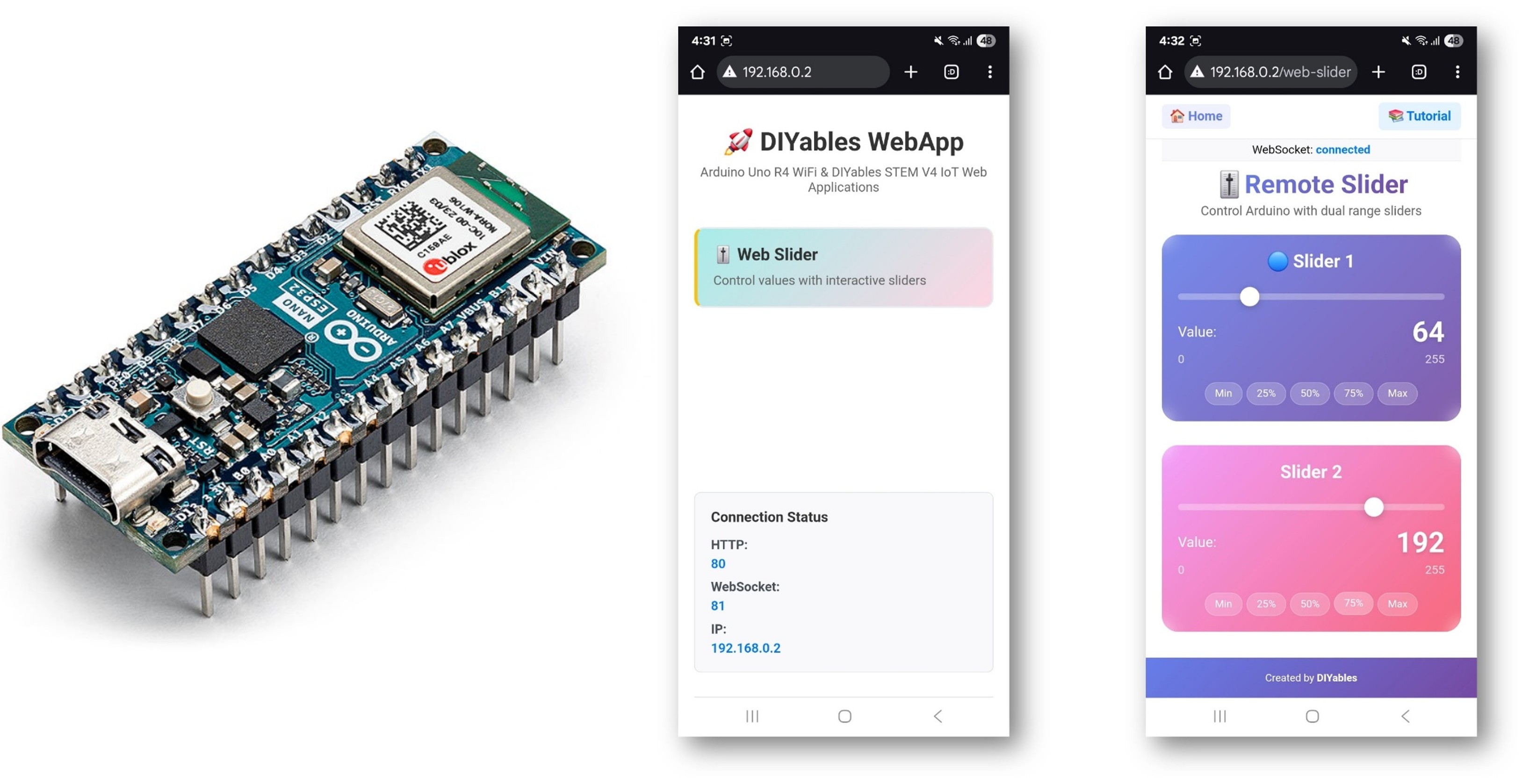
Web Slider do Arduino Nano ESP32

O Que Este Tutorial Aborda

  • Receber os valores dos sliders em um callback do sketch
  • Aplicar os valores do slider 1 e do slider 2 a saídas analogWrite()
  • Fornecer as posições atuais dos sliders aos navegadores recém-conectados
  • Definir as posições iniciais padrão dos sliders

Hardware Necessário

1×Arduino Nano ESP32
1×Cabo USB Tipo-A para Tipo-C (para PC com USB-A)
1×Cabo USB Tipo-C para Tipo-C (para PC com USB-C)
1×(Recomendado) Placa de Expansão com Bornes de Parafuso para Arduino Nano
1×(Recomendado) Placa de Expansão Breakout para Arduino Nano
1×(Recomendado) Divisor de Alimentação para Arduino Nano ESP32

Or you can buy the following kits:

1×DIYables Sensor Kit (18 sensors/displays)
Divulgação: Alguns dos links desta seção são links de afiliado da Amazon. Podemos receber uma comissão pelas compras feitas por meio desses links, sem custo adicional para você. Agradecemos o seu apoio.

Passos

Siga estas instruções passo a passo:

  • Se esta é a primeira vez que você usa o Arduino Nano ESP32, consulte o tutorial sobre como configurar o ambiente de desenvolvimento do Arduino Nano ESP32.
  • Conecte a placa Arduino Nano ESP32 ao seu computador usando um cabo USB.
  • Abra o Arduino IDE no seu computador.
  • Selecione a placa apropriada (por exemplo, Arduino Nano ESP32) e a porta COM.
  • Vá até o ícone Libraries na barra à esquerda do Arduino IDE.
  • Pesquise "DIYables ESP32 WebApps" e encontre a Biblioteca DIYables ESP32 WebApps da DIYables
  • Clique no botão Install para instalar a biblioteca.
  • Search for DIYables ESP32 WebApps created by DIYables and click the Install button.
∞
Newbiely | Arduino IDE 2.3.8
──
☐
✕
File
Edit
Sketch
Tools
Help
Arduino Nano ESP32
Library Manager
Type:
All
Topic:
All
DIYables ESP32 WebApps by DIYables
A comprehensive library designed for ESP32 that provides multiple professional web applications including Web Monitor, Chat, Digital Pin Control, Sliders, Joystick, Analog Gauge, Rotator Control, and Temperature Display via WebSocket communication. Features modular architecture for memory efficiency, automatic config handling, and perfect for IoT projects, robotics, sensor monitoring, servo/stepper control, temperature monitoring, and remote ESP32 control. More info
1.0.1
INSTALL
Newbiely.ino
···
1 void setup() {
Output
Serial Monitor
Ln 1, Col 1
Arduino Nano ESP32 on COM15
1
  • Você será solicitado a instalar algumas outras dependências da biblioteca
  • Clique no botão Install All para instalar todas as dependências da biblioteca.
  • No Arduino IDE, vá até o exemplo File Examples DIYables ESP32 WebApps WebSlider, ou copie o código acima e cole no editor do Arduino IDE
/* * DIYables WebApp Library - Web Slider Example * * This example demonstrates the Web Slider feature: * - Two independent sliders (0-255) * - Real-time value monitoring * - Template for hardware control * * Hardware: ESP32 Boards * * Setup: * 1. Update WiFi credentials below * 2. Upload the sketch to your Arduino * 3. Open Serial Monitor to see the IP address * 4. Navigate to http://[IP_ADDRESS]/webslider */ #include <DIYables_ESP32_Platform.h> #include <DIYablesWebApps.h> // WiFi credentials - UPDATE THESE WITH YOUR NETWORK const char WIFI_SSID[] = "YOUR_WIFI_SSID"; const char WIFI_PASSWORD[] = "YOUR_WIFI_PASSWORD"; // Create WebApp server and page instances ESP32ServerFactory serverFactory; DIYablesWebAppServer webAppsServer(serverFactory, 80, 81); DIYablesHomePage homePage; DIYablesWebSliderPage webSliderPage; // Current slider values int slider1Value = 64; // Default 25% int slider2Value = 128; // Default 50% void setup() { Serial.begin(9600); delay(1000); // TODO: Initialize your hardware pins here Serial.println("DIYables ESP32 WebApp - Web Slider Example"); // Add home and web slider pages webAppsServer.addApp(&homePage); webAppsServer.addApp(&webSliderPage); // Optional: Add 404 page for better user experience webAppsServer.setNotFoundPage(DIYablesNotFoundPage()); // Start the WebApp server if (!webAppsServer.begin(WIFI_SSID, WIFI_PASSWORD)) { while (1) { Serial.println("Failed to start WebApp server!"); delay(1000); } } // Set up slider callback for value changes webSliderPage.onSliderValueFromWeb([](int slider1, int slider2) { // Store the received values slider1Value = slider1; slider2Value = slider2; // Print slider values (0-255) Serial.println("Slider 1: " + String(slider1) + ", Slider 2: " + String(slider2)); // TODO: Add your control logic here based on slider values // Examples: // - Control PWM: analogWrite(LED_PIN, slider1); // - Control servos: servo.write(map(slider1, 0, 255, 0, 180)); // - Control motor speed: analogWrite(MOTOR_PIN, slider2); // - Control brightness: strip.setBrightness(slider1); // - Send values via Serial, I2C, SPI, etc. }); // Set up callback for config requests (when client requests current values) webSliderPage.onSliderValueToWeb([]() { webSliderPage.sendToWebSlider(slider1Value, slider2Value); Serial.println("Web client requested values - Sent: Slider1=" + String(slider1Value) + ", Slider2=" + String(slider2Value)); }); } void loop() { // Handle WebApp server communications webAppsServer.loop(); // TODO: Add your main application code here delay(10); }
  • Atualize as credenciais de WiFi no sketch:
const char WIFI_SSID[] = "YOUR_WIFI_NETWORK"; const char WIFI_PASSWORD[] = "YOUR_WIFI_PASSWORD";
  • Clique no botão Upload no Arduino IDE para fazer o upload do código para o Arduino Nano ESP32
  • Abra o Serial Monitor
  • A saída do Serial Monitor deve ser parecida com esta:
∞
Newbiely | Arduino IDE 2.3.8
──
☐
✕
File
Edit
Sketch
Tools
Help
Arduino Nano ESP32
Newbiely.ino
···
8 Serial.println("Hello World!");
Output
Serial Monitor
Message (Enter to send message to 'Arduino Nano ESP32' on 'COM15')
New Line
9600 baud
DIYables WebApp - Web Slider Example INFO: Added app / INFO: Added app /web-slider DIYables WebApp Library Platform: Arduino Nano ESP32 Network connected! IP address: 192.168.0.2 HTTP server started on port 80 Configuring WebSocket server callbacks... WebSocket server started on port 81 WebSocket URL: ws://192.168.0.2:81 WebSocket server started on port 81 ========================================== DIYables WebApp Ready! ========================================== Web Interface: http://192.168.0.2 WebSocket: ws://192.168.0.2:81 Available Applications: Home Page: http://192.168.0.2/ Web Slider: http://192.168.0.2/web-slider ==========================================
Ln 11, Col 1
Arduino Nano ESP32 on COM15
2
  • Se nada aparecer, pressione o botão de reset da placa.
  • Digite o endereço IP exibido no Serial Monitor em um navegador na mesma rede.
  • Exemplo: http://192.168.0.2
  • A página inicial mostra um card para o aplicativo slider:
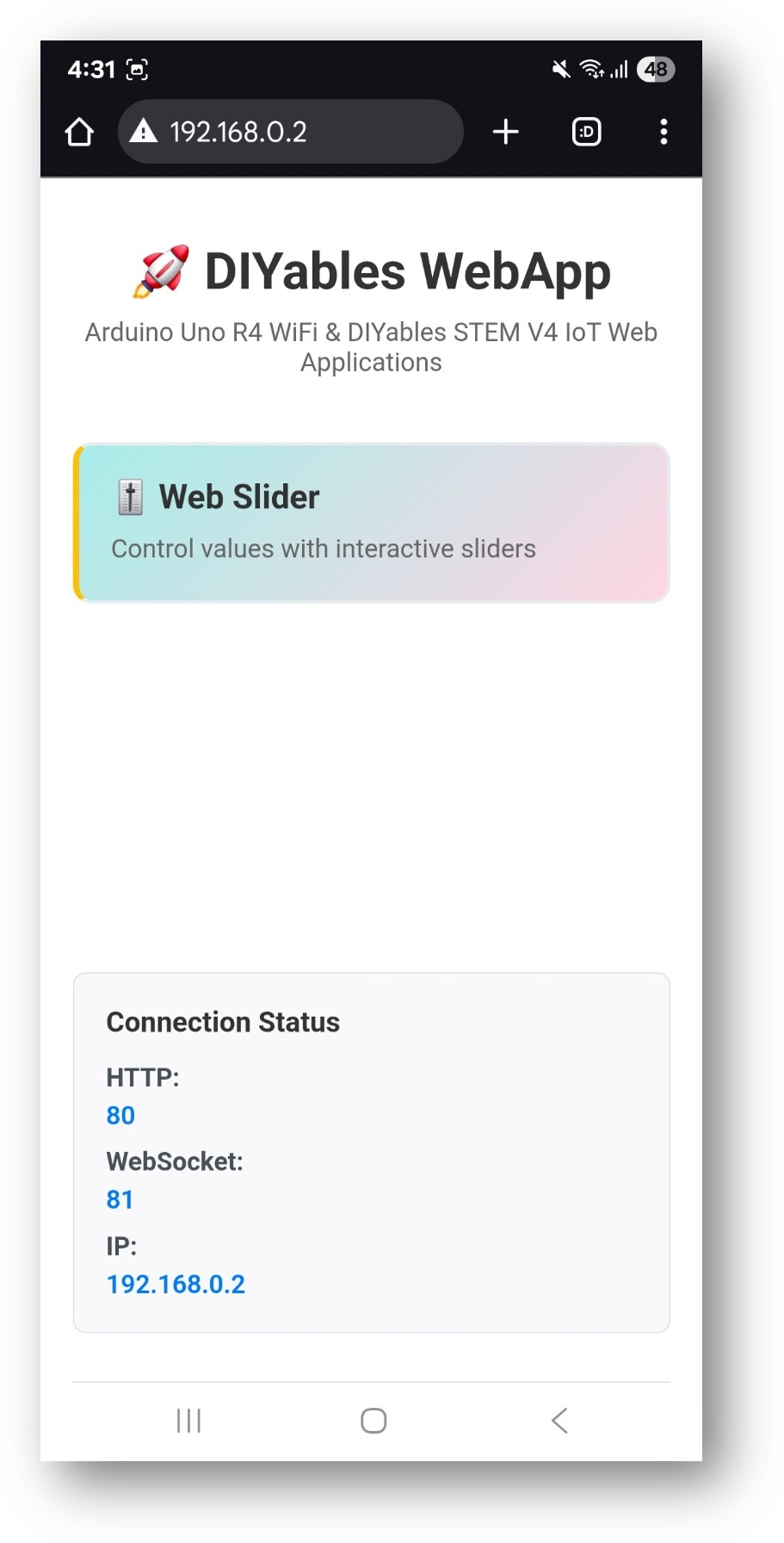
Página inicial do DIYables WebApp do Arduino Nano ESP32 com o app Web Slider
  • Selecione o card Web Slider para abrir a página de controle dos sliders:
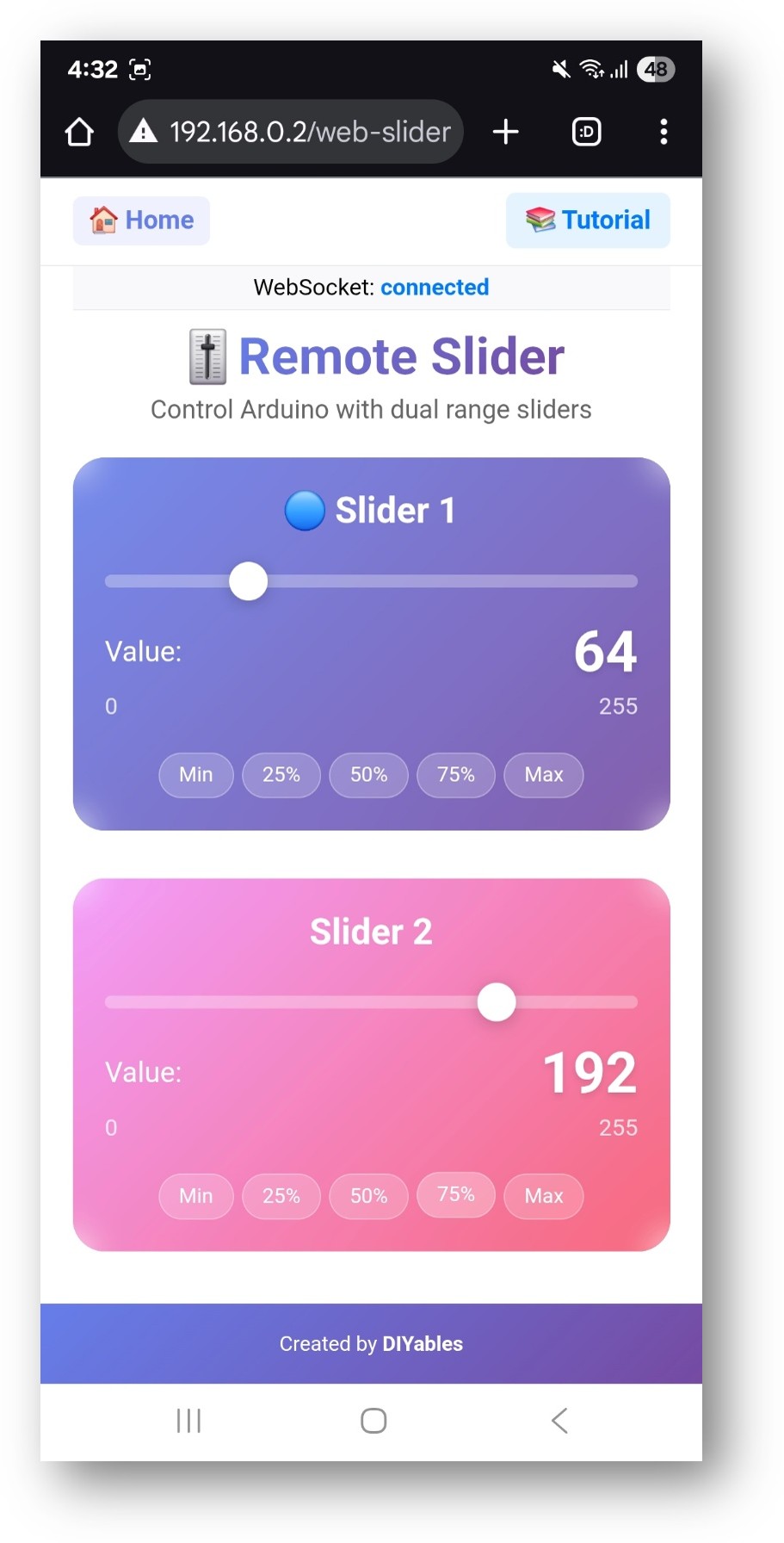
App Web Slider do DIYables WebApp do Arduino Nano ESP32
  • A página também pode ser acessada diretamente em http://192.168.0.2/web-slider.
  • Mova os sliders e observe os valores impressos no Serial Monitor.

Valores Padrão dos Sliders

Acompanhe as posições atuais dos sliders em variáveis de estado e defina os valores padrão antes de registrar os callbacks:

int slider1Value = 64; // 25% initial position int slider2Value = 128; // 50% initial position

Callbacks

Recebendo Mudanças dos Sliders

Chamado cada vez que o usuário move um dos sliders:

webSliderPage.onSliderValueFromWeb([](int s1, int s2) { slider1Value = s1; slider2Value = s2; Serial.println("Slider1: " + String(s1) + " Slider2: " + String(s2)); analogWrite(PWM_PIN_1, s1); analogWrite(PWM_PIN_2, s2); });

Fornecendo Valores ao Navegador

Chamado quando um navegador se conecta e solicita as posições atuais:

webSliderPage.onSliderValueToWeb([]() { webSliderPage.sendToWebSlider(slider1Value, slider2Value); });

Casos de Uso Típicos

Brilho de LED: Conecte o slider 1 a um pino com suporte a PWM e um LED. A faixa de 0–255 corresponde diretamente a 0–100% de brilho por meio de analogWrite().

Velocidade de motor: Envie os valores dos sliders para a entrada de controle de velocidade de um driver de motor. Ajuste a escala para a faixa necessária dentro do callback.

Controle de dois canais: O slider 1 e o slider 2 são totalmente independentes. Use um para velocidade e outro para direção, ou um para cada motor em um sistema de tração dupla.

Solução de Problemas

Os valores dos sliders não são recebidos

  • Confirme que onSliderValueFromWeb está registrado antes de webAppsServer.begin()
  • Verifique no Serial Monitor se os valores estão chegando
  • Verifique se o navegador mostra a conexão WebSocket como ativa

Os sliders do navegador são redefinidos ao reconectar

  • Implemente onSliderValueToWeb e chame sendToWebSlider() dentro dele para que o navegador restaure as últimas posições ao conectar

Sem saída PWM

  • Confirme que o pino suporta analogWrite() no Arduino Nano ESP32
  • Verifique se pinMode(pin, OUTPUT) foi definido antes de analogWrite()

※ NOSSAS MENSAGENS

  • Fique à vontade para compartilhar o link deste tutorial. Porém, por favor, não use nosso conteúdo em outros sites. Investimos muito esforço e tempo para criar este conteúdo, por favor respeite nosso trabalho!