Exemplo de Monitor Bluetooth para Arduino Nano ESP32 - Tutorial de Serial Monitor sem Fio via BLE

Visão Geral

Este exemplo implementa um serial monitor sem fio no Arduino Nano ESP32 usando BLE (Bluetooth Low Energy) por meio do aplicativo DIYables Bluetooth STEM. Transmita mensagens de status, saída de depuração e leituras de sensores em tempo real, sem fio, para um smartphone e receba comandos de texto do aplicativo. Adequado para depuração sem fio, monitoramento remoto e registro do sistema.

Observação: O Arduino Nano ESP32 suporta apenas BLE — o Bluetooth Clássico não é suportado. O DIYables Bluetooth App funciona em Android e iOS com BLE.
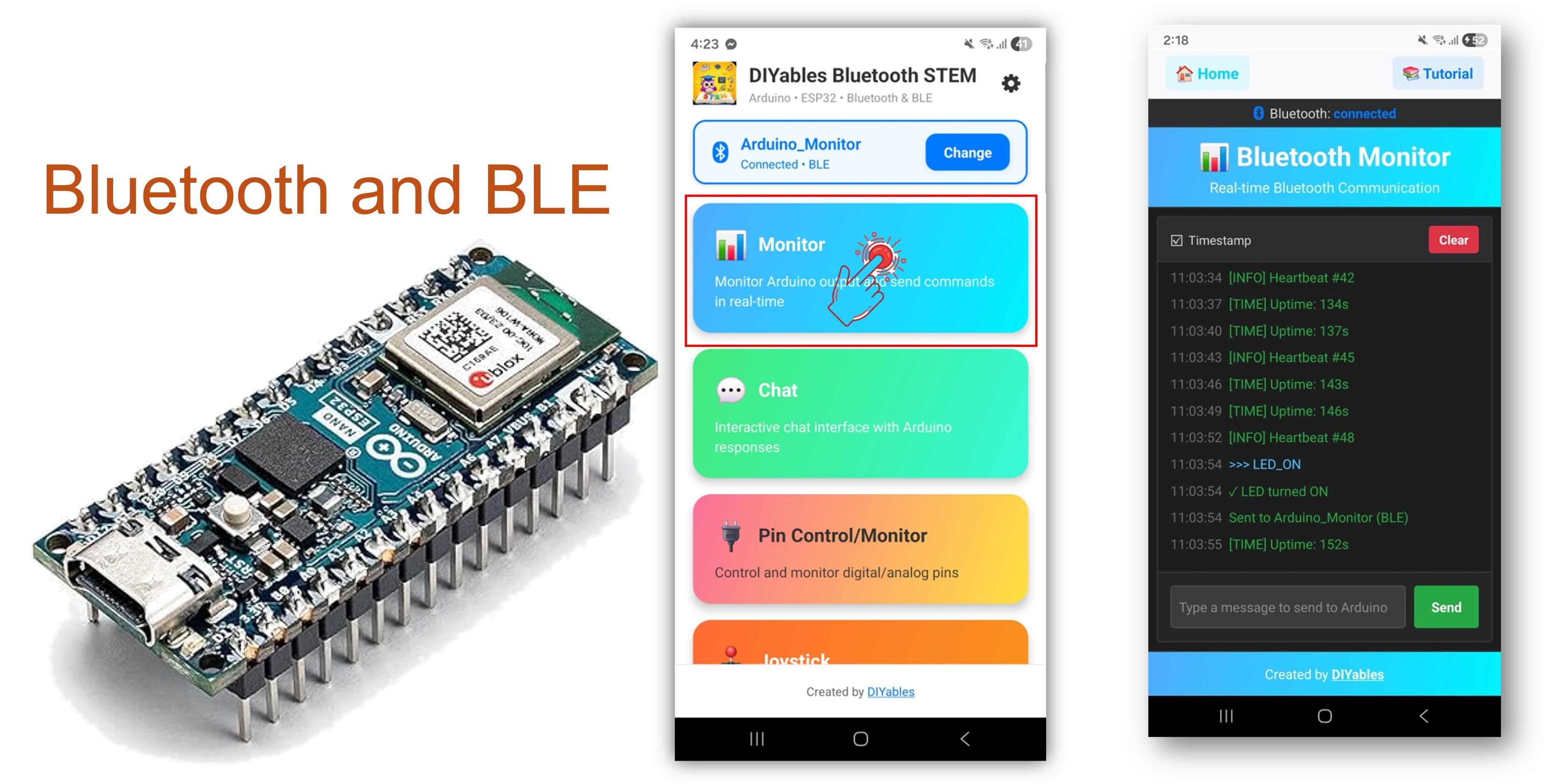
Exemplo de Monitor Bluetooth para Arduino Nano ESP32 - Tutorial de Serial Monitor sem Fio via BLE

Recursos

  • Serial Monitor sem Fio: Transmita mensagens de texto para o seu smartphone
  • Comunicação Bidirecional: Envie comandos do aplicativo para o Arduino
  • Transmissão em Tempo Real: Saída contínua, semelhante a um Serial Monitor com fio
  • Tratamento de Comandos: Processe comandos de texto recebidos do aplicativo
  • Suporte a Android e iOS: O BLE é compatível com as duas plataformas
  • Sem Necessidade de Pareamento: O BLE conecta sem pareamento manual
  • Baixo Consumo: O BLE consome menos energia que o Bluetooth Clássico

Hardware Necessário

1×Arduino Nano ESP32
1×Cabo USB Tipo-A para Tipo-C (para PC com USB-A)
1×Cabo USB Tipo-C para Tipo-C (para PC com USB-C)
1×(Recomendado) Placa de Expansão com Bornes de Parafuso para Arduino Nano
1×(Recomendado) Placa de Expansão Breakout para Arduino Nano
1×(Recomendado) Divisor de Alimentação para Arduino Nano ESP32

Or you can buy the following kits:

1×DIYables Sensor Kit (18 sensors/displays)
Divulgação: Alguns dos links desta seção são links de afiliado da Amazon. Podemos receber uma comissão pelas compras feitas por meio desses links, sem custo adicional para você. Agradecemos o seu apoio.

Código Arduino Nano ESP32

Passos Rápidos

  • Novo no Arduino Nano ESP32? Comece pelo guia de primeiros passos do Arduino Nano ESP32.
  • Conecte o Arduino Nano ESP32 ao seu computador via USB.
  • Abra a Arduino IDE.
  • Selecione a placa Arduino Nano ESP32 e a porta COM correta.
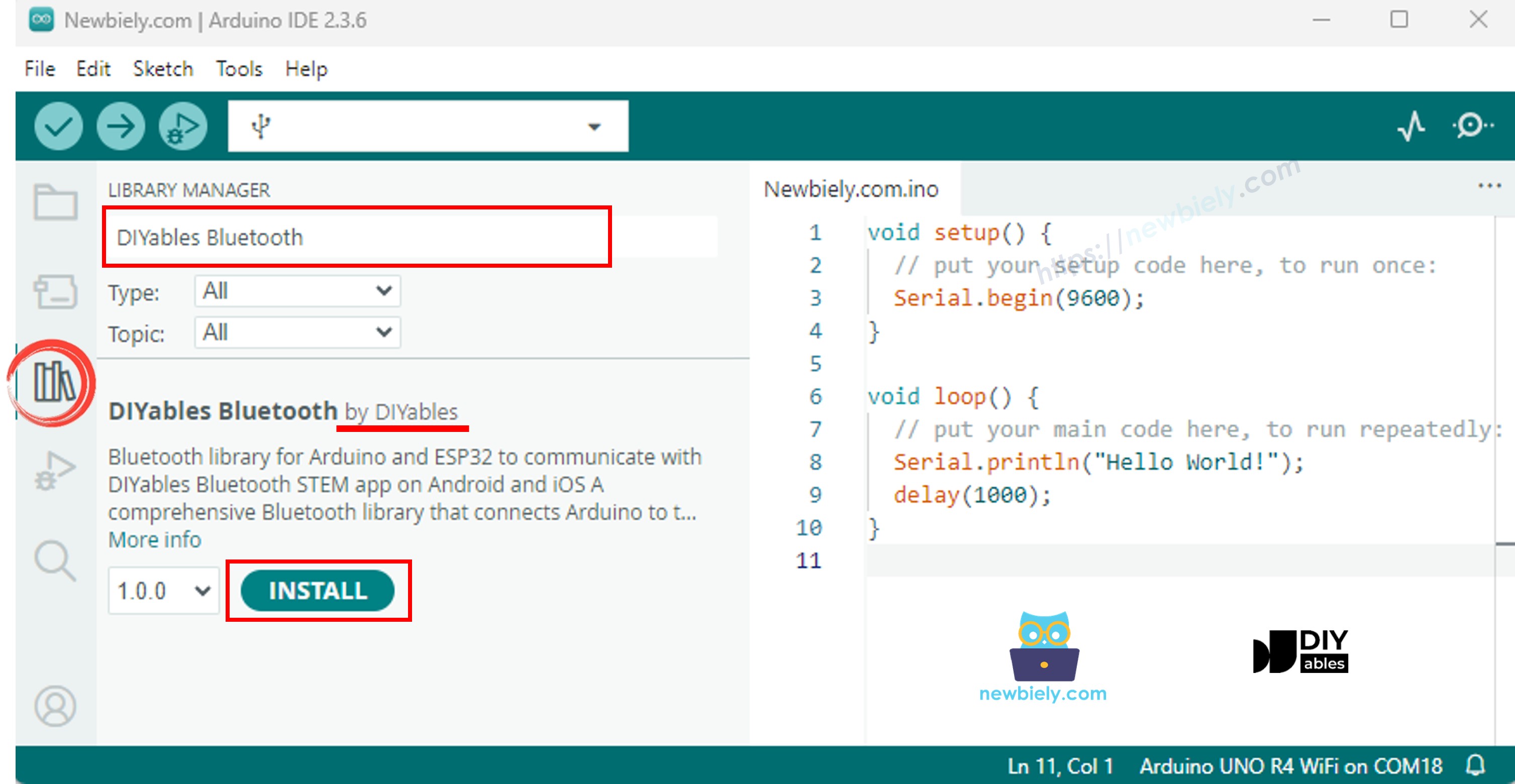
  • Clique no ícone Libraries na barra lateral esquerda.
  • Pesquise por "DIYables Bluetooth" e selecione a biblioteca DIYables Bluetooth da DIYables.
  • Clique em Install.
Biblioteca DIYables Bluetooth para Arduino Nano ESP32
  • Quando for solicitado a instalar as dependências, clique em Install All.
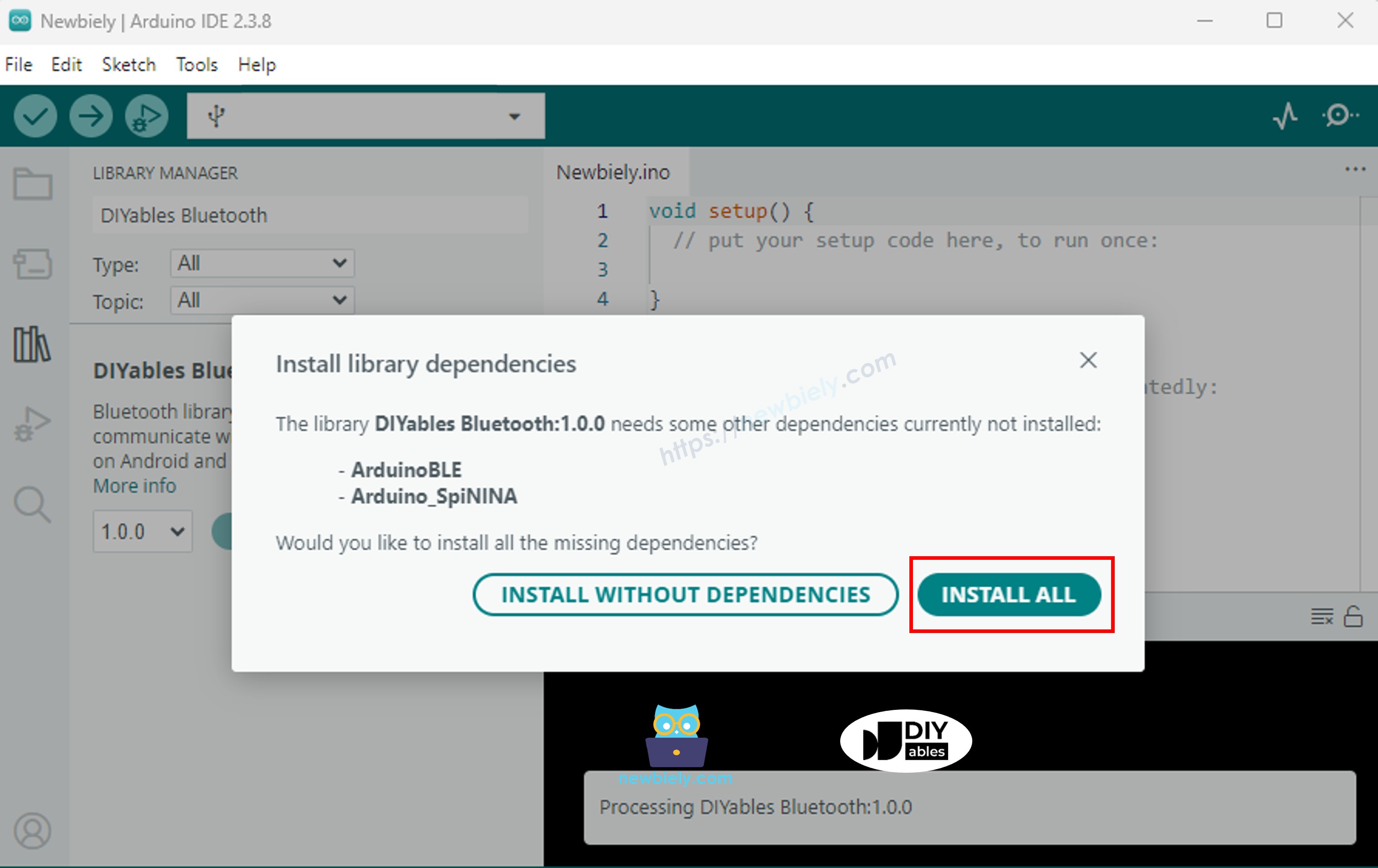
Dependência do DIYables Bluetooth para Arduino Nano ESP32

Código BLE

  • Na Arduino IDE, abra File Examples DIYables Bluetooth ArduinoBLE_Monitor, ou cole o código no editor.
/* * DIYables Bluetooth Library - ESP32 BLE Monitor Example * Works with DIYables Bluetooth STEM app on Android and iOS * * Tutorial: https://diyables.io/bluetooth-app * Author: DIYables */ #include <DIYables_BluetoothServer.h> #include <DIYables_BluetoothMonitor.h> #include <platforms/DIYables_Esp32BLE.h> // BLE Configuration const char* DEVICE_NAME = "ESP32BLE_Monitor"; const char* SERVICE_UUID = "19B10000-E8F2-537E-4F6C-D104768A1214"; const char* TX_UUID = "19B10001-E8F2-537E-4F6C-D104768A1214"; const char* RX_UUID = "19B10002-E8F2-537E-4F6C-D104768A1214"; // Create Bluetooth instances DIYables_Esp32BLE bluetooth(DEVICE_NAME, SERVICE_UUID, TX_UUID, RX_UUID); DIYables_BluetoothServer bluetoothServer(bluetooth); // Create Monitor app instance DIYables_BluetoothMonitor bluetoothMonitor; // Variables for demo unsigned long lastUpdate = 0; const unsigned long UPDATE_INTERVAL = 3000; int messageCount = 0; bool ledState = false; void setup() { Serial.begin(115200); delay(1000); Serial.println("DIYables Bluetooth - ESP32 BLE Monitor Example"); // Initialize built-in LED pinMode(2, OUTPUT); // ESP32 built-in LED is usually on GPIO 2 digitalWrite(2, LOW); // Initialize Bluetooth server with platform-specific implementation bluetoothServer.begin(); // Add monitor app to server bluetoothServer.addApp(&bluetoothMonitor); // Set up connection event callbacks bluetoothServer.setOnConnected([]() { Serial.println("Bluetooth connected!"); bluetoothMonitor.send("=== ESP32 BLE Monitor Connected ==="); bluetoothMonitor.send("System Ready"); bluetoothMonitor.send("Type HELP for available commands"); bluetoothMonitor.send(""); }); bluetoothServer.setOnDisconnected([]() { Serial.println("Bluetooth disconnected!"); }); // Set up message handler for incoming commands bluetoothMonitor.onMonitorMessage([](const String& message) { Serial.print("Received command: "); Serial.println(message); handleCommand(message); }); Serial.println("Waiting for Bluetooth connection..."); } void handleCommand(const String& cmd) { if (cmd == "HELP") { bluetoothMonitor.send("Available Commands:"); bluetoothMonitor.send(" LED_ON - Turn LED on"); bluetoothMonitor.send(" LED_OFF - Turn LED off"); bluetoothMonitor.send(" STATUS - Show system status"); bluetoothMonitor.send(" HEAP - Show free heap memory"); bluetoothMonitor.send(" HELP - Show this help"); } else if (cmd == "LED_ON") { digitalWrite(2, HIGH); ledState = true; bluetoothMonitor.send("LED turned ON"); } else if (cmd == "LED_OFF") { digitalWrite(2, LOW); ledState = false; bluetoothMonitor.send("LED turned OFF"); } else if (cmd == "STATUS") { showStatus(); } else if (cmd == "HEAP") { bluetoothMonitor.send("Free heap: " + String(ESP.getFreeHeap()) + " bytes"); } else { bluetoothMonitor.send("Unknown command: " + cmd); bluetoothMonitor.send("Type HELP for available commands"); } } void showStatus() { bluetoothMonitor.send("=== System Status ==="); bluetoothMonitor.send("LED State: " + String(ledState ? "ON" : "OFF")); unsigned long uptime = millis() / 1000; bluetoothMonitor.send("Uptime: " + String(uptime / 3600) + "h " + String((uptime % 3600) / 60) + "m " + String(uptime % 60) + "s"); bluetoothMonitor.send("Free Heap: " + String(ESP.getFreeHeap()) + " bytes"); bluetoothMonitor.send("Messages Sent: " + String(messageCount)); bluetoothMonitor.send("===================="); } void sendPeriodicUpdate() { messageCount++; if (messageCount % 3 == 0) { bluetoothMonitor.send("[INFO] Heartbeat #" + String(messageCount)); } else if (messageCount % 5 == 0) { bluetoothMonitor.send("[HEAP] Free: " + String(ESP.getFreeHeap()) + " bytes"); } else { bluetoothMonitor.send("[TIME] Uptime: " + String(millis() / 1000) + "s"); } Serial.print("Sent update #"); Serial.println(messageCount); } void loop() { bluetoothServer.loop(); if (bluetooth.isConnected() && millis() - lastUpdate >= UPDATE_INTERVAL) { lastUpdate = millis(); sendPeriodicUpdate(); } delay(10); }
  • Clique em Upload para gravar o sketch na placa.
  • Abra o Serial Monitor.
  • A saída do Serial Monitor deve ficar assim:
∞
Newbiely | Arduino IDE 2.3.8
──
☐
✕
File
Edit
Sketch
Tools
Help
Arduino Nano ESP32
Newbiely.ino
···
8 Serial.println("Hello World!");
Output
Serial Monitor
Message (Enter to send message to 'Arduino Nano ESP32' on 'COM15')
New Line
9600 baud
DIYables Bluetooth - Monitor Example Waiting for Bluetooth connection...
Ln 11, Col 1
Arduino Nano ESP32 on COM15
2

Aplicativo Móvel

  • Instale o DIYables Bluetooth App no seu smartphone: Android | iOS

Observação: O DIYables Bluetooth App funciona em Android e iOS com BLE. Não é necessário fazer pareamento manual.

  • Abra o DIYables Bluetooth App.
  • Na primeira abertura, conceda as seguintes permissões:
    • Dispositivos Próximos (Android 12+) / Bluetooth (iOS) — necessário para procurar e conectar a dispositivos Bluetooth
    • Localização (somente Android 11 e anteriores) — exigida pelas versões mais antigas do Android para procurar dispositivos BLE
  • Verifique se o Bluetooth está ativado no seu dispositivo.
  • Toque em Connect na tela inicial. O aplicativo vai procurar dispositivos BLE.
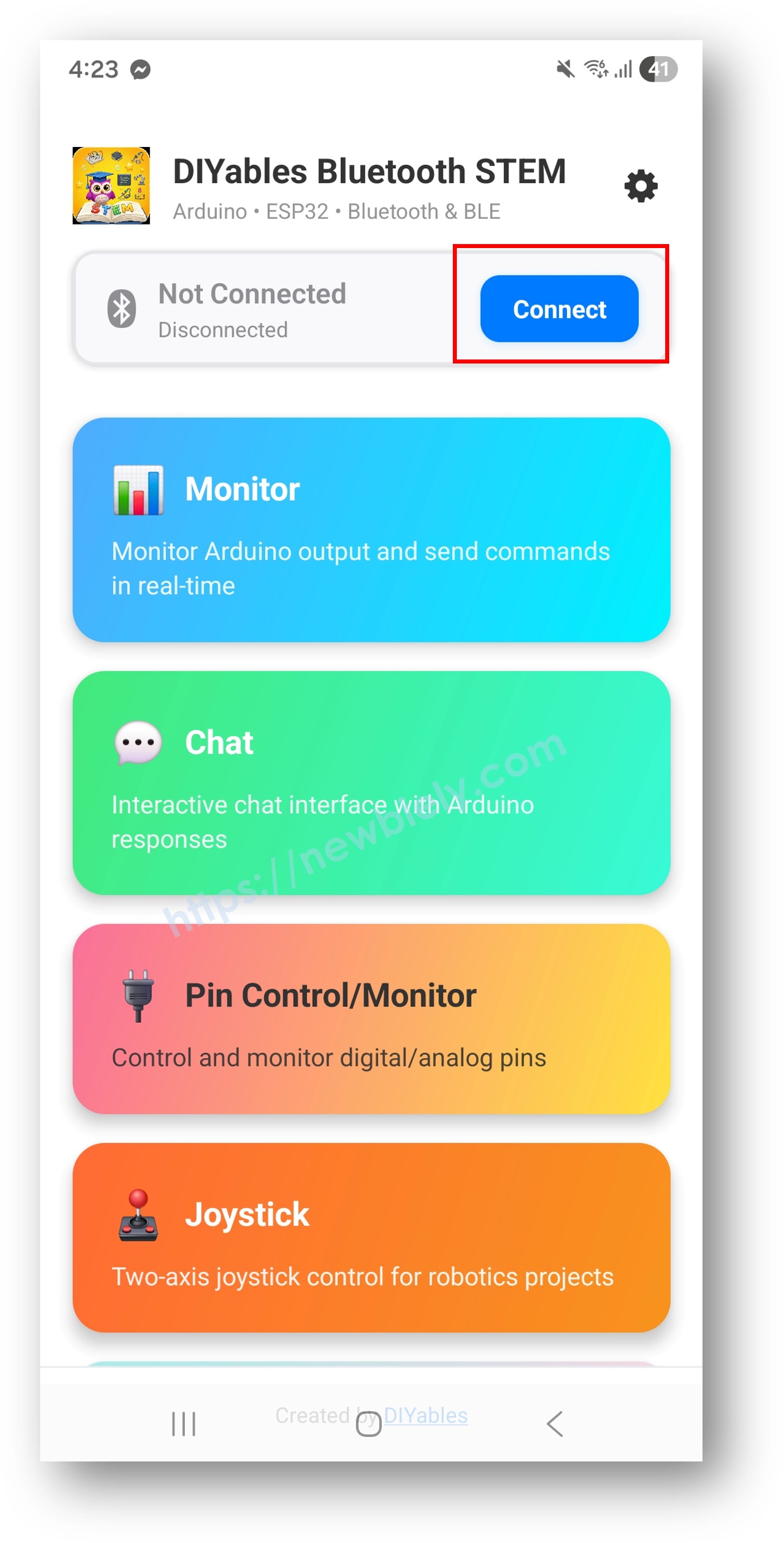
DIYables Bluetooth App - Tela Inicial com Botão de Busca
  • Toque em "Arduino_Monitor" nos resultados da busca.
  • Depois de conectar, volte à tela inicial e abra o aplicativo Monitor.
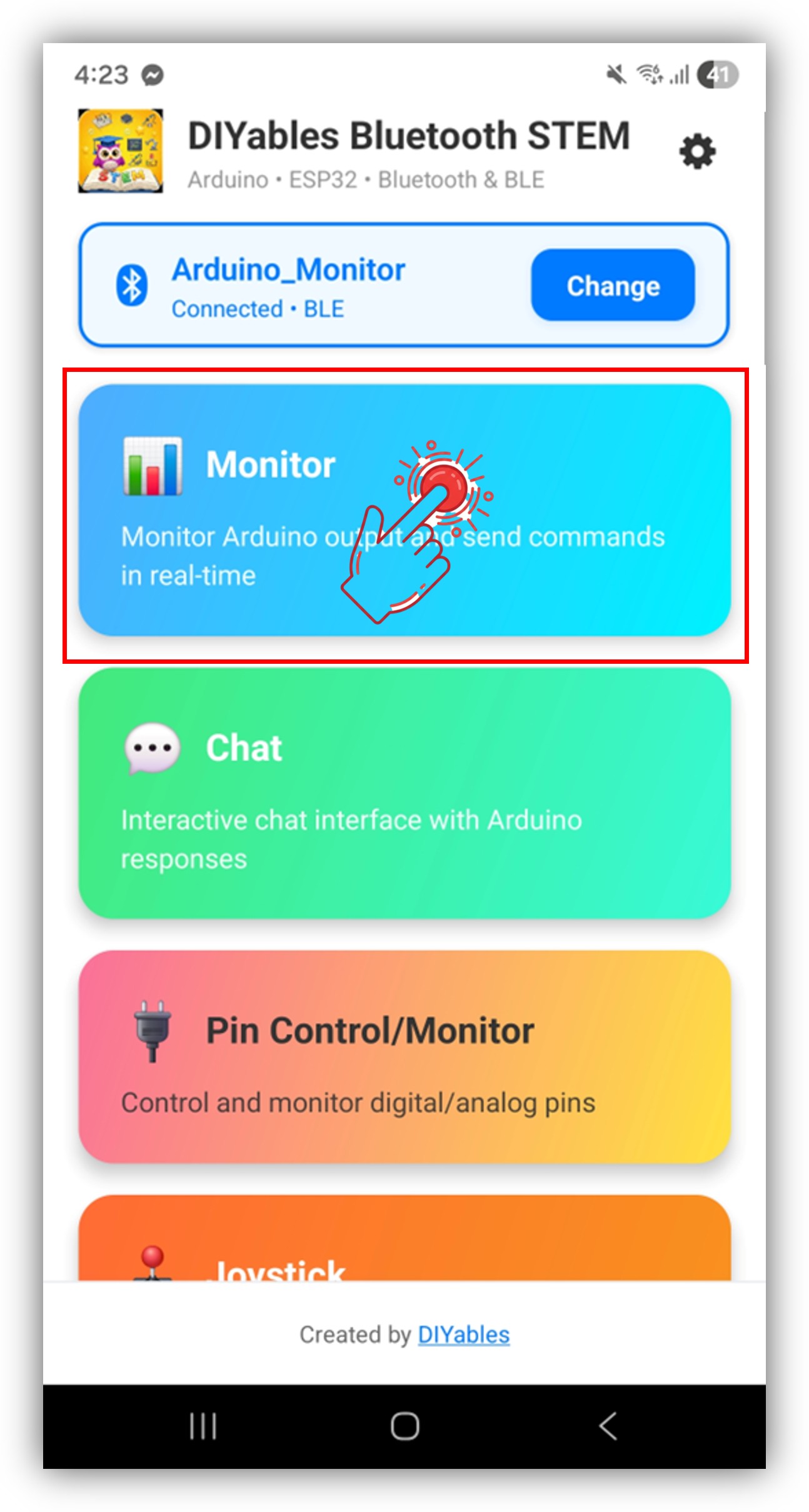
DIYables Bluetooth App - Tela Inicial com o Aplicativo Monitor

Toque no ícone de configurações na tela inicial para mostrar ou ocultar aplicativos. Veja o Manual do Usuário do DIYables Bluetooth App para mais detalhes.

  • As mensagens de status serão transmitidas na tela do monitor.
  • Digite LED_ON no campo de entrada e toque em Send — o LED embutido no Arduino Nano ESP32 vai acender, e o monitor exibirá uma confirmação.
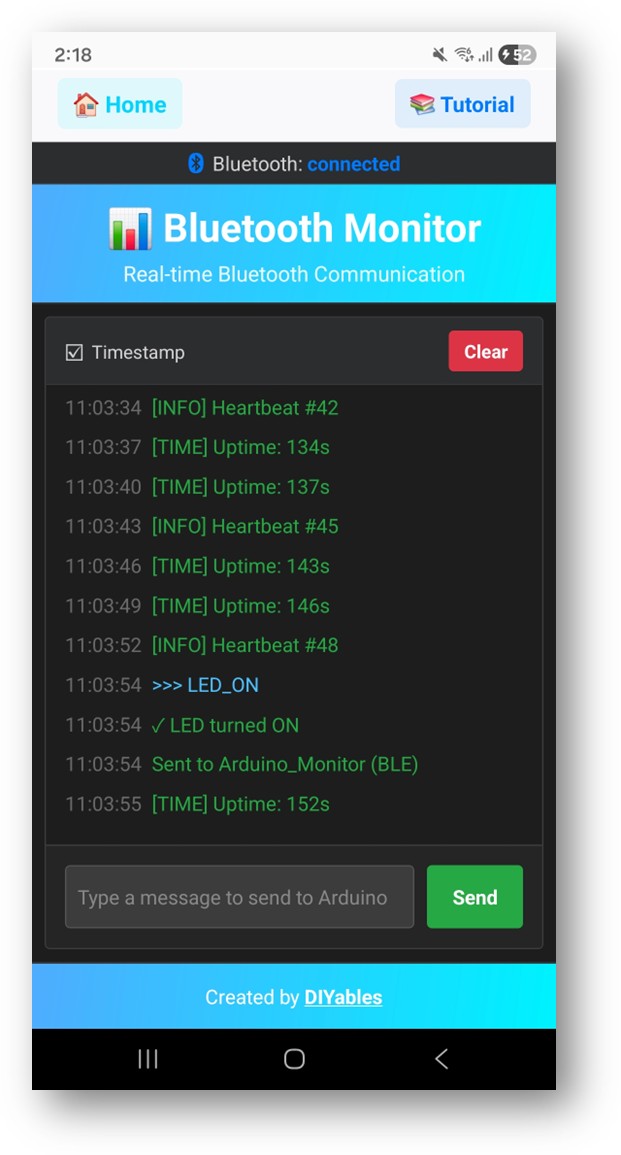
DIYables Bluetooth App - Tela do Monitor

Agora volte ao Serial Monitor na Arduino IDE. Você verá:

∞
Newbiely | Arduino IDE 2.3.8
──
☐
✕
File
Edit
Sketch
Tools
Help
Arduino Nano ESP32
Newbiely.ino
···
8 Serial.println("Hello World!");
Output
Serial Monitor
Message (Enter to send message to 'Arduino Nano ESP32' on 'COM15')
New Line
9600 baud
Bluetooth connected! Sent update #1 Sent update #2 Sent update #3
Ln 11, Col 1
Arduino Nano ESP32 on COM15
2

Personalização Criativa - Adapte o Código ao Seu Projeto

Enviar Mensagens

// Send text messages to the app bluetoothMonitor.send("System started"); bluetoothMonitor.send("Temperature: " + String(temp, 1) + " °C"); bluetoothMonitor.send("[ERROR] Sensor disconnected!");

Tratar Comandos Recebidos

Use o callback onMonitorMessage() para receber e processar comandos digitados no aplicativo Monitor:

bluetoothMonitor.onMonitorMessage([](const String& message) { Serial.print("Received: "); Serial.println(message); if (message == "HELP") { bluetoothMonitor.send("Commands: LED_ON, LED_OFF, STATUS, HELP"); } else if (message == "LED_ON") { digitalWrite(LED_BUILTIN, HIGH); bluetoothMonitor.send("LED turned ON"); } else if (message == "LED_OFF") { digitalWrite(LED_BUILTIN, LOW); bluetoothMonitor.send("LED turned OFF"); } else if (message == "STATUS") { bluetoothMonitor.send("Uptime: " + String(millis() / 1000) + "s"); bluetoothMonitor.send("LED: " + String(digitalRead(LED_BUILTIN) ? "ON" : "OFF")); } else { bluetoothMonitor.send("Unknown command: " + message); } });

Adicione blocos else if extras para cada comando. Por exemplo, use RELAY_ON / RELAY_OFF para controlar um relé, ou READ para disparar a leitura de um sensor.

Exemplos de Programação

Transmissão do Status de Sensores

void loop() { bluetoothServer.loop(); static unsigned long lastUpdate = 0; if (bluetooth.isConnected() && millis() - lastUpdate >= 3000) { lastUpdate = millis(); int light = analogRead(A0); float voltage = analogRead(A1) * 5.0 / 1023.0; bluetoothMonitor.send("[SENSOR] Light: " + String(map(light, 0, 1023, 0, 100)) + "%"); bluetoothMonitor.send("[SENSOR] Voltage: " + String(voltage, 2) + "V"); bluetoothMonitor.send("[INFO] Uptime: " + String(millis() / 1000) + "s"); } delay(10); }

Registro Baseado em Eventos

const int BUTTON_PIN = 7; int lastButtonState = HIGH; void loop() { bluetoothServer.loop(); int buttonState = digitalRead(BUTTON_PIN); if (buttonState != lastButtonState) { lastButtonState = buttonState; if (buttonState == LOW) { bluetoothMonitor.send("[EVENT] Button pressed!"); } else { bluetoothMonitor.send("[EVENT] Button released"); } } delay(10); }

Solução de Problemas

Problemas Comuns

1. Dispositivo não aparece no aplicativo

  • Confirme que a placa está ligada e que o sketch foi carregado
  • Verifique se o Bluetooth está ativado no seu celular
  • No Android 11 e anteriores, ative também os serviços de localização

2. Nenhuma mensagem aparece no aplicativo

  • Confirme que bluetoothMonitor.send() está sendo chamado
  • Verifique se bluetoothServer.loop() está presente no loop principal
  • Verifique a conexão no Serial Monitor

3. As mensagens chegam com atraso

  • Reduza o intervalo de atualização para mensagens mais frequentes
  • Evite enviar muitas mensagens em sequência rápida (o BLE tem limites de largura de banda)

4. Os comandos do aplicativo não são recebidos

  • Confirme que o callback onMonitorMessage está registrado
  • Verifique no Serial Monitor a saída dos comandos recebidos

5. A conexão cai com frequência

  • Reduza a distância até o Arduino
  • Garanta uma alimentação USB estável

6. O upload falha ou a placa não é reconhecida

  • Instale o pacote de placa Arduino Nano ESP32 mais recente pelo Board Manager
  • Tente outro cabo ou outra porta USB

Ideias de Projetos

  • Console de depuração sem fio
  • Registrador de dados de sensores
  • Monitor de integridade do sistema
  • Sistema de notificação de eventos
  • Interface de comandos remota

Próximos Passos

Depois de concluir o exemplo do Bluetooth Monitor, explore:

  1. Bluetooth Chat — Mensagens bidirecionais interativas
  2. Bluetooth Table — Exibição de dados estruturados
  3. Bluetooth Plotter — Visualização de dados
  4. Multiple Bluetooth Apps — Combine o monitor com outros widgets do aplicativo

Suporte

Para obter mais ajuda:

  • Consulte a documentação de referência da API
  • Fóruns da comunidade Arduino

※ NOSSAS MENSAGENS

  • Fique à vontade para compartilhar o link deste tutorial. Porém, por favor, não use nosso conteúdo em outros sites. Investimos muito esforço e tempo para criar este conteúdo, por favor respeite nosso trabalho!