Arduino Nano ESP32 - Plotter Web

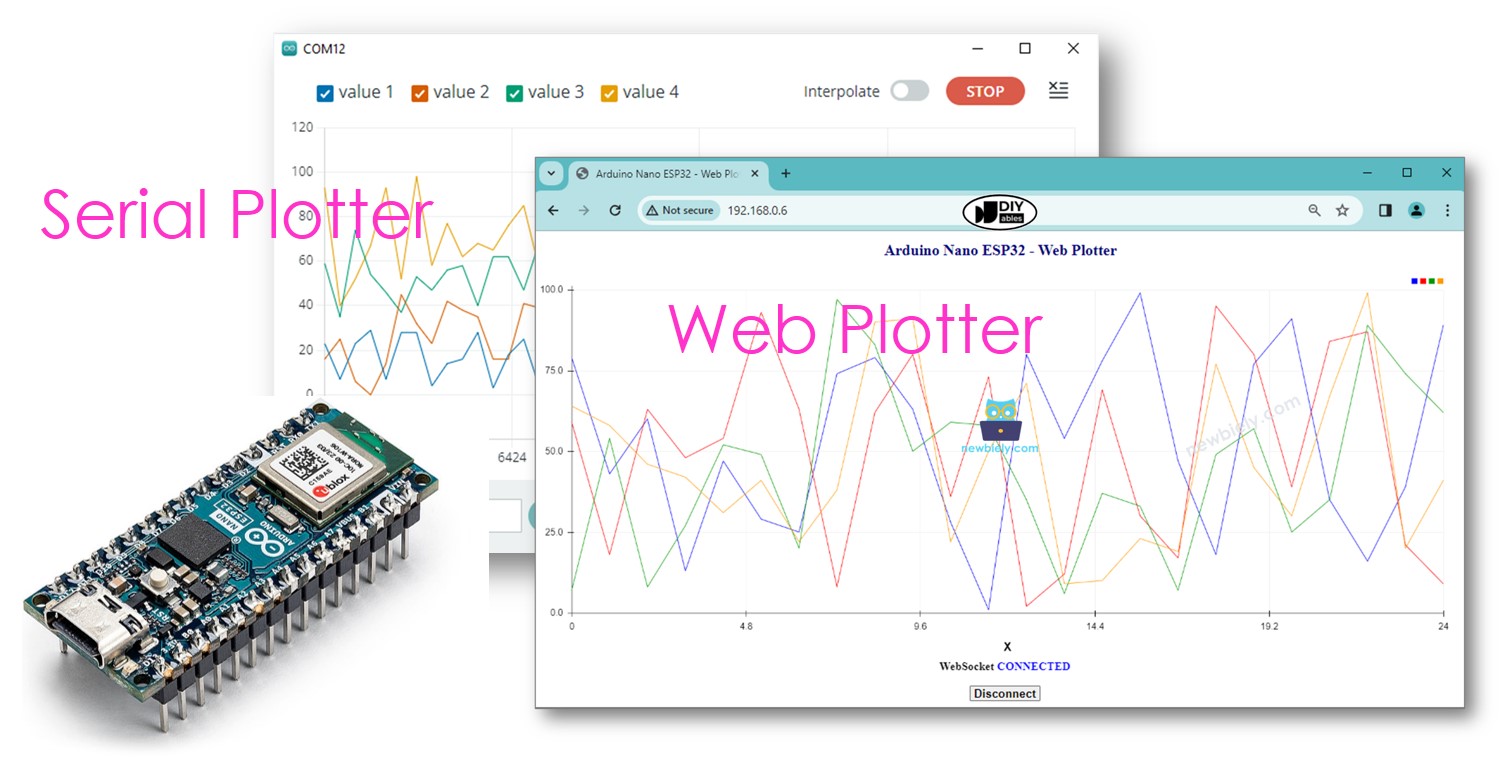
Este tutorial ensina como construir um plotter baseado na web que se assemelha ao Serial Plotter encontrado na Arduino IDE. Este plotter web permite monitorar dados em tempo real de um Arduino Nano ESP32 usando um navegador web no seu celular ou PC. Os dados plotados serão apresentados em formato de gráfico, parecido com o que você normalmente observa no Serial Plotter da Arduino IDE.

Arduino Nano ESP32 web plotter

Hardware Necessário

1×Arduino Nano ESP32
1×Cabo USB Tipo-A para Tipo-C (para PC com USB-A)
1×Cabo USB Tipo-C para Tipo-C (para PC com USB-C)
1×(Recomendado) Placa de Expansão com Bornes de Parafuso para Arduino Nano
1×(Recomendado) Placa de Expansão Breakout para Arduino Nano
1×(Recomendado) Divisor de Alimentação para Arduino Nano ESP32

Or you can buy the following kits:

1×DIYables Sensor Kit (18 sensors/displays)
Divulgação: Alguns dos links desta seção são links de afiliado da Amazon. Podemos receber uma comissão pelas compras feitas por meio desses links, sem custo adicional para você. Agradecemos o seu apoio.

Como o Plotter Web Funciona

  • O código do Arduino Nano ESP32 cria tanto um servidor web quanto um servidor WebSocket.
  • Quando um usuário acessa a página web hospedada na placa Arduino Nano ESP32 por meio de um navegador web, o servidor web do Arduino Nano ESP32 envia de volta o conteúdo web (HTML, CSS, JavaScript) para o navegador.
  • O código JavaScript executado no navegador web cria um gráfico parecido com o Serial Plotter.
  • Ao clicar no botão de conexão na página web, o código JavaScript inicia uma conexão WebSocket com o servidor WebSocket em execução na placa Arduino Nano ESP32.
  • O Arduino Nano ESP32 envia dados pela conexão WebSocket para o navegador web em um formato semelhante ao usado pelo Serial Plotter (detalhes na próxima parte).
  • O código JavaScript no navegador web recebe os dados e os plota no gráfico.

O formato de dados que o Arduino Nano ESP32 envia para o plotter web

Para plotar várias variáveis, precisamos separar as variáveis umas das outras com o caractere “\t” ou " ". O último valor DEVE terminar com os caracteres “\r\n”.

Em detalhes:

  • A primeira variável
plotter.broadcastTXT(data_1);
  • As variáveis do meio
plotter.broadcastTXT("\t"); // A tab character ('\t') or a space (' ') is printed between the two values. plotter.broadcastTXT(data_2); plotter.broadcastTXT("\t"); // A tab character ('\t') or a space (' ') is printed between the two values. plotter.broadcastTXT(data_3);
  • A última variável
plotter.broadcastTXT("\t"); // A tab character ('\t') or a space (' ') is printed between the two values. plotter.broadcastTXT(data_4); plotter.broadcastTXT("\r\n"); // The last value is terminated by a carriage return ('\r') and a newline ('\n') character.

Para mais detalhes, consulte o tutorial Arduino Nano ESP32 - Serial Plotter

Código Arduino Nano ESP32 - Plotter Web

O conteúdo da página web (HTML, CSS, JavaScript) é armazenado separadamente em um arquivo index.h. Portanto, na Arduino IDE, teremos dois arquivos de código:

  • Um arquivo .ino contendo o código do Arduino Nano ESP32, que cria tanto um servidor web quanto um servidor WebSocket.
  • Um arquivo .h que abriga o conteúdo da página web.

Passos Rápidos

Para começar com o Arduino Nano ESP32, siga estes passos:

  • Se você é novo no Arduino Nano ESP32, consulte o tutorial sobre como configurar o ambiente para o Arduino Nano ESP32 na Arduino IDE.
  • Conecte a placa Arduino Nano ESP32 ao seu PC por meio de um cabo USB
  • Abra a Arduino IDE no seu PC.
  • Selecione a placa Arduino Nano ESP32 correta (por exemplo, Arduino Nano ESP32 e a porta COM.
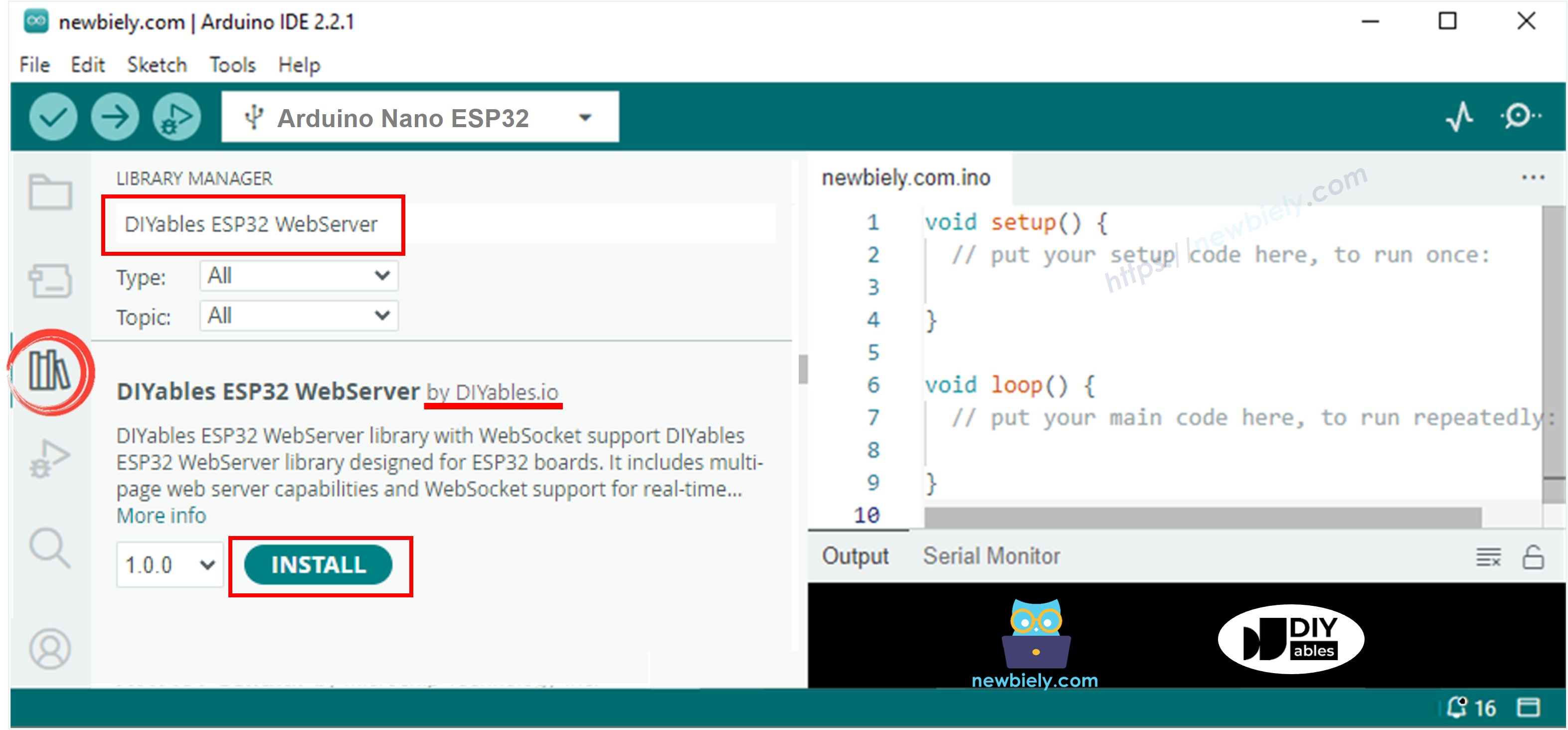
  • Abra o Library Manager clicando no ícone Library Manager na barra de navegação à esquerda da Arduino IDE.
  • Pesquise por “DIYables ESP32 WebServer” e encontre a biblioteca Web Server criada pela DIYables.
  • Clique no botão Install para instalar a biblioteca Web Server.
Arduino Nano ESP32 Web Server library
  • Na Arduino IDE, crie um novo sketch e dê um nome a ele, por exemplo, newbiely.com.ino
  • Copie o código abaixo e abra-o na Arduino IDE
/* * Este código de Arduino Nano ESP32 foi desenvolvido por pt.newbiely.com * Este código de Arduino Nano ESP32 é disponibilizado ao público sem nenhuma restrição. * Para tutoriais completos e diagramas de ligação, visite: * https://pt.newbiely.com/tutorials/arduino-nano-esp32/arduino-nano-esp32-web-plotter */ #include <DIYables_ESP32_WebServer.h> #include "index.h" // WiFi credentials const char WIFI_SSID[] = "YOUR_WIFI_SSID"; const char WIFI_PASSWORD[] = "YOUR_WIFI_PASSWORD"; // Create web server instance DIYables_ESP32_WebServer server; DIYables_ESP32_WebSocket* webSocket; int last_update = 0; // Web Page handlers void handleHome(WiFiClient& client, const String& method, const String& request, const QueryParams& params, const String& jsonData) { // HTML_CONTENT from the index.h file server.sendResponse(client, HTML_CONTENT); } // WebSocket event handlers void onWebSocketOpen(net::WebSocket& ws) { Serial.println("New WebSocket connection"); // Send welcome message const char welcome[] = "Connected to ESP32 WebSocket Server!"; } void onWebSocketMessage(net::WebSocket& ws, const net::WebSocket::DataType dataType, const char* message, uint16_t length) { Serial.print("WebSocket Received ("); Serial.print(length); Serial.print(" bytes): "); Serial.println(message); String msgStr = String(message); String response = ""; // Broadcast response to all connected clients using the library if (webSocket != nullptr) { webSocket->broadcastTXT(response); Serial.print("WebSocket sent ("); Serial.print(response.length()); Serial.print(" bytes): "); Serial.println(response); } } void onWebSocketClose(net::WebSocket& ws, const net::WebSocket::CloseCode code, const char* reason, uint16_t length) { Serial.println("WebSocket client disconnected"); } void setup() { Serial.begin(9600); delay(1000); Serial.println("Arduino Nano ESP32 Web Server and WebSocket Server"); // Configure web server routes server.addRoute("/", handleHome); // Start web server with WiFi connection server.begin(WIFI_SSID, WIFI_PASSWORD); // Enable WebSocket functionality webSocket = server.enableWebSocket(81); if (webSocket != nullptr) { // Set up WebSocket event handlers webSocket->onOpen(onWebSocketOpen); webSocket->onMessage(onWebSocketMessage); webSocket->onClose(onWebSocketClose); } else { Serial.println("Failed to start WebSocket server"); } } void loop() { // Then handle HTTP requests server.handleClient(); // Handle WebSocket server.handleWebSocket(); if (millis() - last_update > 500) { last_update = millis(); String variable_1 = String(random(0, 100)); String variable_2 = String(random(0, 100)); String variable_3 = String(random(0, 100)); String variable_4 = String(random(0, 100)); // TO SERIAL PLOTTER Serial.print(variable_1); Serial.print(" "); // a tab '\t' or space ' ' character is printed between the two values. Serial.print(variable_2); Serial.print(" "); // a tab '\t' or space ' ' character is printed between the two values. Serial.print(variable_3); Serial.print(" "); // a tab '\t' or space ' ' character is printed between the two values. Serial.println(variable_4); // the last value is terminated by a carriage return and a newline characters. // TO WEB PLOTTER webSocket->broadcastTXT(variable_1); webSocket->broadcastTXT(" "); // a tab '\t' or space ' ' character is printed between the two values. webSocket->broadcastTXT(variable_2); webSocket->broadcastTXT(" "); // a tab '\t' or space ' ' character is printed between the two values. webSocket->broadcastTXT(variable_3); webSocket->broadcastTXT(" "); // a tab '\t' or space ' ' character is printed between the two values. webSocket->broadcastTXT(variable_4); webSocket->broadcastTXT("\r\n"); // the last value is terminated by a carriage return and a newline characters. } }
  • Modifique as informações de WiFi (SSID e senha) no código para corresponder às credenciais da sua própria rede.
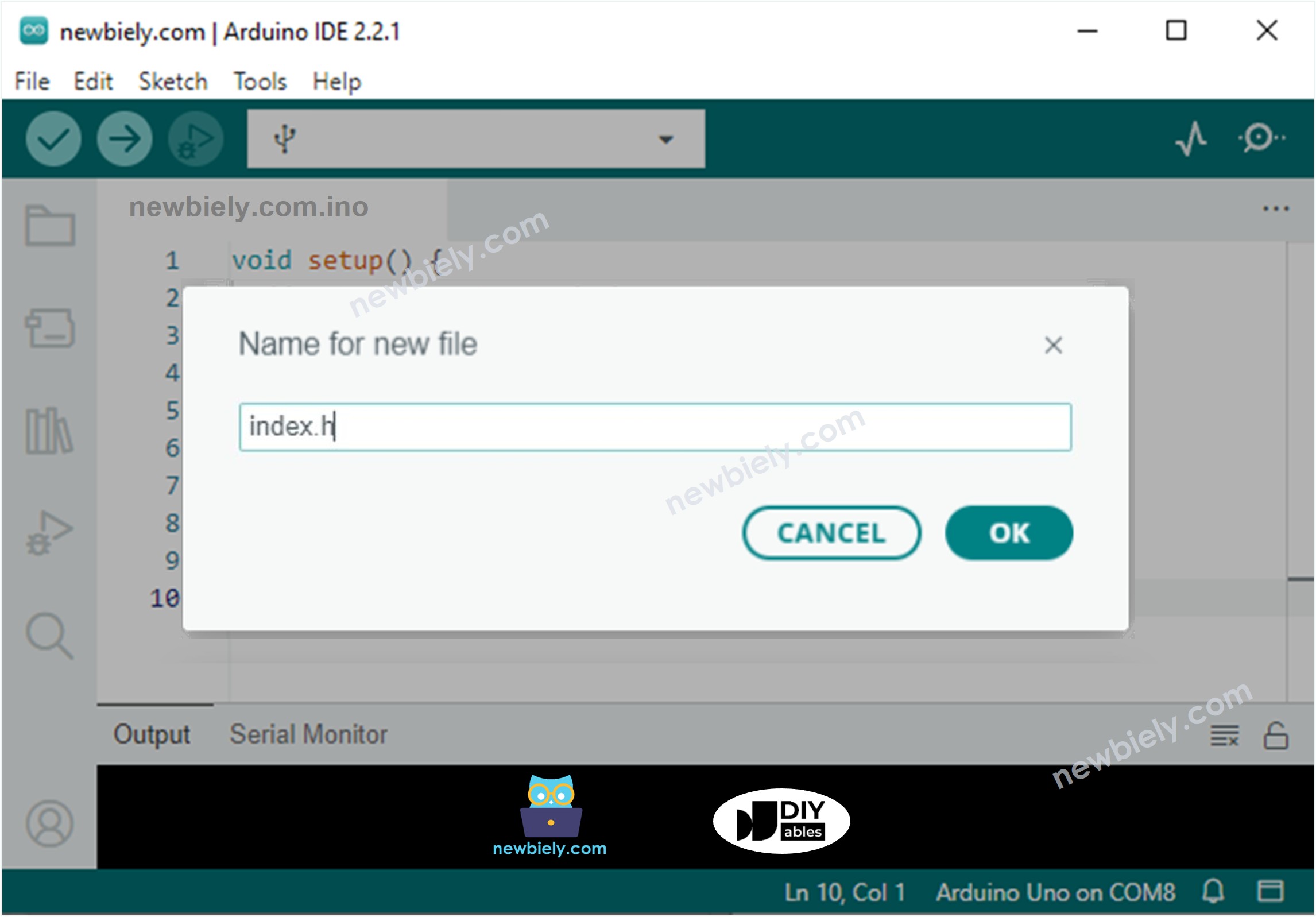
  • Crie o arquivo index.h na Arduino IDE da seguinte forma:
    • Clique no botão logo abaixo do ícone do Serial Monitor e escolha New Tab, ou use as teclas Ctrl+Shift+N.
    Arduino IDE 2 adds file
    • Dê ao arquivo o nome index.h e clique no botão OK
    Arduino IDE 2 adds file index.h
    • Copie o código abaixo e cole-o no index.h.
    /* * Este código de Arduino Nano ESP32 foi desenvolvido por pt.newbiely.com * Este código de Arduino Nano ESP32 é disponibilizado ao público sem nenhuma restrição. * Para tutoriais completos e diagramas de ligação, visite: * https://pt.newbiely.com/tutorials/arduino-nano-esp32/arduino-nano-esp32-web-plotter */ const char *HTML_CONTENT = R"=====( <!DOCTYPE html> <html> <head> <title>Arduino Nano ESP32 - Web Plotter</title> <meta name="viewport" content="width=device-width, initial-scale=0.7"> <style> body {text-align: center; height: 750px; } h1 {font-weight: bold; font-size: 20pt; padding-bottom: 5px; color: navy; } h2 {font-weight: bold; font-size: 15pt; padding-bottom: 5px; } button {font-weight: bold; font-size: 15pt; } #footer {width: 100%; margin: 0px; padding: 0px 0px 10px 0px; bottom: 0px; } .sub-footer {margin: 0 auto; position: relative; width:400px; } .sub-footer a {position: absolute; font-size: 10pt; top: 3px; } </style> <script> var COLOR_BACKGROUND = "#FFFFFF"; var COLOR_TEXT = "#000000"; var COLOR_BOUND = "#000000"; var COLOR_GRIDLINE = "#F0F0F0"; var COLOR_LINE = ["#0000FF", "#FF0000", "#009900", "#FF9900", "#CC00CC", "#666666", "#00CCFF", "#000000"]; var LEGEND_WIDTH = 10; var X_TITLE_HEIGHT = 40; var Y_TITLE_WIDTH = 40; var X_VALUE_HEIGHT = 40; var Y_VALUE_WIDTH = 50; var PLOTTER_PADDING_TOP = 30; var PLOTTER_PADDING_RIGHT = 30; var X_GRIDLINE_NUM = 5; var Y_GRIDLINE_NUM = 4; var WSP_WIDTH = 400; var WSP_HEIGHT = 200; var MAX_SAMPLE = 50; // in sample var X_MIN = 0; var X_MAX = MAX_SAMPLE; var Y_MIN = -5; var Y_MAX = 5; var X_TITLE = "X"; var Y_TITLE = "Y"; var plotter_width; var plotter_height; var plotter_pivot_x; var plotter_pivot_y; var sample_count = 0; var buffer = ""; var data = []; var webSocket; var canvas; var ctx; function init(){ canvas = document.getElementById("graph"); canvas.style.backgroundColor = COLOR_BACKGROUND; ctx = canvas.getContext("2d"); canvas_resize(); setInterval(update_plotter, 1000 / 60); } function connect_to_esp32(){ if(webSocket == null){ webSocket = new WebSocket("ws://" + window.location.host + ":81"); document.getElementById("ws_state").innerHTML = "CONNECTING"; webSocket.onopen = ws_onopen; webSocket.onclose = ws_onclose; webSocket.onmessage = ws_onmessage; webSocket.binaryType = "arraybuffer"; } else webSocket.close(); } function ws_onopen(){ document.getElementById("ws_state").innerHTML = "<span style='color: blue'>CONNECTED</span>"; document.getElementById("btn_connect").innerHTML = "Disconnect"; } function ws_onclose(){ document.getElementById("ws_state").innerHTML = "<span style='color: gray'>CLOSED</span>"; document.getElementById("btn_connect").innerHTML = "Connect"; webSocket.onopen = null; webSocket.onclose = null; webSocket.onmessage = null; webSocket = null; } function ws_onmessage(e_msg){ e_msg = e_msg || window.event; // MessageEvent console.log(e_msg.data); buffer += e_msg.data; buffer = buffer.replace(/\r\n/g, "\n"); buffer = buffer.replace(/\r/g, "\n"); while(buffer.indexOf("\n") == 0) buffer = buffer.substr(1); if(buffer.indexOf("\n") <= 0) return; var pos = buffer.lastIndexOf("\n"); var str = buffer.substr(0, pos); var new_sample_arr = str.split("\n"); buffer = buffer.substr(pos + 1); for(var si = 0; si < new_sample_arr.length; si++) { var str = new_sample_arr[si]; var arr = []; if(str.indexOf("\t") > 0) arr = str.split("\t"); else arr = str.split(" "); for(var i = 0; i < arr.length; i++){ var value = parseFloat(arr[i]); if(isNaN(value)) continue; if(i >= data.length) { var new_line = [value]; data.push(new_line); // new line } else data[i].push(value); } sample_count++; } for(var line = 0; line < data.length; line++){ while(data[line].length > MAX_SAMPLE) data[line].splice(0, 1); } auto_scale(); } function map(x, in_min, in_max, out_min, out_max){ return (x - in_min) * (out_max - out_min) / (in_max - in_min) + out_min; } function get_random_color(){ var letters = '0123456789ABCDEF'; var _color = '#'; for (var i = 0; i < 6; i++) _color += letters[Math.floor(Math.random() * 16)]; return _color; } function update_plotter(){ if(sample_count <= MAX_SAMPLE) X_MAX = sample_count; else X_MAX = 50; ctx.clearRect(0, 0, WSP_WIDTH, WSP_HEIGHT); ctx.save(); ctx.translate(plotter_pivot_x, plotter_pivot_y); ctx.font = "bold 20px Arial"; ctx.textBaseline = "middle"; ctx.textAlign = "center"; ctx.fillStyle = COLOR_TEXT; // draw X axis title if(X_TITLE != "") ctx.fillText(X_TITLE, plotter_width / 2, X_VALUE_HEIGHT + X_TITLE_HEIGHT / 2); // draw Y axis title if(Y_TITLE != ""){ ctx.rotate(-90 * Math.PI / 180); ctx.fillText(Y_TITLE, plotter_height / 2, -Y_VALUE_WIDTH - Y_TITLE_WIDTH / 2); ctx.rotate(90 * Math.PI / 180); } ctx.font = "16px Arial"; ctx.textAlign = "right"; ctx.strokeStyle = COLOR_BOUND; for(var i = 0; i <= Y_GRIDLINE_NUM; i++){ var y_gridline_px = -map(i, 0, Y_GRIDLINE_NUM, 0, plotter_height); y_gridline_px = Math.round(y_gridline_px) + 0.5; ctx.beginPath(); ctx.moveTo(0, y_gridline_px); ctx.lineTo(plotter_width, y_gridline_px); ctx.stroke(); ctx.strokeStyle = COLOR_BOUND; ctx.beginPath(); ctx.moveTo(-7 , y_gridline_px); ctx.lineTo(4, y_gridline_px); ctx.stroke(); var y_gridline_value = map(i, 0, Y_GRIDLINE_NUM, Y_MIN, Y_MAX); y_gridline_value = y_gridline_value.toFixed(1); ctx.fillText(y_gridline_value + "", -15, y_gridline_px); ctx.strokeStyle = COLOR_GRIDLINE; } ctx.strokeStyle = COLOR_BOUND; ctx.textAlign = "center"; ctx.beginPath(); ctx.moveTo(0.5, y_gridline_px - 7); ctx.lineTo(0.5, y_gridline_px + 4); ctx.stroke(); for(var i = 0; i <= X_GRIDLINE_NUM; i++){ var x_gridline_px = map(i, 0, X_GRIDLINE_NUM, 0, plotter_width); x_gridline_px = Math.round(x_gridline_px) + 0.5; ctx.beginPath(); ctx.moveTo(x_gridline_px, 0); ctx.lineTo(x_gridline_px, -plotter_height); ctx.stroke(); ctx.strokeStyle = COLOR_BOUND; ctx.beginPath(); ctx.moveTo(x_gridline_px, 7); ctx.lineTo(x_gridline_px, -4); ctx.stroke(); var x_gridline_value; if(sample_count <= MAX_SAMPLE) x_gridline_value = map(i, 0, X_GRIDLINE_NUM, X_MIN, X_MAX); else x_gridline_value = map(i, 0, X_GRIDLINE_NUM, sample_count - MAX_SAMPLE, sample_count);; ctx.fillText(x_gridline_value.toString(), x_gridline_px, X_VALUE_HEIGHT / 2 + 5); ctx.strokeStyle = COLOR_GRIDLINE; } var line_num = data.length; for(var line = 0; line < line_num; line++){ // draw graph var sample_num = data[line].length; if(sample_num >= 2){ var y_value = data[line][0]; var x_px = 0; var y_px = -map(y_value, Y_MIN, Y_MAX, 0, plotter_height); if(line == COLOR_LINE.length) COLOR_LINE.push(get_random_color()); ctx.strokeStyle = COLOR_LINE[line]; ctx.beginPath(); ctx.moveTo(x_px, y_px); for(var i = 0; i < sample_num; i++){ y_value = data[line][i]; x_px = map(i, X_MIN, X_MAX -1, 0, plotter_width); y_px = -map(y_value, Y_MIN, Y_MAX, 0, plotter_height); ctx.lineTo(x_px, y_px); } ctx.stroke(); } // draw legend var x = plotter_width - (line_num - line) * LEGEND_WIDTH - (line_num - line - 1) * LEGEND_WIDTH / 2; var y = -plotter_height - PLOTTER_PADDING_TOP / 2 - LEGEND_WIDTH / 2; ctx.fillStyle = COLOR_LINE[line]; ctx.beginPath(); ctx.rect(x, y, LEGEND_WIDTH, LEGEND_WIDTH); ctx.fill(); } ctx.restore(); } function canvas_resize(){ canvas.width = 0; // to avoid wrong screen size canvas.height = 0; document.getElementById('footer').style.position = "fixed"; var width = window.innerWidth - 20; var height = window.innerHeight - 20; WSP_WIDTH = width; WSP_HEIGHT = height - document.getElementById('header').offsetHeight - document.getElementById('footer').offsetHeight; canvas.width = WSP_WIDTH; canvas.height = WSP_HEIGHT; ctx.font = "16px Arial"; var y_min_text_size = ctx.measureText(Y_MIN.toFixed(1) + "").width; var y_max_text_size = ctx.measureText(Y_MAX.toFixed(1) + "").width; Y_VALUE_WIDTH = Math.round(Math.max(y_min_text_size, y_max_text_size)) + 15; plotter_width = WSP_WIDTH - Y_VALUE_WIDTH - PLOTTER_PADDING_RIGHT; plotter_height = WSP_HEIGHT - X_VALUE_HEIGHT - PLOTTER_PADDING_TOP; plotter_pivot_x = Y_VALUE_WIDTH; plotter_pivot_y = WSP_HEIGHT - X_VALUE_HEIGHT; if(X_TITLE != "") { plotter_height -= X_TITLE_HEIGHT; plotter_pivot_y -= X_TITLE_HEIGHT; } if(Y_TITLE != "") { plotter_width -= Y_TITLE_WIDTH; plotter_pivot_x += Y_TITLE_WIDTH; } ctx.lineWidth = 1; } function auto_scale(){ if(data.length >= 1){ var max_arr = []; var min_arr = []; for(var i = 0; i < data.length; i++){ if(data[i].length >= 1){ var max = Math.max.apply(null, data[i]); var min = Math.min.apply(null, data[i]); max_arr.push(max); min_arr.push(min); } } var max = Math.max.apply(null, max_arr); var min = Math.min.apply(null, min_arr); var MIN_DELTA = 10.0; if((max - min) < MIN_DELTA){ var mid = (max + min) / 2; max = mid + MIN_DELTA / 2; min = mid - MIN_DELTA / 2; } var range = max - min; var exp; if (range == 0.0) exp = 0; else exp = Math.floor(Math.log10(range / 4)); var scale = Math.pow(10, exp); var raw_step = (range / 4) / scale; var step; potential_steps =[1.0, 1.5, 2.0, 2.5, 3.0, 4.0, 5.0, 6.0, 8.0, 10.0]; for (var i = 0; i < potential_steps.length; i++) { if (potential_steps[i] < raw_step) continue; step = potential_steps[i] * scale; Y_MIN = step * Math.floor(min / step); Y_MAX = Y_MIN + step * (4); if (Y_MAX >= max) break; } var count = 5 - Math.floor((Y_MAX - max) / step); Y_MAX = Y_MIN + step * (count - 1); ctx.font = "16px Arial"; var y_min_text_size = ctx.measureText(Y_MIN.toFixed(1) + "").width; var y_max_text_size = ctx.measureText(Y_MAX.toFixed(1) + "").width; Y_VALUE_WIDTH = Math.round(Math.max(y_min_text_size, y_max_text_size)) + 15; plotter_width = WSP_WIDTH - Y_VALUE_WIDTH - PLOTTER_PADDING_RIGHT; plotter_pivot_x = Y_VALUE_WIDTH; } } window.onload = init; </script> </head> <body onresize="canvas_resize()"> <h1 id="header">Arduino Nano ESP32 - Web Plotter</h1> <canvas id="graph"></canvas> <br> <div id="footer"> <div class="sub-footer"> <h2>WebSocket <span id="ws_state"><span style="color: gray">CLOSED</span></span></h2> </div> <button id="btn_connect" type="button" onclick="connect_to_esp32();">Connect</button> </div> </body> </html> )=====";
    • Agora você tem o código em dois arquivos: newbiely.com.ino e index.h
    • Clique no botão Upload na Arduino IDE para fazer o upload do código para o Arduino Nano ESP32.
    • Abra o Serial Monitor
    • Veja o resultado no Serial Monitor.
    ∞
    Newbiely | Arduino IDE 2.3.8
    ──
    ☐
    ✕
    File
    Edit
    Sketch
    Tools
    Help
    Arduino Nano ESP32
    Newbiely.ino
    ···
    8 Serial.println("Hello World!");
    Output
    Serial Monitor
    Message (Enter to send message to 'Arduino Nano ESP32' on 'COM15')
    New Line
    9600 baud
    Connecting to WiFi... Connected to WiFi Arduino Nano ESP32 Web Server's IP address IP address: 192.168.0.6
    Ln 11, Col 1
    Arduino Nano ESP32 on COM15
    2
    • Anote o endereço IP exibido e digite esse endereço na barra de endereços de um navegador web no seu celular ou PC.
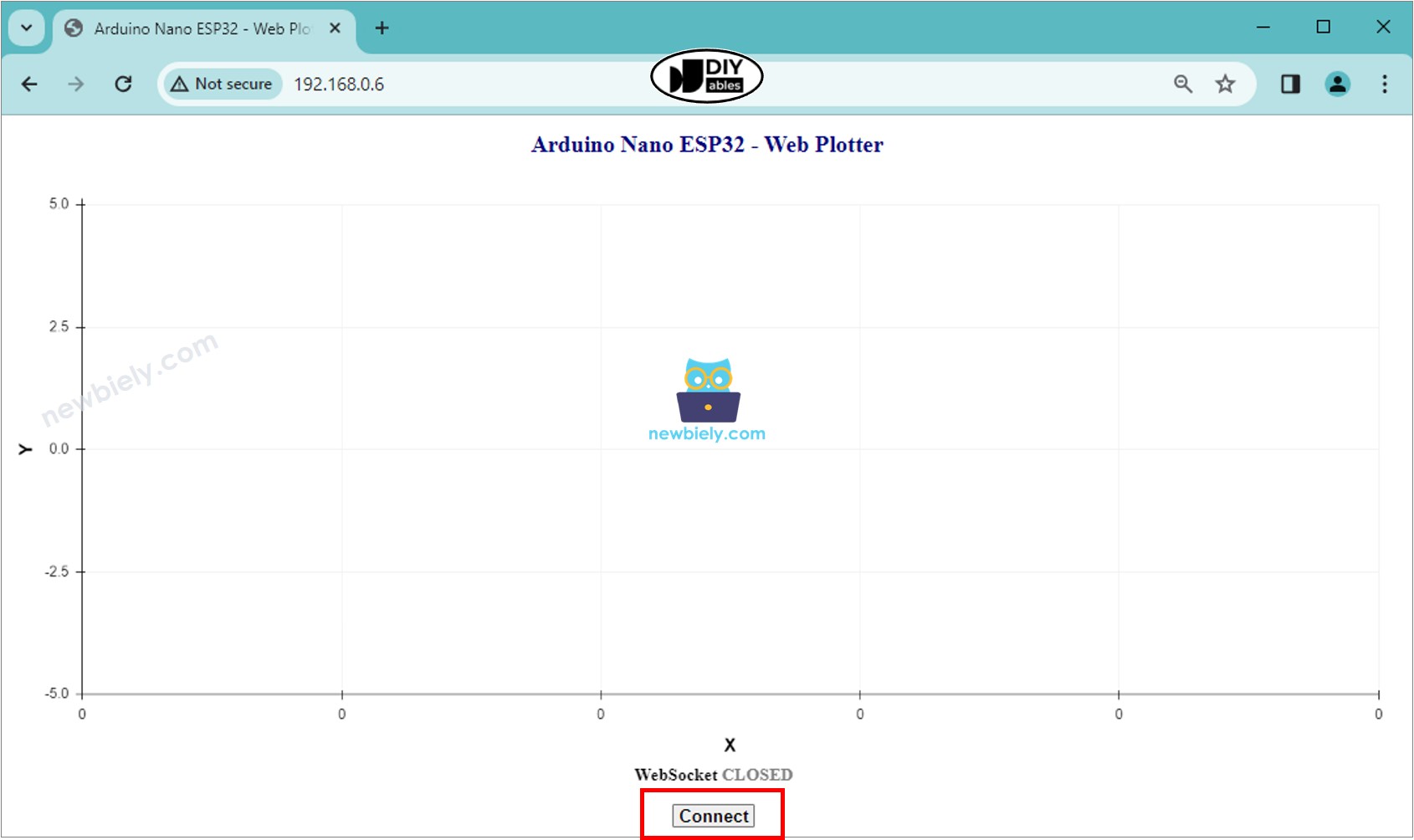
    • Você verá a página web como abaixo:
    Arduino Nano ESP32 plotter web browser
    • Clique no botão CONNECT para conectar a página web ao Arduino Nano ESP32 via WebSocket.
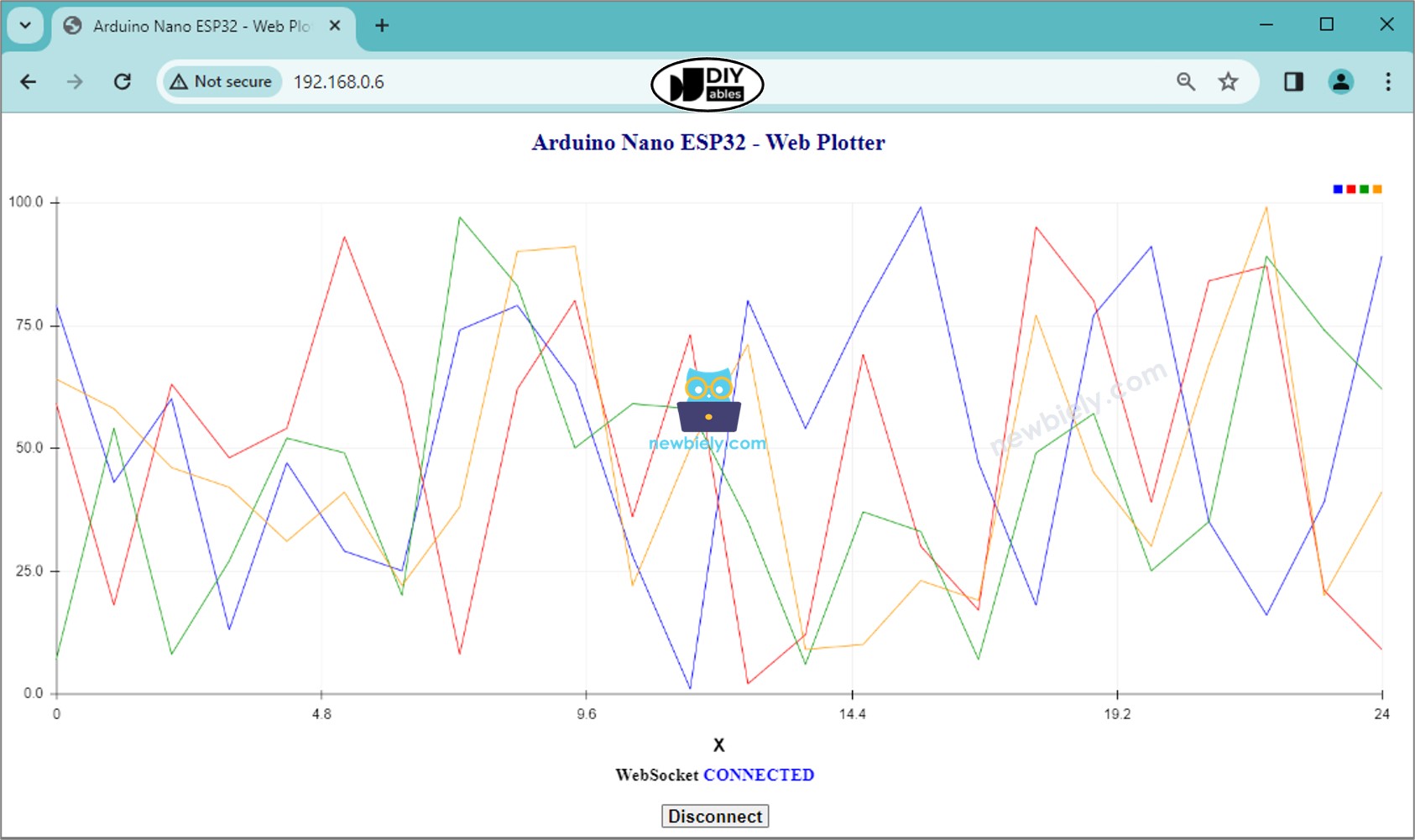
    • Você verá o plotter plotando os dados como na imagem abaixo.
    Arduino Nano ESP32 web graph
    • Você pode abrir o Serial Plotter na Arduino IDE para comparar com o Plotter Web no navegador web.

    ※ Nota:

    • Se você modificar o conteúdo HTML no arquivo index.h e não fizer nenhuma alteração no arquivo newbiely.com.ino, quando você compilar e fizer o upload do código para o Arduino Nano ESP32 usando a Arduino IDE, a IDE não atualizará o conteúdo HTML.
    • Para forçar a Arduino IDE a atualizar o conteúdo HTML nesse cenário, você precisa fazer uma alteração no arquivo newbiely.com.ino. Por exemplo, você pode adicionar uma linha vazia ou incluir um comentário.

    Explicação do Código Linha por Linha

    O código do Arduino Nano ESP32 acima contém uma explicação linha por linha. Por favor, leia os comentários no código!

※ NOSSAS MENSAGENS

  • Fique à vontade para compartilhar o link deste tutorial. Porém, por favor, não use nosso conteúdo em outros sites. Investimos muito esforço e tempo para criar este conteúdo, por favor respeite nosso trabalho!