
Exemplo de Gauge Analógico Bluetooth com Arduino Nano ESP32 - Tutorial de Display de Gauge via BLE
Visão Geral
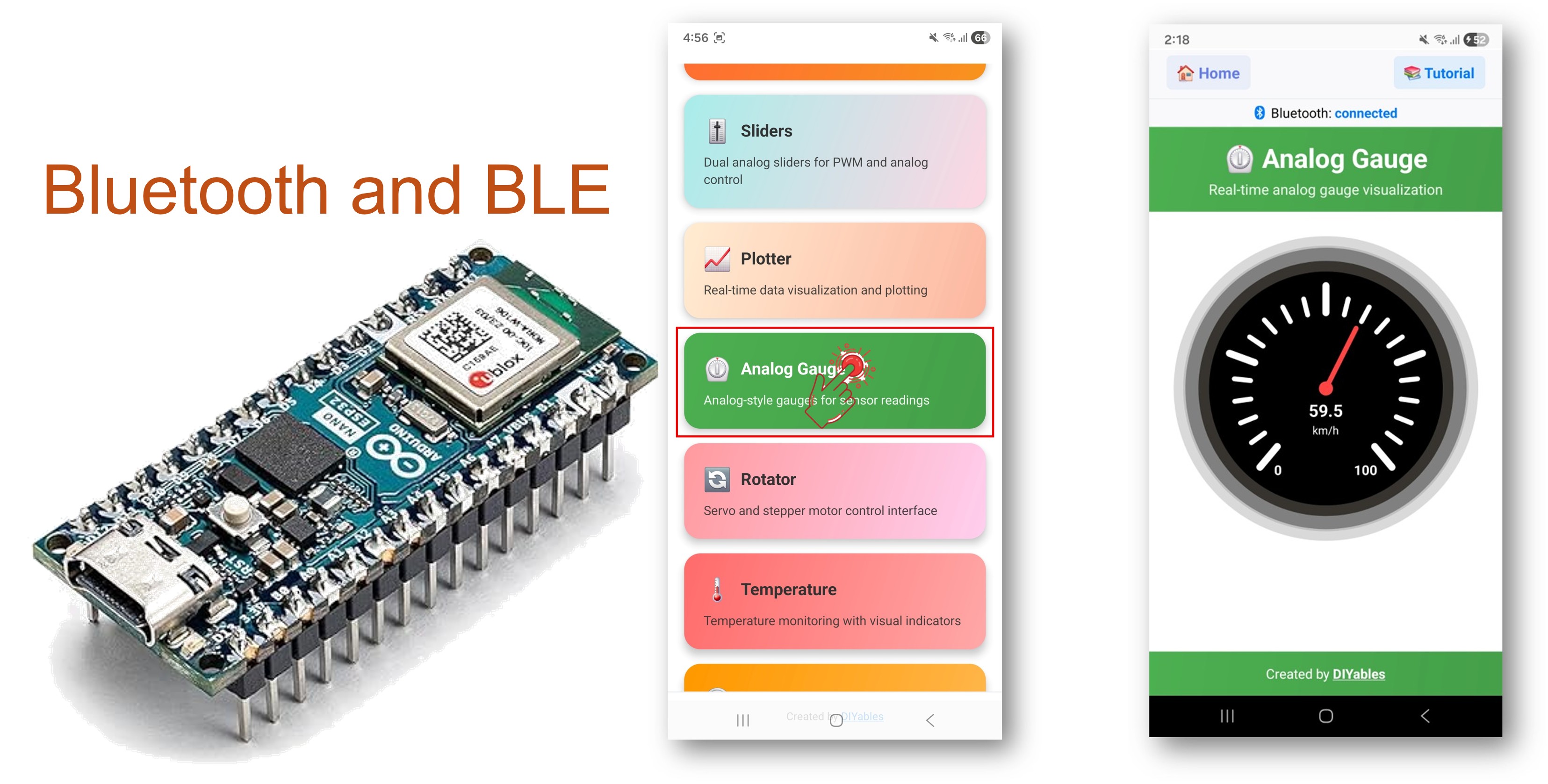
Este exemplo demonstra um display de gauge no estilo analógico no Arduino Nano ESP32 usando BLE (Bluetooth Low Energy) por meio do app DIYables Bluetooth STEM. Exiba qualquer valor em um gauge no estilo de mostrador, com faixa e unidade configuráveis, no seu celular. Adequado para velocímetros, manômetros, displays de RPM e aplicações semelhantes.
Nota: O Arduino Nano ESP32 suporta somente BLE — o Bluetooth Clássico não é suportado. O DIYables Bluetooth App funciona no Android e no iOS com BLE.
Recursos
- Display de gauge analógico: Gauge no estilo de mostrador no seu celular
- Faixa configurável: Defina os valores mínimo e máximo
- Unidade personalizada: Exiba km/h, RPM, PSI ou qualquer unidade personalizada
- Atualizações rápidas: Até 5 atualizações por segundo (intervalo de 200 ms)
- Solicitação sob demanda: O app pode solicitar o valor atual a qualquer momento
- Suporte a Android e iOS: O BLE é compatível com as duas plataformas
- Sem pareamento: O BLE conecta sem pareamento manual
Hardware Necessário
Or you can buy the following kits:
| 1 | × | DIYables Sensor Kit (18 sensors/displays) |
Código Arduino Nano ESP32
Passos Rápidos
- Novo no Arduino Nano ESP32? Comece pelo guia de primeiros passos do Arduino Nano ESP32.
- Conecte o Arduino Nano ESP32 ao seu computador via USB.
- Abra o Arduino IDE.
- Selecione a placa Arduino Nano ESP32 e a porta COM correta.
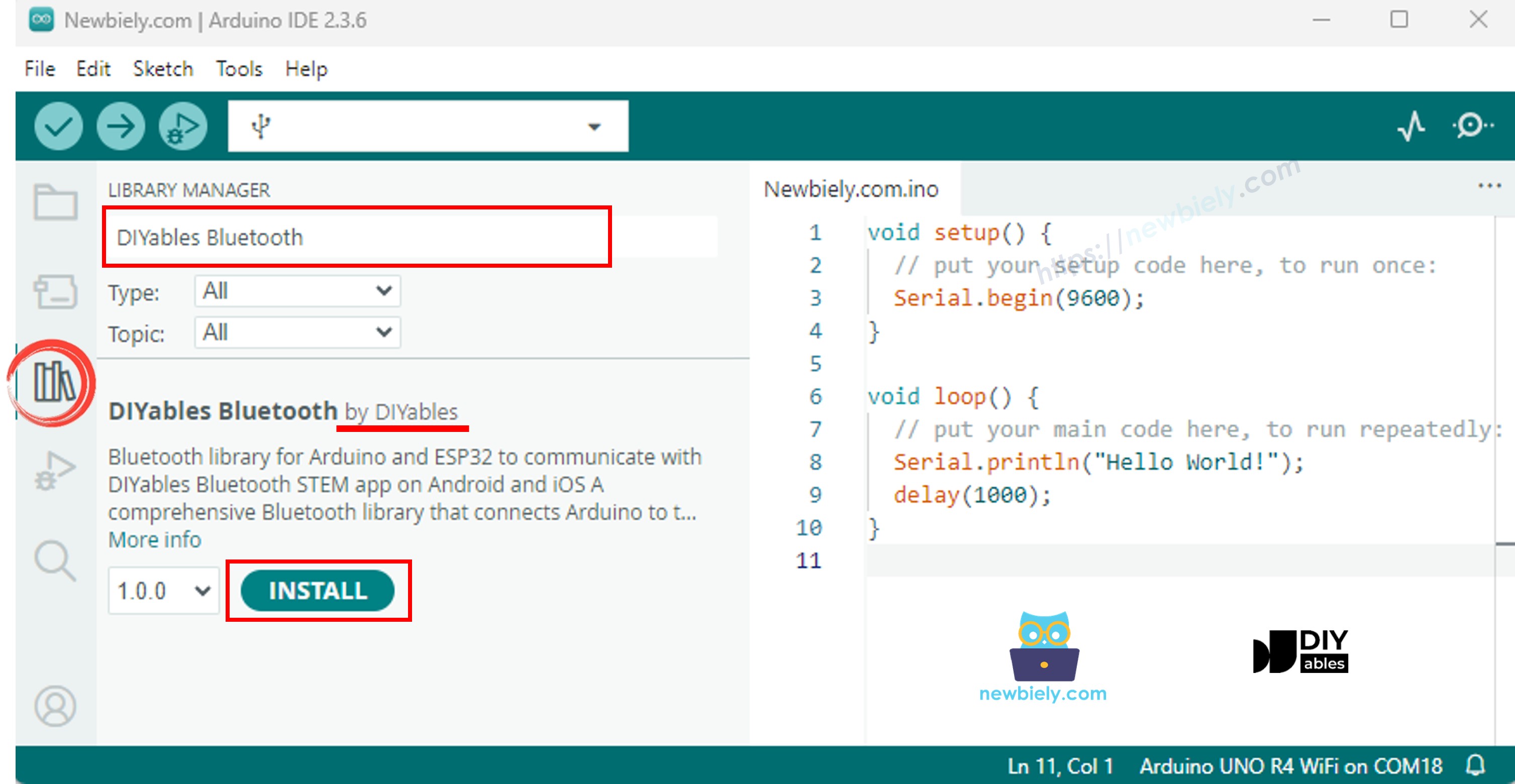
- Clique no ícone Libraries na barra lateral esquerda.
- Pesquise por "DIYables Bluetooth" e selecione a biblioteca DIYables Bluetooth da DIYables.
- Clique em Install.
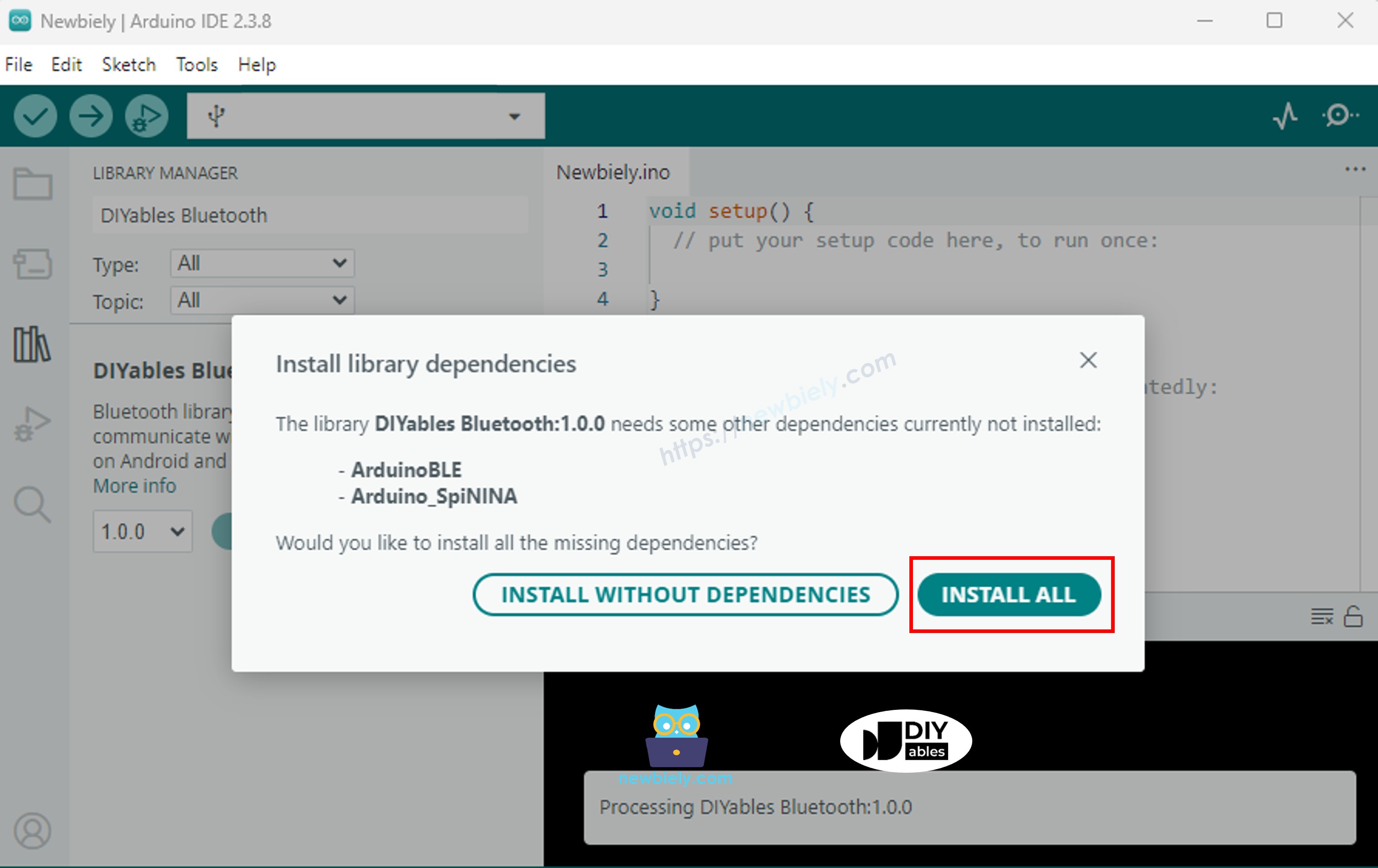
- Quando for solicitado a instalar as dependências, clique em Install All.
Código BLE
- No Arduino IDE, abra File Examples DIYables Bluetooth ArduinoBLE_AnalogGauge, ou cole o código no editor.
- Clique em Upload para gravar o sketch na placa.
- Abra o Serial Monitor.
- A saída do Serial Monitor deve ficar assim:
Aplicativo Móvel
Nota: O DIYables Bluetooth App funciona no Android e no iOS com BLE. Nenhum pareamento manual é necessário.
- Abra o DIYables Bluetooth App.
- Na primeira abertura, conceda as seguintes permissões:
- Dispositivos próximos (Android 12+) / Bluetooth (iOS) — necessário para procurar e conectar a dispositivos Bluetooth
- Localização (somente Android 11 e anteriores) — exigido por versões mais antigas do Android para procurar BLE
- Verifique se o Bluetooth está ativado no seu dispositivo.
- Toque em Connect na tela inicial. O app vai procurar dispositivos BLE.
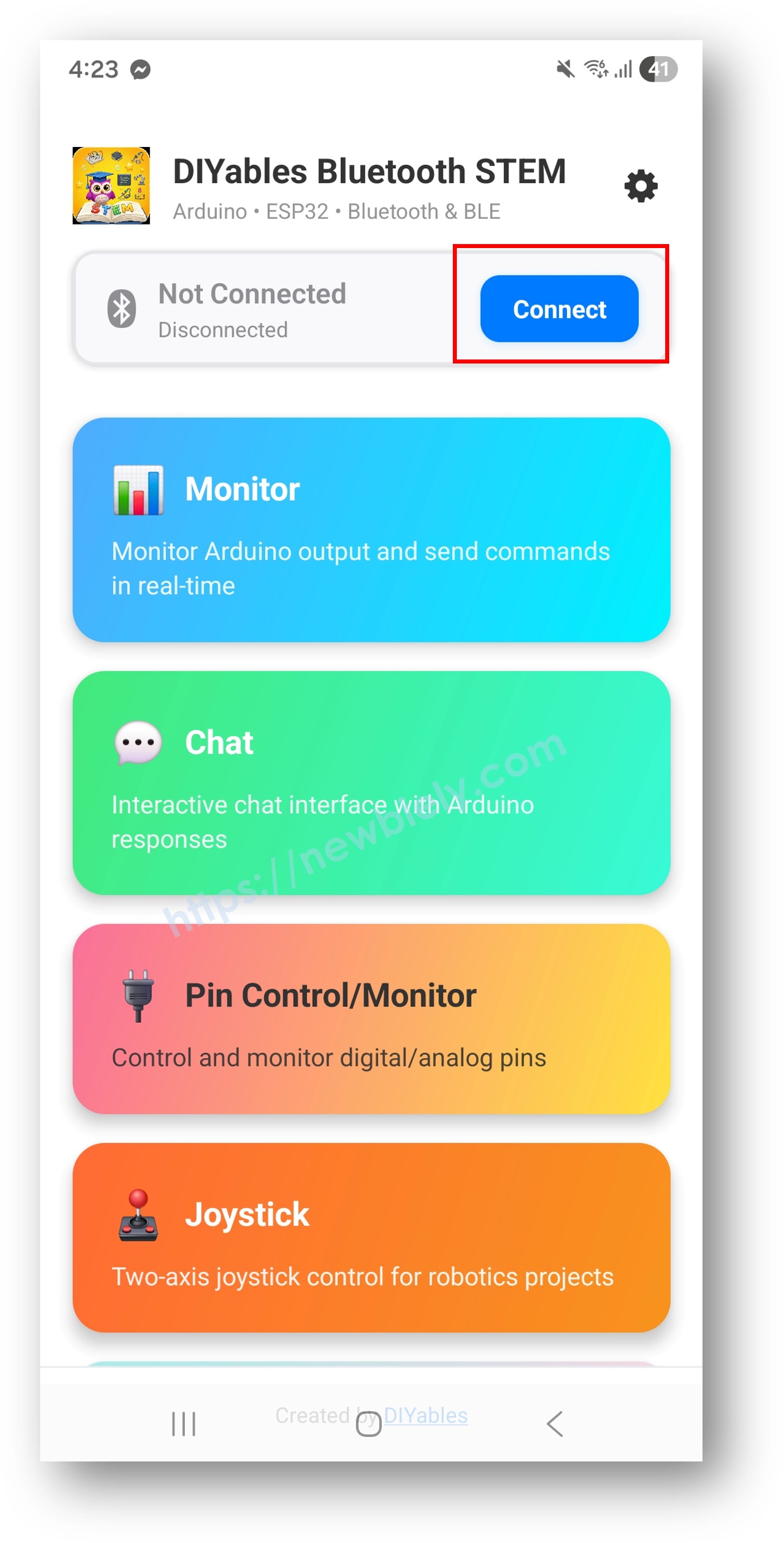
- Toque em "Arduino_Gauge" nos resultados da busca.
- Depois de conectar, volte à tela inicial e abra o app Analog Gauge.
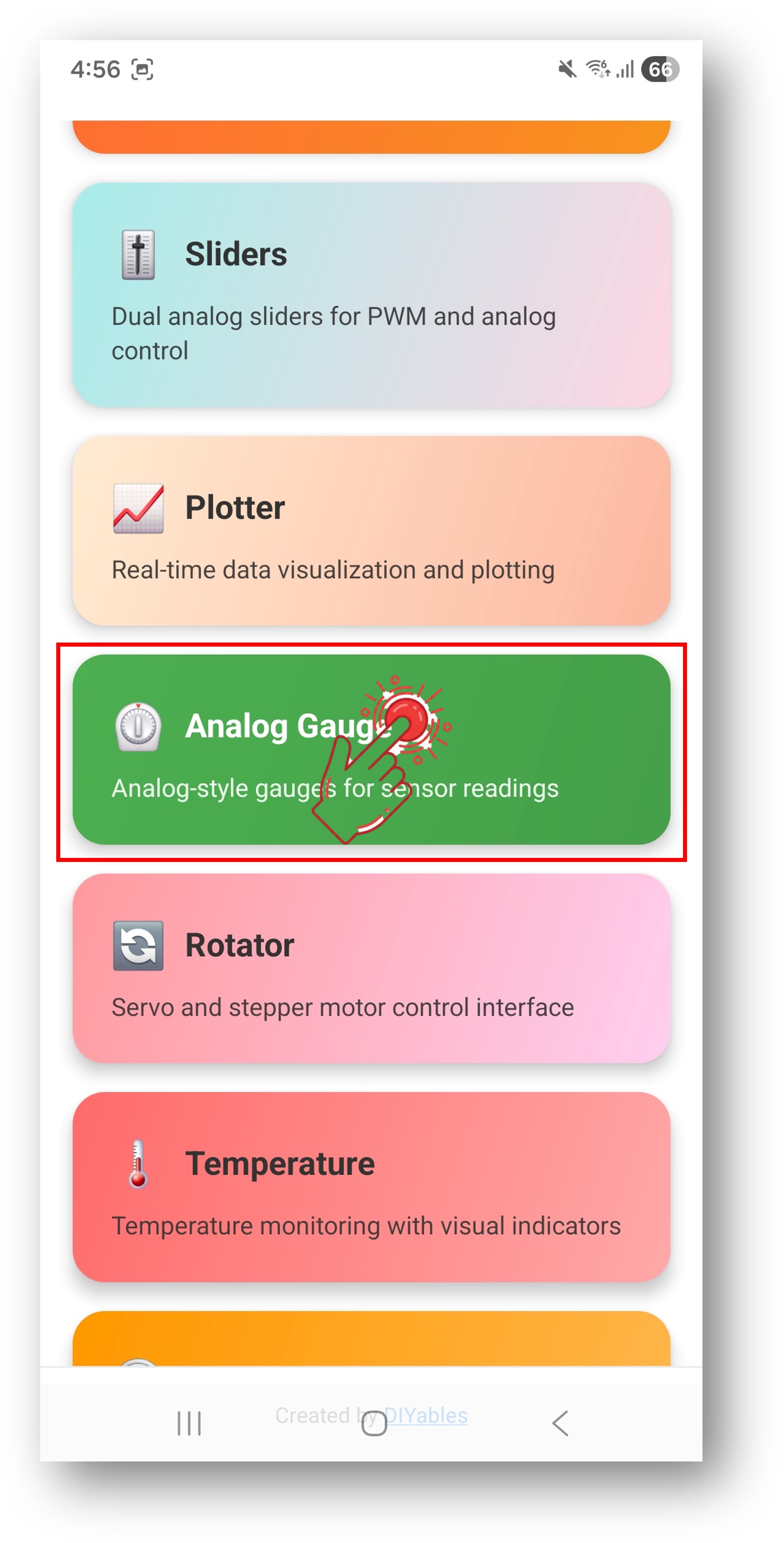
Toque no ícone de configurações na tela inicial para mostrar ou ocultar apps. Veja o Manual do Usuário do DIYables Bluetooth App para mais detalhes.
- O gauge analógico exibe os valores com um movimento suave do ponteiro, simulando um velocímetro.
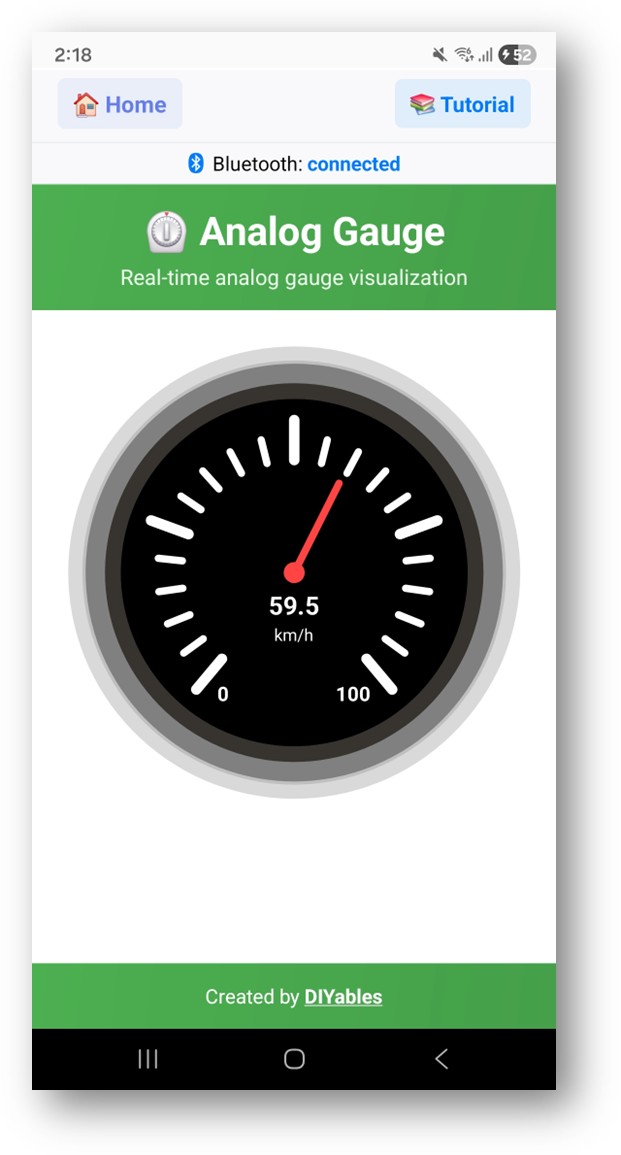
Agora volte ao Serial Monitor no Arduino IDE. Você verá:
Personalização Criativa - Adapte o Código ao Seu Projeto
Configurar a Faixa e a Unidade do Gauge
Enviar Valores ao Gauge
Tratar Solicitações de Valor
Exemplos de Programação
Gauge com Potenciômetro
Monitor de Nível de Bateria
Solução de Problemas
Problemas Comuns
1. O dispositivo não aparece no app
- Confirme que a placa está ligada e que o sketch foi carregado
- Verifique se o Bluetooth está ativado no seu celular
- No Android 11 e anteriores, ative também os serviços de localização
2. O gauge não atualiza
- Verifique se send() é chamado dentro do loop
- Confira o tempo do intervalo de atualização
- Confirme que bluetoothServer.loop() é chamado a cada iteração
3. O gauge exibe uma faixa incorreta
- Revise os valores mín/máx no construtor
- Confirme que a string da unidade está correta
- Valores fora da faixa configurada serão limitados
4. O ponteiro pula de forma irregular
- Aplique suavização ou média nas leituras do sensor
- Reduza a frequência de atualização, se necessário
- Verifique se há ruído nas entradas analógicas
5. O upload falha ou a placa não é reconhecida
- Instale o pacote de placa Arduino Nano ESP32 mais recente pelo Board Manager
- Tente outro cabo USB ou outra porta
Ideias de Projeto
- Velocímetro para carrinho RC
- Manômetro para sistemas pneumáticos
- Indicador de nível de bateria
- Gauge de RPM para motores
- Medidor de intensidade de sinal
Próximos Passos
Depois de concluir o exemplo de Gauge Analógico Bluetooth, explore:
- Bluetooth Temperature — Display de gauge específico para temperatura
- Bluetooth Plotter — Visualize dados ao longo do tempo
- Bluetooth Slider — Envie valores de volta ao Arduino
- Multiple Bluetooth Apps — Combine o gauge com outros widgets de app
Suporte
Para ajuda adicional:
- Consulte a documentação de Referência da API
- Visite os tutoriais da DIYables
- Fóruns da comunidade Arduino