
Arduino Nano ESP32 - Serial Monitor
Este tutorial fornece instruções sobre como usar o Serial Monitor na Arduino IDE com o Arduino Nano ESP32
Hardware Necessário
Or you can buy the following kits:
| 1 | × | DIYables Sensor Kit (18 sensors/displays) |
Sobre o Serial Monitor
Quando você programa o ESP32, precisa de algo para saber como o código do Arduino Nano ESP32 está rodando ⇒ use a ferramenta Serial Monitor da Arduino IDE. Ela foi criada para dois propósitos:
- Arduino Nano ESP32 → PC: Seu código no Arduino Nano ESP32 envia dados via Serial. O Serial Monitor no PC recebe os dados e os exibe. Isso é muito útil para depuração e monitoramento
- PC → ESP32: Você digita alguns dados e os envia do PC para o Arduino Nano ESP32. Isso é útil para enviar comandos do seu PC para o Arduino Nano ESP32
Você precisa de um cabo USB entre o PC e o Arduino Nano ESP32. Esse cabo também é usado para fazer upload do código para o Arduino Nano ESP32.
Como Usar o Serial Monitor
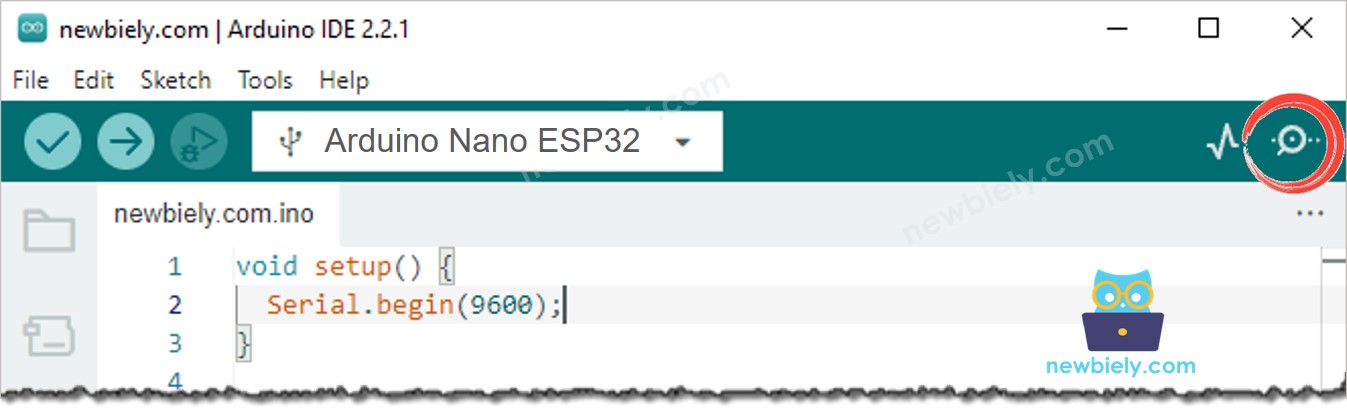
Abrir o Serial Monitor
Você só precisa clicar em um ícone na Arduino IDE, como na imagem abaixo:
Componentes do Serial Monitor
O Serial Monitor é composto por 8 componentes
- Console de saída: este componente exibe os dados recebidos do Arduino Nano ESP32.
- Caixa de seleção Autoscroll: este componente oferece opções para ativar/desativar a rolagem automática no console de saída.
- Caixa de seleção Show timestamp: este componente oferece opções para adicionar o horário (timestamp) antes dos dados.
- Botão Clear output: Quando este botão é clicado, o texto no console de saída é apagado.
- Seleção de baud rate: este componente oferece opções para selecionar a velocidade de comunicação (baud rate) entre o PC e o Arduino Nano ESP32. Esse valor DEVE ser o mesmo valor usado no código do Arduino Nano ESP32 (na função Serial.begin()).
- Caixa de texto: este componente permite que você digite caracteres que serão enviados à placa Arduino Nano ESP32 quando você clicar no botão Send
- Seleção de terminação: este componente oferece opções para selecionar os caracteres finais adicionados aos dados enviados ao Arduino Nano ESP32. As opções disponíveis incluem:
- No line ending: não adiciona nada
- Newline: adiciona o caractere de nova linha (LF, ou '\n')
- Carriage return: adiciona o caractere de retorno de carro (CR, ou '\r')
- Both NL and CR: adiciona os caracteres de nova linha e de retorno de carro
- Botão Send: quando este botão é clicado, o Serial Monitor envia ao Arduino Nano ESP32 os dados da Caixa de texto mais os caracteres de terminação
Arduino Nano ESP32 Para PC
Como enviar dados da placa Arduino Nano ESP32 para o PC:
- Defina o baud rate e inicialize a porta Serial usando a função Serial.begin()
- Envie dados ao Serial Monitor usando uma das funções abaixo:
- Se esta é a primeira vez que você usa o Arduino Nano ESP32, veja como configurar o ambiente para o Arduino Nano ESP32 na Arduino IDE.
- Copie o código acima e cole na Arduino IDE.
- Compile e faça upload do código para a placa Arduino Nano ESP32 clicando no botão Upload na Arduino IDE
- Abra o Serial Monitor na Arduino IDE
- Selecione o baud rate 9600
- Veja a saída no Serial Monitor
- Tente trocar a função Serial.println() pela função Serial.print()
Por exemplo, enviar “Hello World!” ao Serial Monitor
Exemplo de Uso
O código de exemplo abaixo envia “newbiely.com” do Arduino Nano ESP32 ao Serial Monitor a cada segundo
Passos Rápidos
PC Para Arduino Nano ESP32
Como enviar dados do PC para o Arduino Nano ESP32
- No PC:
- Digite o texto no Serial Monitor
- Clique no botão Send.
- Defina o baud rate e inicie a porta Serial
- Verifique se há dados chegando
- Leia os dados da porta Serial usando uma das funções abaixo:
- Se o texto recebido (comando) for “ON”, liga o LED
- Se o texto recebido (comando) for “OFF”: desliga o LED
- Se esta é a primeira vez que você usa o Arduino Nano ESP32, veja como configurar o ambiente para o Arduino Nano ESP32 na Arduino IDE.
- Copie o código acima e cole na Arduino IDE.
- Compile e faça upload do código para a placa Arduino Nano ESP32 clicando no botão Upload na Arduino IDE
- Abra o Serial Monitor na Arduino IDE
- Selecione o baud rate 9600 e a opção newline
- Digite “ON” ou “OFF” e clique no botão Send
- Veja o estado do LED embutido na placa Arduino Nano ESP32. Vamos ver o estado do LED como ligado ou desligado, respectivamente.
- Também vemos o estado do LED no Serial Monitor
- Digite o comando “ON” ou “OFF” várias vezes.
E então você escreve o código do Arduino Nano ESP32 para ler os dados e processá-los:
Por exemplo:
Exemplo de Uso
O código de exemplo do Arduino Nano ESP32 abaixo lê comandos da Serial para ligar/desligar um LED embutido.
⇒ Precisamos enviar um terminador junto com o comando ⇒ podemos acrescentar um caractere de nova linha ('\n'). Para acrescentar o caractere de nova linha, selecione a opção “newline” no Serial Monitor antes de enviar os dados. O Arduino Nano ESP32 vai ler os dados até o caractere de nova linha. Nesse caso, o caractere de nova linha é chamado de terminador ou delimitador.