Exemplo de Joystick Bluetooth para Arduino Nano ESP32 - Tutorial de Controle Direcional 2D via BLE

Visão Geral

Este exemplo implementa um controle de joystick 2D interativo no Arduino Nano ESP32 usando BLE (Bluetooth Low Energy) por meio do aplicativo DIYables Bluetooth STEM. Receba coordenadas X/Y em tempo real (-100 a +100) para controle direcional. Adequado para navegação de robôs, servos pan-tilt, controle de motores e controles de jogos.

Observação: O Arduino Nano ESP32 suporta apenas BLE — o Bluetooth Clássico não é suportado. O DIYables Bluetooth App funciona em Android e iOS com BLE.
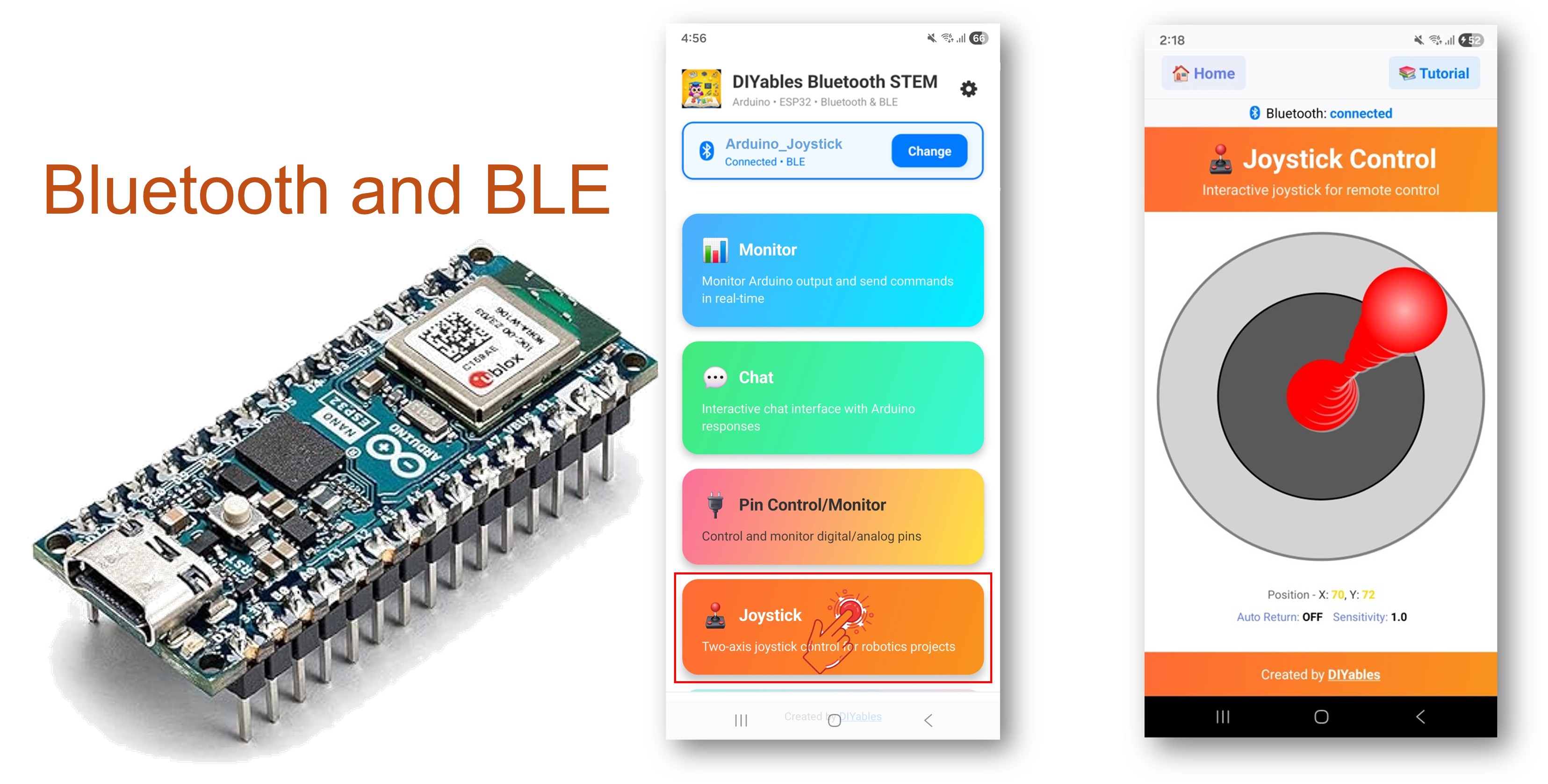
Exemplo de Joystick Bluetooth para Arduino Nano ESP32 - Tutorial de Controle Direcional 2D via BLE

Recursos

  • Controle 2D: Eixos X e Y com faixa de −100 a +100
  • Sensibilidade Configurável: Limite mínimo de movimento antes de disparar as atualizações
  • Opção de Retorno Automático: O joystick pode voltar ao centro automaticamente quando solto
  • Valores em Tempo Real: Atualizações contínuas da posição enquanto você arrasta
  • Suporte a Android e iOS: O BLE é compatível com as duas plataformas
  • Sem Necessidade de Pareamento: O BLE conecta sem pareamento manual
  • Baixo Consumo: O BLE consome menos energia que o Bluetooth Clássico

Hardware Necessário

1×Arduino Nano ESP32
1×Cabo USB Tipo-A para Tipo-C (para PC com USB-A)
1×Cabo USB Tipo-C para Tipo-C (para PC com USB-C)
1×Protoboard
1×Fios Jumper
1×(Recomendado) Placa de Expansão com Bornes de Parafuso para Arduino Nano
1×(Recomendado) Placa de Expansão Breakout para Arduino Nano
1×(Recomendado) Divisor de Alimentação para Arduino Nano ESP32

Or you can buy the following kits:

1×DIYables Sensor Kit (18 sensors/displays)
Divulgação: Alguns dos links desta seção são links de afiliado da Amazon. Podemos receber uma comissão pelas compras feitas por meio desses links, sem custo adicional para você. Agradecemos o seu apoio.

Código Arduino Nano ESP32

Passos Rápidos

  • Novo no Arduino Nano ESP32? Comece pelo guia de primeiros passos do Arduino Nano ESP32.
  • Conecte o Arduino Nano ESP32 ao seu computador via USB.
  • Abra a Arduino IDE.
  • Selecione a placa Arduino Nano ESP32 e a porta COM correta.
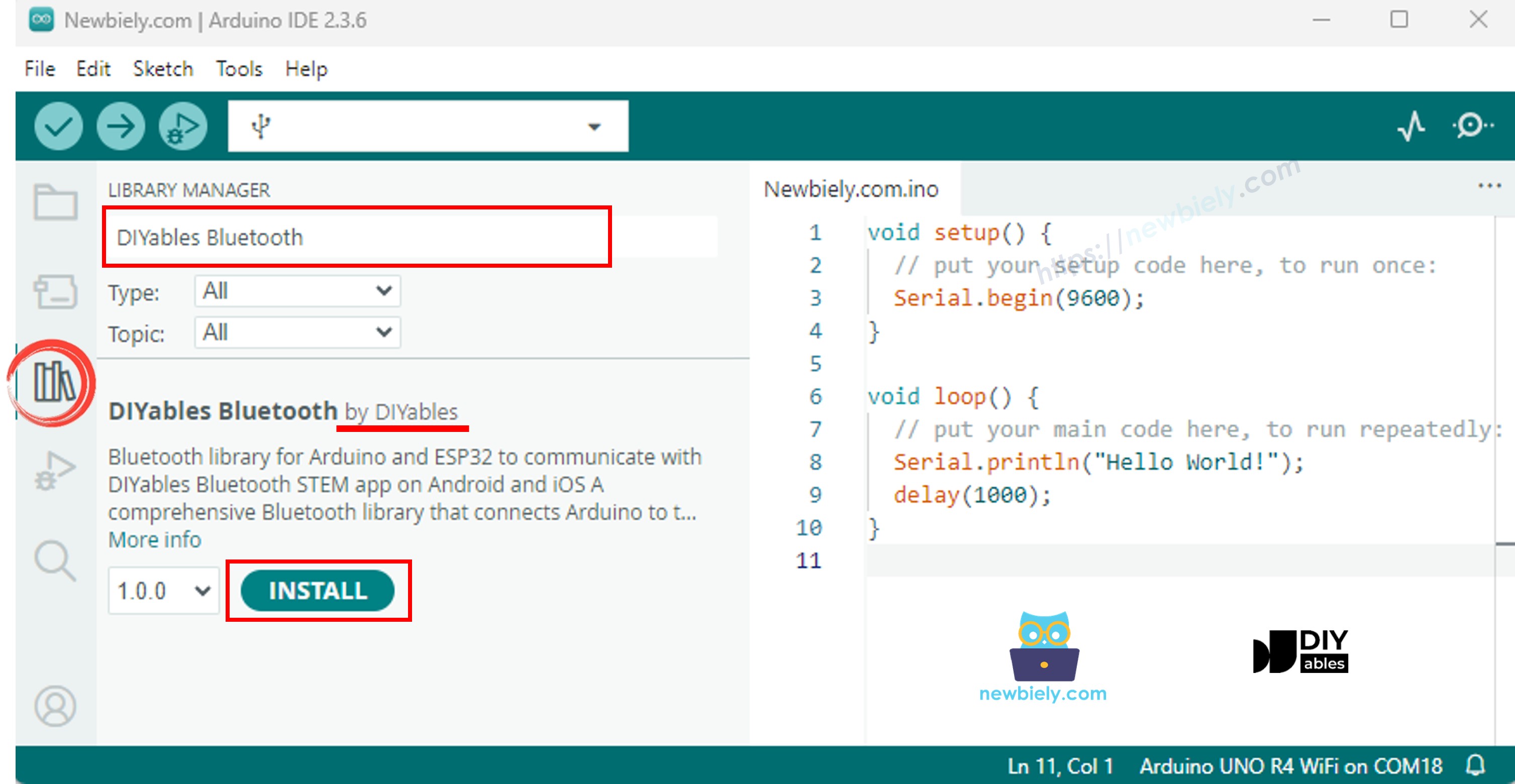
  • Clique no ícone Libraries na barra lateral esquerda.
  • Pesquise por "DIYables Bluetooth" e selecione a biblioteca DIYables Bluetooth da DIYables.
  • Clique em Install.
Biblioteca DIYables Bluetooth para Arduino Nano ESP32
  • Quando for solicitado a instalar as dependências, clique em Install All.
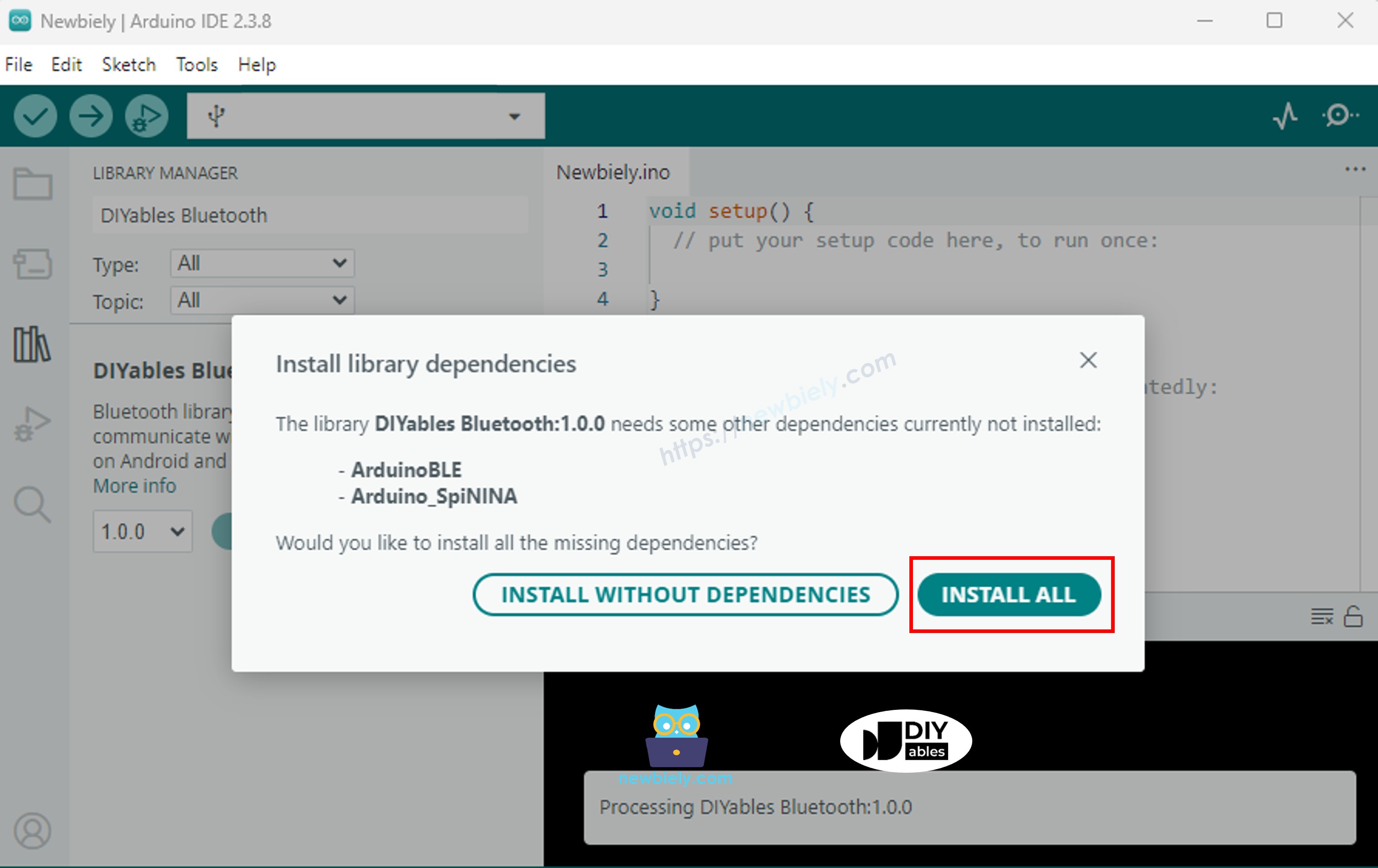
Dependência do DIYables Bluetooth para Arduino Nano ESP32

Código BLE

  • Na Arduino IDE, abra File Examples DIYables Bluetooth ArduinoBLE_Joystick, ou cole o código no editor.
/* * DIYables Bluetooth Library - ESP32 BLE Joystick Example * Works with DIYables Bluetooth STEM app on Android and iOS * * This example demonstrates the Bluetooth Joystick feature: * - Interactive joystick control via Bluetooth * - Real-time X/Y coordinate values (-100 to +100) * - Control pins based on joystick position * * Tutorial: https://diyables.io/bluetooth-app * Author: DIYables */ #include <DIYables_BluetoothServer.h> #include <DIYables_BluetoothJoystick.h> #include <platforms/DIYables_Esp32BLE.h> // BLE Configuration const char* DEVICE_NAME = "ESP32BLE_Joystick"; const char* SERVICE_UUID = "19B10000-E8F2-537E-4F6C-D104768A1214"; const char* TX_UUID = "19B10001-E8F2-537E-4F6C-D104768A1214"; const char* RX_UUID = "19B10002-E8F2-537E-4F6C-D104768A1214"; // Create Bluetooth instances DIYables_Esp32BLE bluetooth(DEVICE_NAME, SERVICE_UUID, TX_UUID, RX_UUID); DIYables_BluetoothServer bluetoothServer(bluetooth); // Create Joystick app instance DIYables_BluetoothJoystick bluetoothJoystick(false, 5); // Variables to store current joystick values int currentJoystickX = 0; int currentJoystickY = 0; void setup() { Serial.begin(115200); delay(1000); Serial.println("DIYables Bluetooth - ESP32 BLE Joystick Example"); // Initialize Bluetooth server with platform-specific implementation bluetoothServer.begin(); // Add joystick app to server bluetoothServer.addApp(&bluetoothJoystick); // Set up connection event callbacks bluetoothServer.setOnConnected([]() { Serial.println("Bluetooth connected!"); }); bluetoothServer.setOnDisconnected([]() { Serial.println("Bluetooth disconnected!"); }); // Set up joystick callback for position changes bluetoothJoystick.onJoystickValue([](int x, int y) { currentJoystickX = x; currentJoystickY = y; Serial.print("Joystick - X: "); Serial.print(x); Serial.print(", Y: "); Serial.println(y); // TODO: Add your control logic here based on joystick position }); bluetoothJoystick.onGetConfig([]() { bluetoothJoystick.send(currentJoystickX, currentJoystickY); Serial.print("App requested values - Sent: X="); Serial.print(currentJoystickX); Serial.print(", Y="); Serial.println(currentJoystickY); }); Serial.println("Waiting for Bluetooth connection..."); } void loop() { bluetoothServer.loop(); delay(10); }
  • Clique em Upload para gravar o sketch na placa.
  • Abra o Serial Monitor.
  • A saída do Serial Monitor deve ficar assim:
∞
Newbiely | Arduino IDE 2.3.8
──
☐
✕
File
Edit
Sketch
Tools
Help
Arduino Nano ESP32
Newbiely.ino
···
8 Serial.println("Hello World!");
Output
Serial Monitor
Message (Enter to send message to 'Arduino Nano ESP32' on 'COM15')
New Line
9600 baud
DIYables Bluetooth - Joystick Example Waiting for Bluetooth connection...
Ln 11, Col 1
Arduino Nano ESP32 on COM15
2

Aplicativo Móvel

  • Instale o DIYables Bluetooth App no seu smartphone: Android | iOS

Observação: O DIYables Bluetooth App funciona em Android e iOS com BLE. Não é necessário fazer pareamento manual.

  • Abra o DIYables Bluetooth App.
  • Na primeira abertura, conceda as seguintes permissões:
    • Dispositivos Próximos (Android 12+) / Bluetooth (iOS) — necessário para procurar e conectar a dispositivos Bluetooth
    • Localização (somente Android 11 e anteriores) — exigida pelas versões mais antigas do Android para procurar dispositivos BLE
  • Verifique se o Bluetooth está ativado no seu dispositivo.
  • Toque em Connect na tela inicial. O aplicativo vai procurar dispositivos BLE.
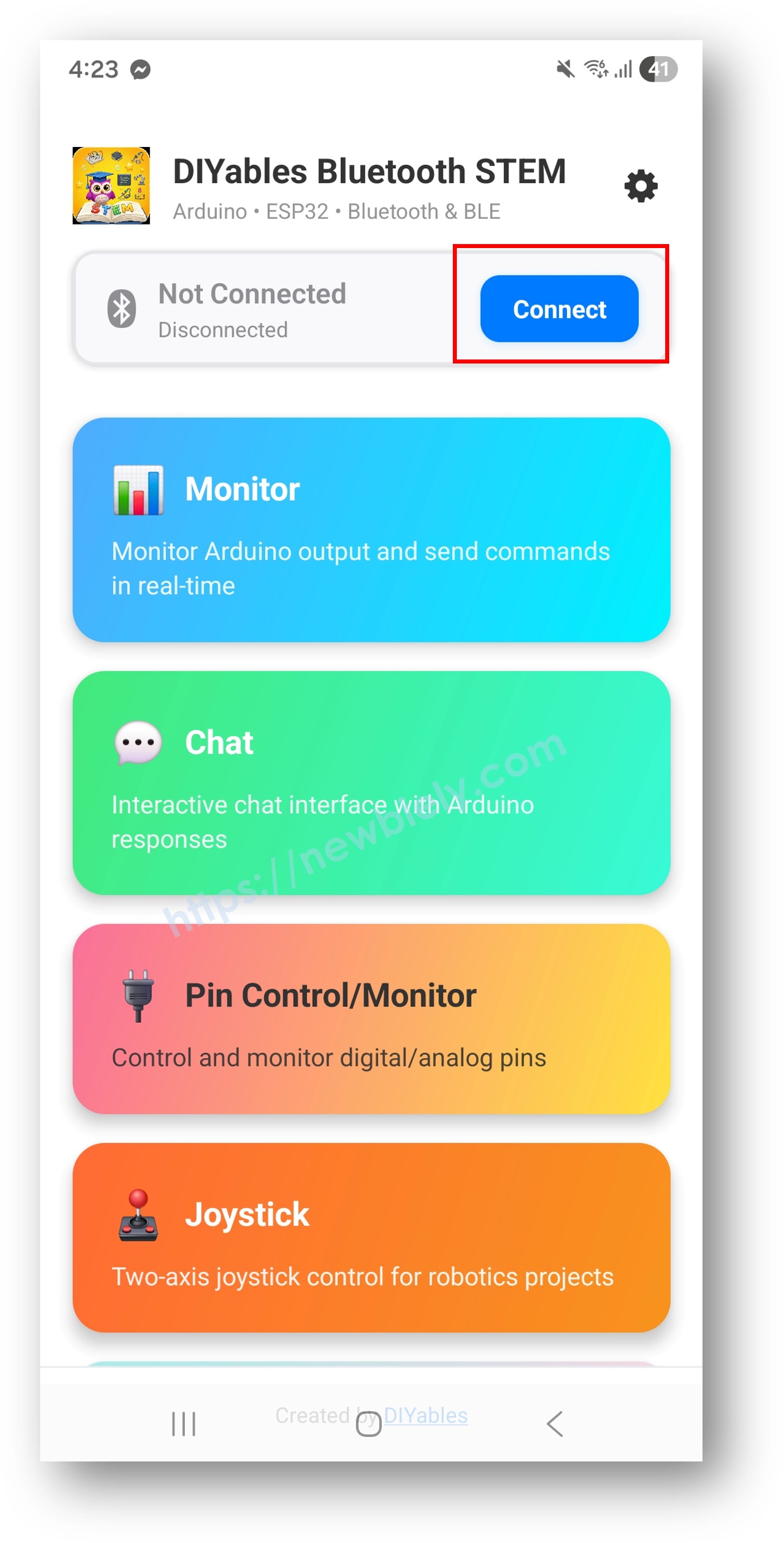
DIYables Bluetooth App - Tela Inicial com Botão de Busca
  • Toque em "Arduino_Joystick" nos resultados da busca.
  • Depois de conectar, volte à tela inicial e abra o aplicativo Joystick.
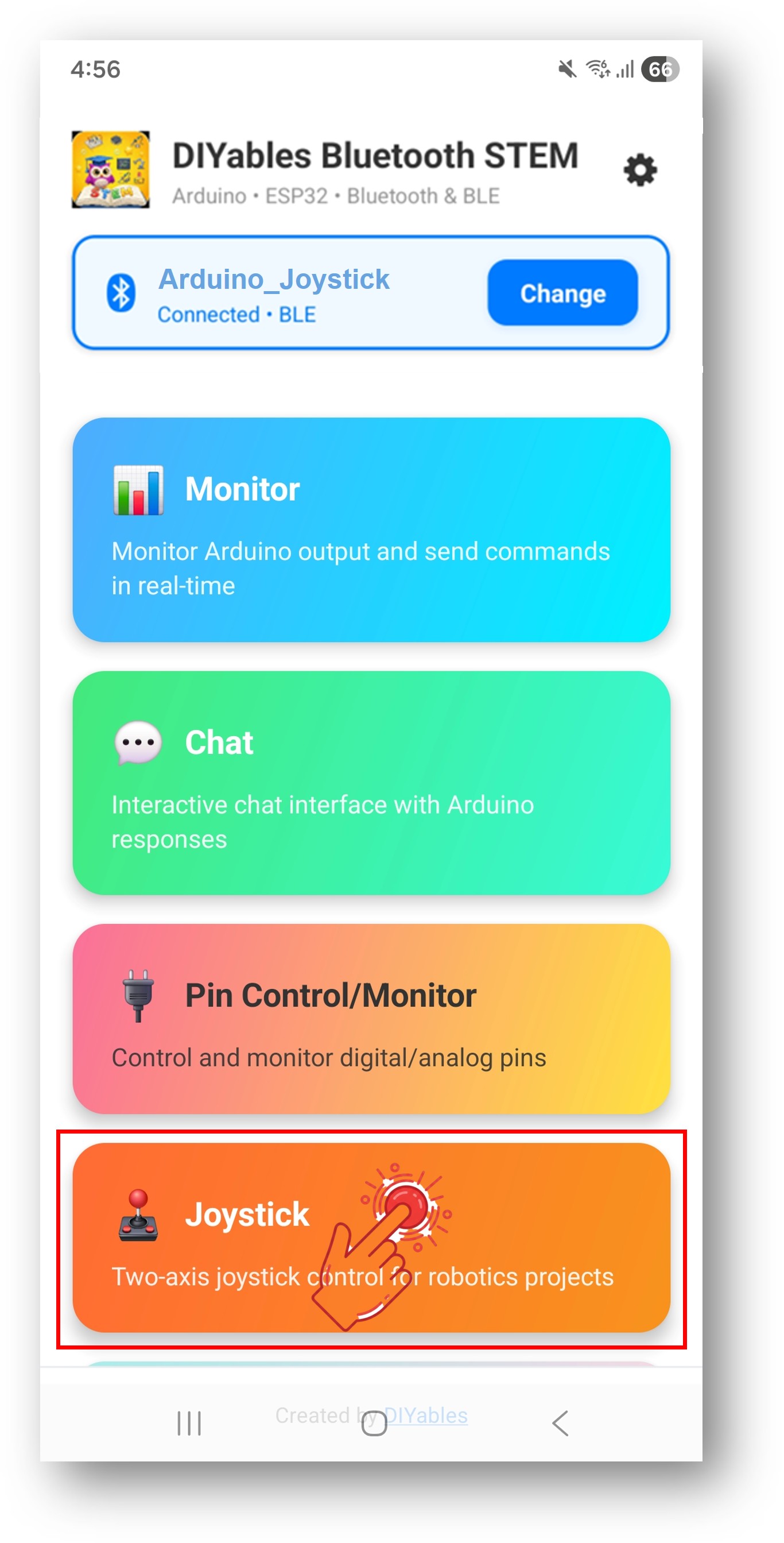
DIYables Bluetooth App - Tela Inicial com o Aplicativo Joystick

Toque no ícone de configurações na tela inicial para mostrar ou ocultar aplicativos. Veja o Manual do Usuário do DIYables Bluetooth App para mais detalhes.

  • Arraste o joystick em qualquer direção.
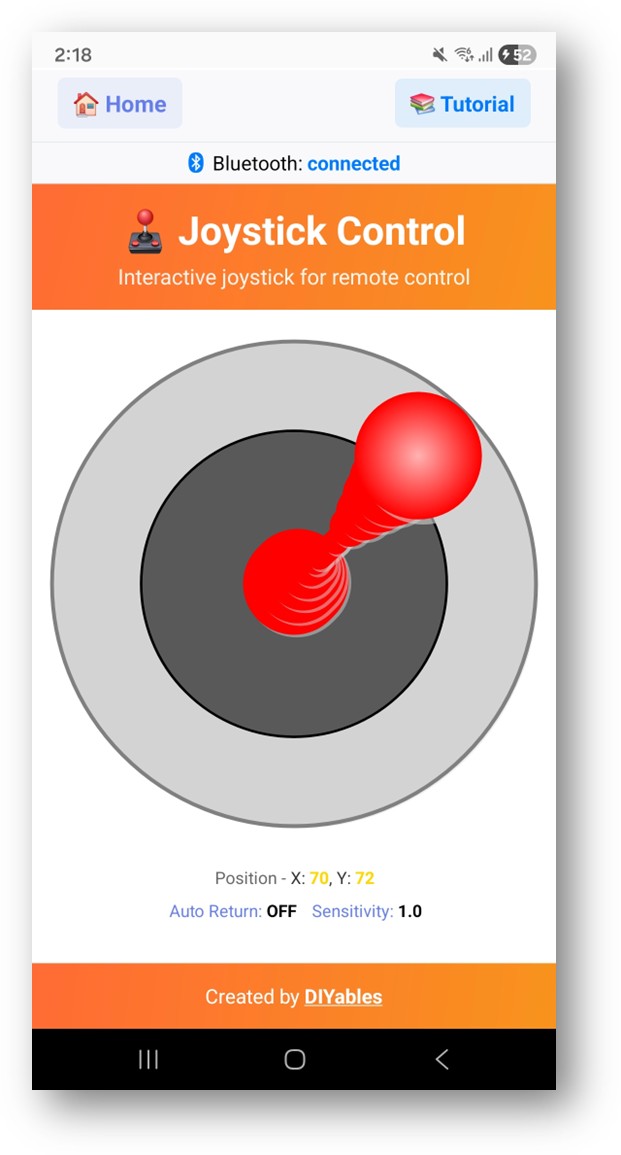
DIYables Bluetooth App - Tela do Joystick

Agora volte ao Serial Monitor na Arduino IDE. Você verá:

∞
Newbiely | Arduino IDE 2.3.8
──
☐
✕
File
Edit
Sketch
Tools
Help
Arduino Nano ESP32
Newbiely.ino
···
8 Serial.println("Hello World!");
Output
Serial Monitor
Message (Enter to send message to 'Arduino Nano ESP32' on 'COM15')
New Line
9600 baud
Bluetooth connected! Joystick - X: 50, Y: 0 Joystick - X: 100, Y: 50 Joystick - X: 0, Y: -75 Joystick - X: 0, Y: 0
Ln 11, Col 1
Arduino Nano ESP32 on COM15
2

Personalização Criativa - Adapte o Código ao Seu Projeto

Tratar os Valores do Joystick

bluetoothJoystick.onJoystickValue([](int x, int y) { currentJoystickX = x; currentJoystickY = y; Serial.print("Joystick - X: "); Serial.print(x); Serial.print(", Y: "); Serial.println(y); // TODO: Add your control logic here });

Configurar o Joystick

// Constructor: DIYables_BluetoothJoystick(autoReturn, sensitivity) DIYables_BluetoothJoystick bluetoothJoystick(false, 5); // Change settings at runtime bluetoothJoystick.setAutoReturn(true); // Auto-center when released bluetoothJoystick.setSensitivity(10.0); // Only update when moved >10%

Tratar a Solicitação de Configuração

bluetoothJoystick.onGetConfig([]() { bluetoothJoystick.send(currentJoystickX, currentJoystickY); });

Exemplos de Programação

Robô com Tração Diferencial

const int LEFT_MOTOR_PIN = 9; const int RIGHT_MOTOR_PIN = 10; const int LEFT_DIR_PIN = 7; const int RIGHT_DIR_PIN = 8; bluetoothJoystick.onJoystickValue([](int x, int y) { // Differential drive: mix X and Y int leftSpeed = constrain(y + x, -100, 100); int rightSpeed = constrain(y - x, -100, 100); // Set direction digitalWrite(LEFT_DIR_PIN, leftSpeed >= 0 ? HIGH : LOW); digitalWrite(RIGHT_DIR_PIN, rightSpeed >= 0 ? HIGH : LOW); // Set speed (PWM) analogWrite(LEFT_MOTOR_PIN, map(abs(leftSpeed), 0, 100, 0, 255)); analogWrite(RIGHT_MOTOR_PIN, map(abs(rightSpeed), 0, 100, 0, 255)); });

Servo Pan-Tilt

#include <Servo.h> Servo panServo, tiltServo; void setup() { panServo.attach(9); tiltServo.attach(10); bluetoothJoystick.onJoystickValue([](int x, int y) { int panAngle = map(x, -100, 100, 0, 180); int tiltAngle = map(y, -100, 100, 0, 180); panServo.write(panAngle); tiltServo.write(tiltAngle); }); }

Direção com Zona Morta

const int DEAD_ZONE = 15; bluetoothJoystick.onJoystickValue([](int x, int y) { if (abs(x) < DEAD_ZONE && abs(y) < DEAD_ZONE) { Serial.println("STOPPED"); return; } if (abs(y) > abs(x)) { Serial.println(y > 0 ? "FORWARD" : "BACKWARD"); } else { Serial.println(x > 0 ? "RIGHT" : "LEFT"); } });

Solução de Problemas

Problemas Comuns

1. Dispositivo não aparece no aplicativo

  • Confirme que a placa está ligada e que o sketch foi carregado
  • Verifique se o Bluetooth está ativado no seu celular
  • No Android 11 e anteriores, ative também os serviços de localização

2. O joystick não responde

  • Verifique o status da conexão Bluetooth no aplicativo
  • Confirme que o callback onJoystickValue está registrado corretamente
  • Verifique o Serial Monitor em busca de mensagens de conexão

3. O movimento parece lento

  • Diminua o valor da sensibilidade para atualizações mais frequentes
  • Garanta que bluetoothServer.loop() rode sem atrasos longos

4. Os valores saltam ou ficam inconsistentes

  • Adicione um filtro de zona morta para movimentos pequenos
  • Revise a configuração de sensibilidade

5. A conexão cai com frequência

  • Reduza a distância até o Arduino
  • Garanta uma alimentação USB estável

6. O upload falha ou a placa não é reconhecida

  • Instale o pacote de placa Arduino Nano ESP32 mais recente pelo Board Manager
  • Tente outro cabo ou outra porta USB

Ideias de Projetos

  • Controlador de robô sem fio
  • Suporte pan-tilt para câmera
  • Controle de 2 eixos para braço robótico
  • Controlador de posição para matriz de LEDs
  • Controle de jogo para jogos com Arduino

Próximos Passos

Depois de concluir o exemplo do Bluetooth Joystick, explore:

  1. Bluetooth Slider — Controle de valores lineares
  2. Bluetooth Rotator — Controle angular
  3. Bluetooth Monitor — Retorno de status
  4. Multiple Bluetooth Apps — Combine o joystick com outros controles

Suporte

Para obter mais ajuda:

  • Consulte a documentação de referência da API
  • Fóruns da comunidade Arduino

※ NOSSAS MENSAGENS

  • Fique à vontade para compartilhar o link deste tutorial. Porém, por favor, não use nosso conteúdo em outros sites. Investimos muito esforço e tempo para criar este conteúdo, por favor respeite nosso trabalho!