
WebApp Personalizado com Arduino Nano ESP32 e a Biblioteca DIYables ESP32 WebApps

Visão Geral

O exemplo CustomWebApp da Biblioteca DIYables ESP32 WebApps oferece um modelo inicial para criar interfaces no navegador que se integram ao ecossistema de web apps DIYables existente no Arduino Nano ESP32. O modelo estabelece uma comunicação WebSocket de duas vias entre um navegador e a placa: o navegador pode enviar comandos de texto para a placa, e a placa pode enviar dados de volta ao navegador a qualquer momento.

O exemplo é composto por quatro arquivos que devem ficar juntos na mesma pasta do sketch:

  • CustomWebApp.ino — sketch principal com a lógica do aplicativo
  • CustomWebApp.h — cabeçalho que define a interface da classe da página
  • CustomWebApp.cpp — implementação da classe e roteamento das mensagens WebSocket
  • custom_page_html.h — HTML, CSS e JavaScript embutidos da página do navegador
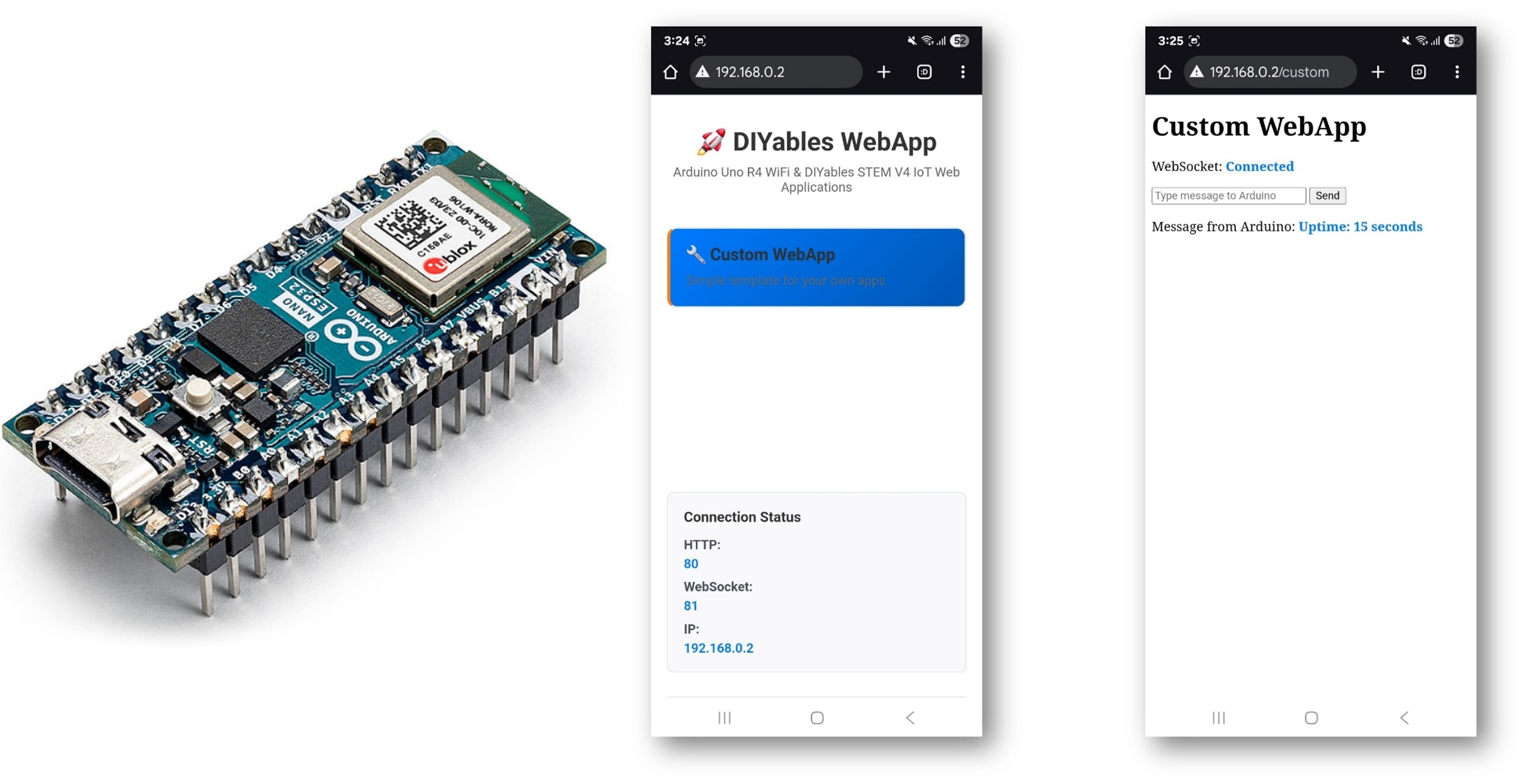
WebApp Personalizado do Arduino Nano ESP32

O Que Este Tutorial Aborda

  • Executar o modelo de app personalizado padrão no Arduino Nano ESP32
  • Entender o sistema de identificador de app que isola as mensagens entre vários apps
  • Modificar o modelo para tratar comandos de hardware personalizados
  • Enviar dados de sensores ao navegador em tempo de execução
  • Personalizar o HTML, o CSS e o JavaScript da página web embutida
  • Gerenciar vários apps personalizados em um projeto sem conflitos de mensagens

Hardware Necessário

1×Arduino Nano ESP32
1×Cabo USB Tipo-A para Tipo-C (para PC com USB-A)
1×Cabo USB Tipo-C para Tipo-C (para PC com USB-C)
1×(Recomendado) Placa de Expansão com Bornes de Parafuso para Arduino Nano
1×(Recomendado) Placa de Expansão Breakout para Arduino Nano
1×(Recomendado) Divisor de Alimentação para Arduino Nano ESP32

Or you can buy the following kits:

1×DIYables Sensor Kit (18 sensors/displays)
Divulgação: Alguns dos links desta seção são links de afiliado da Amazon. Podemos receber uma comissão pelas compras feitas por meio desses links, sem custo adicional para você. Agradecemos o seu apoio.

Passos

Siga estas instruções passo a passo:

  • Se esta é a primeira vez que você usa o Arduino Nano ESP32, consulte o tutorial sobre como configurar o ambiente de desenvolvimento do Arduino Nano ESP32.
  • Conecte a placa Arduino Nano ESP32 ao seu computador usando um cabo USB.
  • Abra o Arduino IDE no seu computador.
  • Selecione a placa apropriada (por exemplo, Arduino Nano ESP32) e a porta COM.
  • Vá até o ícone Libraries na barra à esquerda do Arduino IDE.
  • Pesquise "DIYables ESP32 WebApps" e encontre a Biblioteca DIYables ESP32 WebApps da DIYables
  • Clique no botão Install para instalar a biblioteca.
  • Search for DIYables ESP32 WebApps created by DIYables and click the Install button.
∞
Newbiely | Arduino IDE 2.3.8
──
☐
✕
File
Edit
Sketch
Tools
Help
Arduino Nano ESP32
Library Manager
Type:
All
Topic:
All
DIYables ESP32 WebApps by DIYables
A comprehensive library designed for ESP32 that provides multiple professional web applications including Web Monitor, Chat, Digital Pin Control, Sliders, Joystick, Analog Gauge, Rotator Control, and Temperature Display via WebSocket communication. Features modular architecture for memory efficiency, automatic config handling, and perfect for IoT projects, robotics, sensor monitoring, servo/stepper control, temperature monitoring, and remote ESP32 control. More info
1.0.1
INSTALL
Newbiely.ino
···
1 void setup() {
Output
Serial Monitor
Ln 1, Col 1
Arduino Nano ESP32 on COM15
1
  • Você será solicitado a instalar algumas outras dependências da biblioteca
  • Clique no botão Install All para instalar todas as dependências da biblioteca.
  • No Arduino IDE, vá até File Examples DIYables ESP32 WebApps CustomWebApp. O IDE abre quatro arquivos: CustomWebApp.ino, CustomWebApp.h, CustomWebApp.cpp e custom_page_html.h.
  • Atualize as credenciais de WiFi em CustomWebApp.ino:
const char WIFI_SSID[] = "YOUR_WIFI_NETWORK"; const char WIFI_PASSWORD[] = "YOUR_WIFI_PASSWORD";
  • Clique no botão Upload no Arduino IDE para fazer o upload do código para o Arduino Nano ESP32
  • Abra o Serial Monitor
  • A saída do Serial Monitor deve ser parecida com esta:
∞
Newbiely | Arduino IDE 2.3.8
──
☐
✕
File
Edit
Sketch
Tools
Help
Arduino Nano ESP32
Newbiely.ino
···
8 Serial.println("Hello World!");
Output
Serial Monitor
Message (Enter to send message to 'Arduino Nano ESP32' on 'COM15')
New Line
9600 baud
Starting Custom WebApp... INFO: Added app / INFO: Added app /custom DIYables WebApp Library Platform: Arduino Nano ESP32 Network connected! IP address: 192.168.0.2 HTTP server started on port 80 Configuring WebSocket server callbacks... WebSocket server started on port 81 WebSocket URL: ws://192.168.0.2:81 WebSocket server started on port 81 ========================================== DIYables WebApp Ready! ========================================== Web Interface: http://192.168.0.2 WebSocket: ws://192.168.0.2:81 Available Applications: Home Page: http://192.168.0.2/ Custom WebApp: http://192.168.0.2/custom ==========================================
Ln 11, Col 1
Arduino Nano ESP32 on COM15
2
  • Se nada aparecer, pressione o botão de reset da placa.
  • Digite o endereço IP exibido no Serial Monitor em um navegador na mesma rede.
  • Exemplo: http://192.168.0.2
  • A página inicial mostra um card para o aplicativo personalizado:
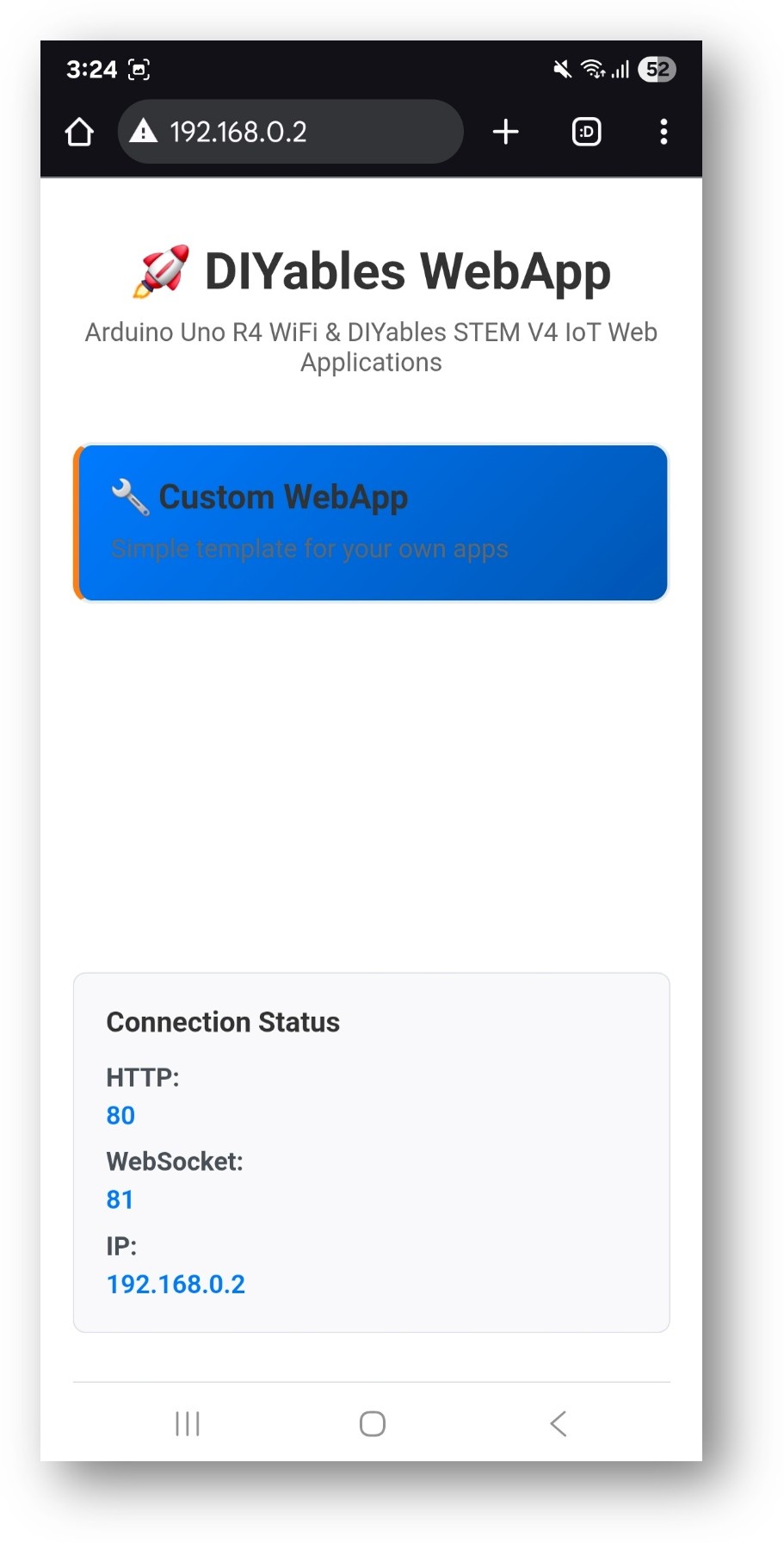
Página inicial do DIYables WebApp do Arduino Nano ESP32 com o app Web Custom
  • Selecione o card Custom WebApp para abrir a página:
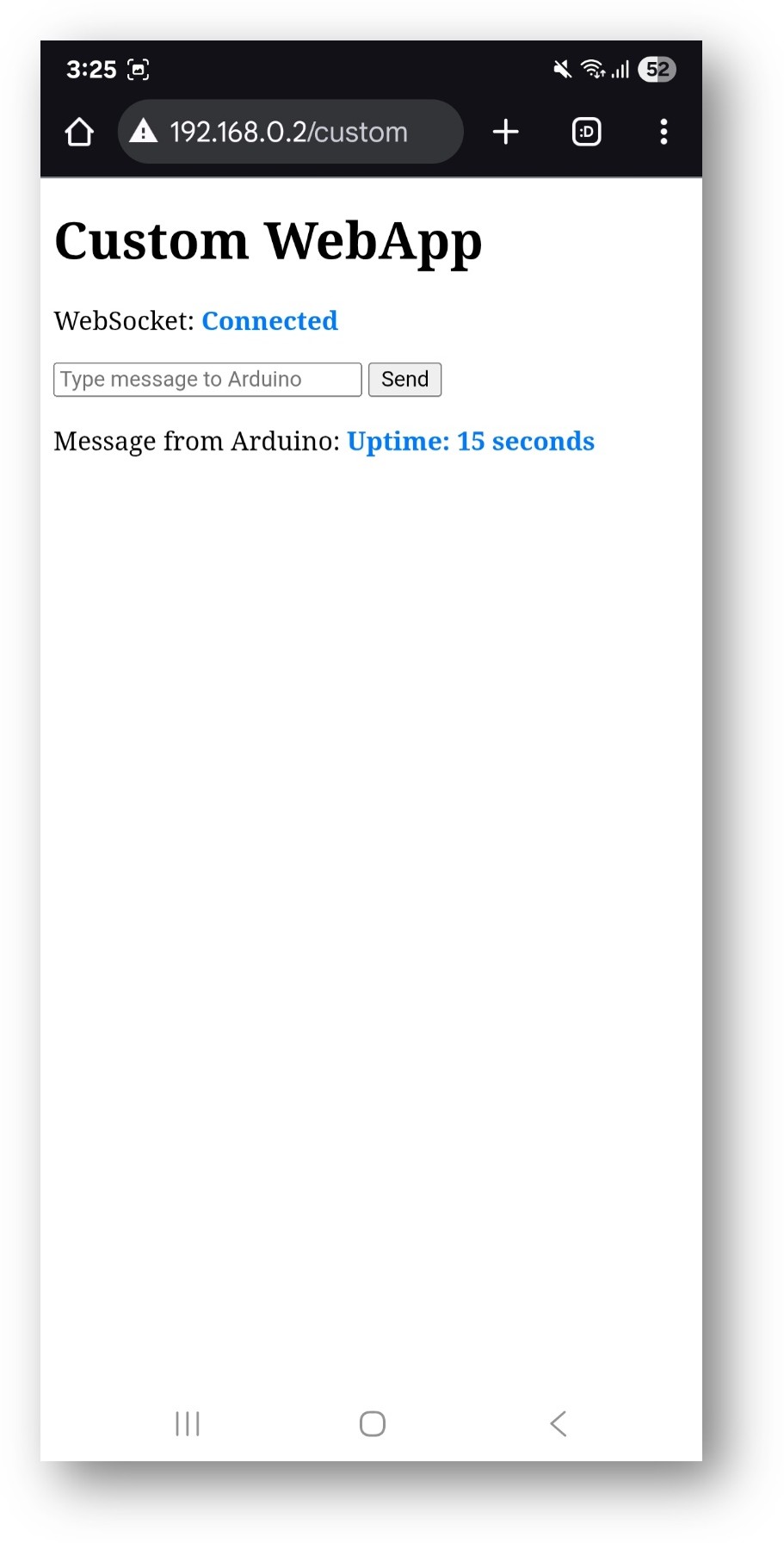
App Web Custom do DIYables WebApp do Arduino Nano ESP32
  • A página também pode ser acessada diretamente em http://192.168.0.2/custom.

Verificando o Modelo Padrão

O modelo padrão demonstra a comunicação básica de duas vias:

  • Digite qualquer texto no campo de entrada da página e clique em Send. A placa recebe a mensagem e a devolve como eco. A página web exibe: Echo: <your message>
  • A placa envia uma mensagem de tempo de atividade a todos os navegadores conectados a cada 5 segundos: Arduino uptime: X seconds
  • Todas as mensagens recebidas são impressas no Serial Monitor.

Sistema de Identificador de App

A biblioteca permite que vários web apps compartilhem um único servidor WebSocket na porta 81. Cada app é isolado por uma pequena string de prefixo chamada identificador de app. O identificador é adicionado no início de cada mensagem, nos dois sentidos.

Lado da placa (CustomWebApp.h / CustomWebApp.cpp)

// CustomWebApp.h class CustomWebAppPage : public DIYablesWebAppPageBase { private: static const String APP_IDENTIFIER; }; // CustomWebApp.cpp const String CustomWebAppPage::APP_IDENTIFIER = "CUSTOM:"; // Receiving: strip identifier before passing to callback void CustomWebAppPage::handleWebSocketMessage(const String& message) { if (message.startsWith(APP_IDENTIFIER)) { String payload = message.substring(APP_IDENTIFIER.length()); // invoke user callback with payload } } // Sending: prepend identifier before broadcasting void CustomWebAppPage::sendToWeb(const String& message) { broadcastToAllClients(APP_IDENTIFIER + message); }

Lado do navegador (custom_page_html.h)

const APP_IDENTIFIER = 'CUSTOM:'; // Receiving ws.onmessage = function(event) { if (event.data.startsWith(APP_IDENTIFIER)) { let message = event.data.substring(APP_IDENTIFIER.length); // display message } }; // Sending ws.send(APP_IDENTIFIER + userInput);

O valor do identificador no arquivo .cpp e no arquivo .h deve ser exatamente o mesmo. Ao criar apps personalizados adicionais, atribua um identificador diferente a cada um.

Identificadores reservados — os seguintes já são usados pelos apps integrados e não devem ser reutilizados:

  • Identificadores de app: CHAT:, MONITOR:, PLOTTER:, DIGITAL_PINS:, JOYSTICK:, SLIDER:, TABLE:, RTC:, ROTATOR:, GAUGE:
  • Identificadores de subprotocolo: TIME:, DATETIME:, JOYSTICK_CONFIG:, PLOTTER_DATA:, PLOTTER_CONFIG:, SLIDER_VALUES:, TABLE_CONFIG:, TABLE_DATA:, VALUE_UPDATE:, PIN_CONFIG:, PIN_STATES:, PIN_UPDATE:

Adaptando o Modelo

Tratando Comandos de Hardware

Amplie o callback em CustomWebApp.ino para responder a comandos específicos:

customPage.onCustomMessageReceived([](const String& message) { Serial.println("Received: " + message); if (message == "led_on") { digitalWrite(LED_BUILTIN, HIGH); customPage.sendToWeb("LED turned ON"); } else if (message == "led_off") { digitalWrite(LED_BUILTIN, LOW); customPage.sendToWeb("LED turned OFF"); } else if (message.startsWith("servo:")) { int angle = message.substring(6).toInt(); // servo.write(angle); customPage.sendToWeb("Servo moved to " + String(angle) + " degrees"); } else if (message == "get_temperature") { float temp = readTemperatureSensor(); customPage.sendToWeb("Temperature: " + String(temp) + " C"); } });

Enviando Dados de Sensores a Partir do Loop

void loop() { webAppsServer.loop(); static unsigned long lastSend = 0; if (millis() - lastSend > 3000) { int lightLevel = analogRead(A0); customPage.sendToWeb("Light: " + String(lightLevel)); lastSend = millis(); } }

Personalizando a Página Web (HTML)

Edite custom_page_html.h para adicionar botões e elementos de exibição:

<div> <h3>Device Control</h3> <button onclick="send('led_on')">LED ON</button> <button onclick="send('led_off')">LED OFF</button> <label>Servo Angle:</label> <input type="range" id="servoSlider" min="0" max="180" value="90" onchange="send('servo:' + this.value)"> </div> <div> <h3>Sensor Data</h3> <div>Temperature: <span id="tempValue">--</span></div> <div>Light Level: <span id="lightValue">--</span></div> </div>

Personalizando o Processamento de Mensagens (JavaScript)

Atualize ws.onmessage em custom_page_html.h para interpretar campos específicos:

ws.onmessage = function(event) { if (event.data.startsWith(APP_IDENTIFIER)) { let message = event.data.substring(APP_IDENTIFIER.length); if (message.startsWith('Temperature:')) { document.getElementById('tempValue').textContent = message.split(':')[1].trim(); } else if (message.startsWith('Light:')) { document.getElementById('lightValue').textContent = message.split(':')[1].trim(); } } };

Personalizando o Caminho da URL

Altere o caminho em que a página é servida modificando o construtor em CustomWebApp.cpp:

// Default: accessible at /custom CustomWebAppPage::CustomWebAppPage() : DIYablesWebAppPageBase("/custom") {} // Change to a descriptive path CustomWebAppPage::CustomWebAppPage() : DIYablesWebAppPageBase("/temperature") {}

O caminho deve começar com / e não deve duplicar caminhos usados pelos apps integrados (/chat, /monitor, /plotter, /web-digital-pins, /web-joystick, /web-slider, /web-table, /web-rtc, /web-rotator, /web-gauge).

Gerenciando Vários Apps Personalizados

Ao adicionar mais de uma página personalizada, cada uma deve ter um identificador único, um caminho único e um nome de classe único.

Estrutura de Arquivos

MyProject/ ├── MyProject.ino ├── TemperatureApp.h ├── TemperatureApp.cpp ├── temperature_page_html.h ├── MotorApp.h ├── MotorApp.cpp ├── motor_page_html.h ├── SensorApp.h ├── SensorApp.cpp └── sensor_page_html.h

Registrando Vários Apps

#include "TemperatureApp.h" #include "MotorApp.h" #include "SensorApp.h" DIYablesHomePage homePage; TemperatureMonitorPage tempPage; MotorControllerPage motorPage; SensorDashboardPage sensorPage; void setup() { webAppsServer.addApp(&homePage); webAppsServer.addApp(&tempPage); webAppsServer.addApp(&motorPage); webAppsServer.addApp(&sensorPage); webAppsServer.begin(WIFI_SSID, WIFI_PASSWORD); tempPage.onTemperatureMessageReceived([](const String& message) { // handle temperature commands }); motorPage.onMotorMessageReceived([](const String& message) { // handle motor commands }); }

Identificadores Únicos por App

// TemperatureApp.cpp const String TemperatureMonitorPage::APP_IDENTIFIER = "TEMP:"; // MotorApp.cpp const String MotorControllerPage::APP_IDENTIFIER = "MOTOR:"; // SensorApp.cpp const String SensorDashboardPage::APP_IDENTIFIER = "SENSOR:";

As constantes JavaScript correspondentes em cada arquivo *_page_html.h devem usar os mesmos valores de string.

※ NOSSAS MENSAGENS

  • Fique à vontade para compartilhar o link deste tutorial. Porém, por favor, não use nosso conteúdo em outros sites. Investimos muito esforço e tempo para criar este conteúdo, por favor respeite nosso trabalho!