
Web Rotator com Arduino Nano ESP32 e a Biblioteca DIYables ESP32 WebApps
Visão Geral
Este tutorial aborda a classe DIYablesWebRotatorPage da Biblioteca DIYables ESP32 WebApps. A página do navegador exibe um disco que pode ser arrastado e informa o ângulo atual ao Arduino Nano ESP32 por WebSocket. O disco funciona no modo contínuo (0–360°) ou no modo de faixa limitada. A configuração é definida no construtor e enviada automaticamente ao navegador na conexão.
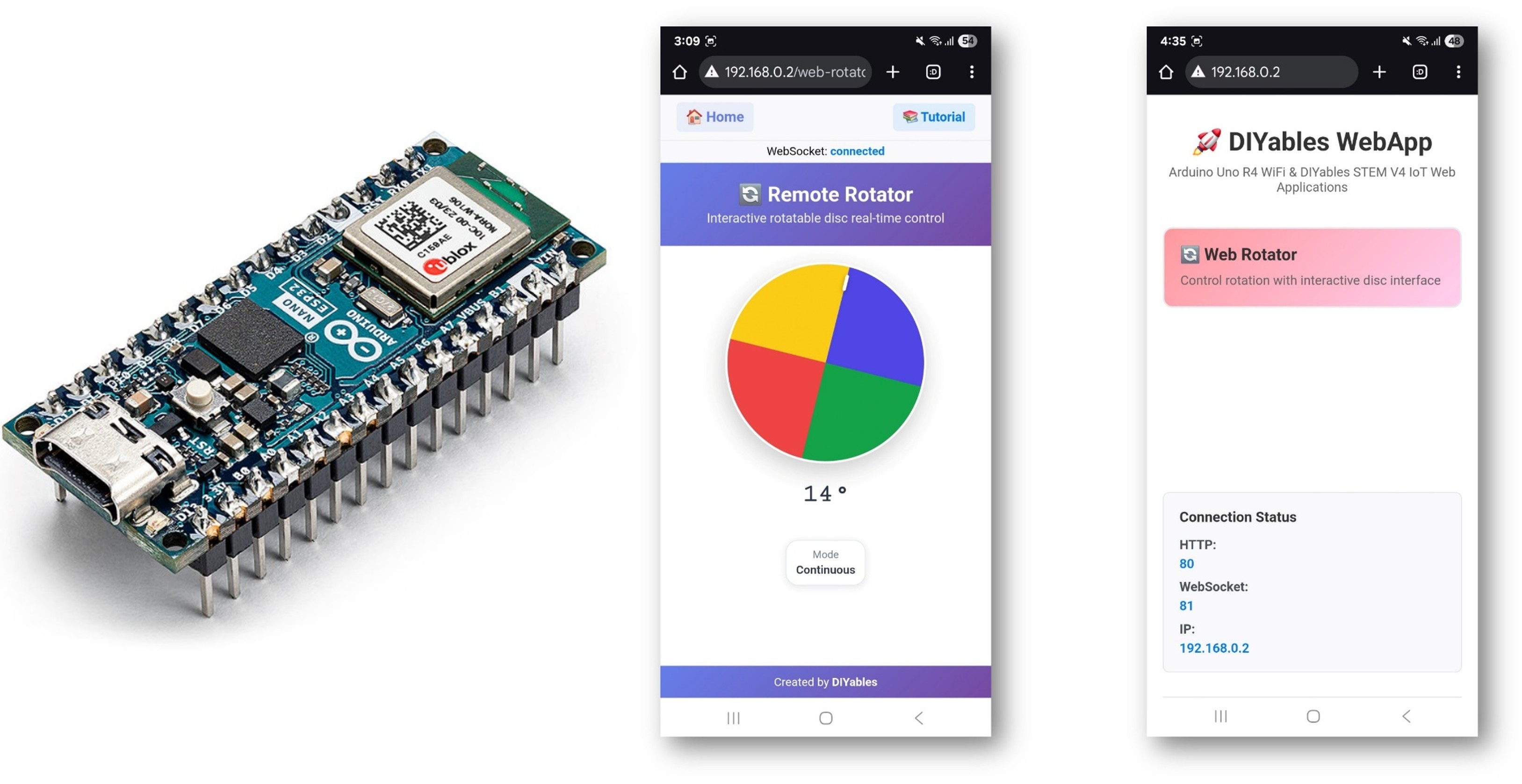
Assista a este tutorial em vídeo passo a passo que mostra como usar um servo motor com o app Web Rotator:
O Que Este Tutorial Aborda
- Escolher entre os modos de rotação contínua e limitada
- Receber valores de ângulo em um callback do sketch
- Acionar um servo motor a partir do ângulo informado
- Fornecer o ângulo atual aos navegadores recém-conectados
Hardware Necessário
Or you can buy the following kits:
| 1 | × | DIYables Sensor Kit (18 sensors/displays) |
Buy Note: For controlling multiple servo motors, use the PCA9685 16 Channel PWM Servo Driver Module to save MCU pins and simplify wiring.
Passos
Siga estas instruções passo a passo:
- Se esta é a primeira vez que você usa o Arduino Nano ESP32, consulte o tutorial sobre como configurar o ambiente de desenvolvimento do Arduino Nano ESP32.
- Conecte a placa Arduino Nano ESP32 ao seu computador usando um cabo USB.
- Abra o Arduino IDE no seu computador.
- Selecione a placa apropriada (por exemplo, Arduino Nano ESP32) e a porta COM.
- Vá até o ícone Libraries na barra à esquerda do Arduino IDE.
- Pesquise "DIYables ESP32 WebApps" e encontre a Biblioteca DIYables ESP32 WebApps da DIYables
- Clique no botão Install para instalar a biblioteca.
- Search for DIYables ESP32 WebApps created by DIYables and click the Install button.
- Você será solicitado a instalar algumas outras dependências da biblioteca
- Clique no botão Install All para instalar todas as dependências da biblioteca.
- No Arduino IDE, vá até o exemplo File Examples DIYables ESP32 WebApps WebRotator, ou copie o código acima e cole no editor do Arduino IDE
- Atualize as credenciais de WiFi no sketch:
- Clique no botão Upload no Arduino IDE para fazer o upload do código para o Arduino Nano ESP32
- Abra o Serial Monitor
- A saída do Serial Monitor deve ser parecida com esta:
- Se nada aparecer, pressione o botão de reset da placa.
- Digite o endereço IP exibido no Serial Monitor em um navegador na mesma rede.
- Exemplo: http://192.168.0.2
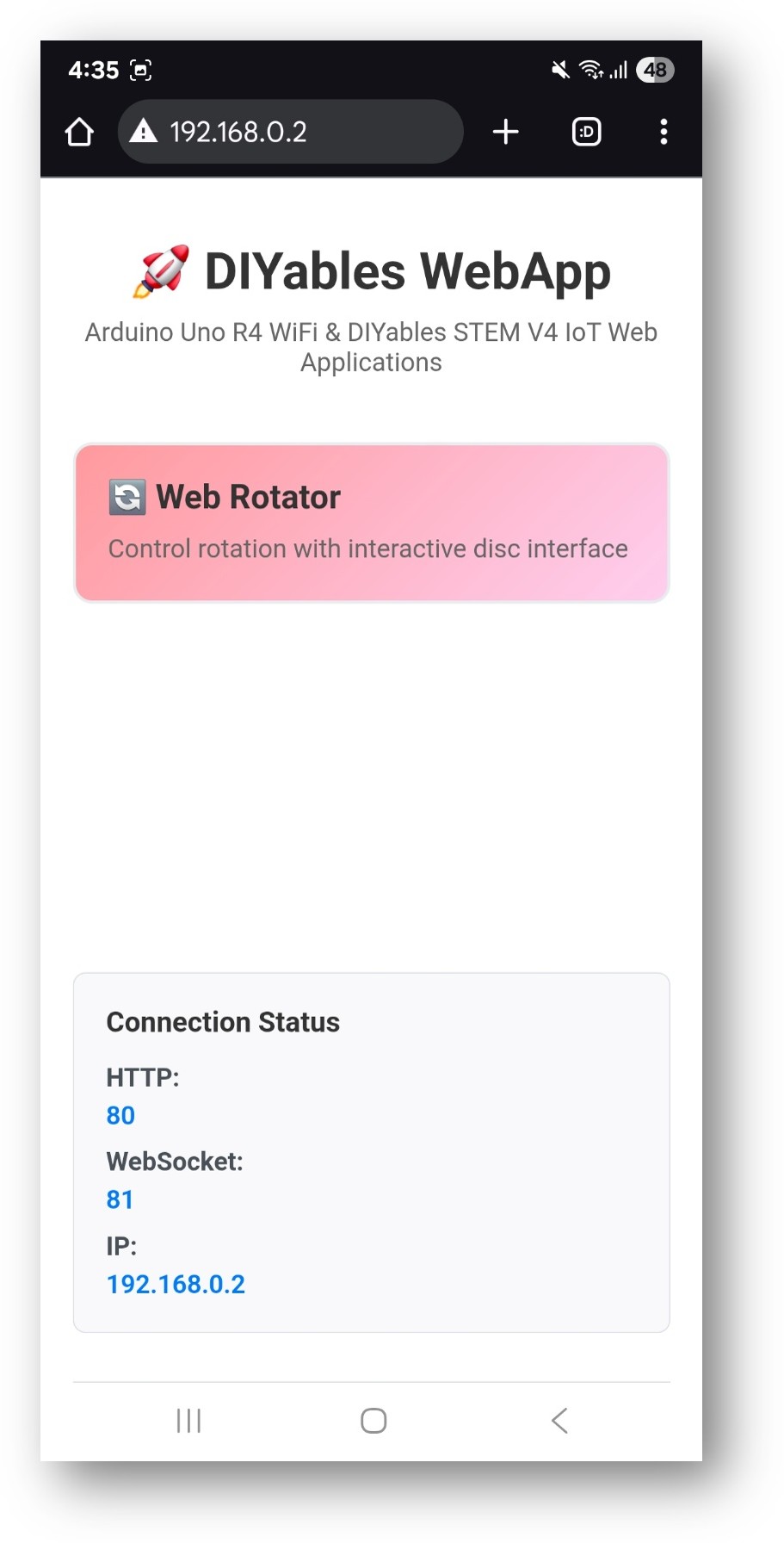
- A página inicial mostra um card para o aplicativo rotator:
- Selecione o card Web Rotator para abrir a página de controle do disco:
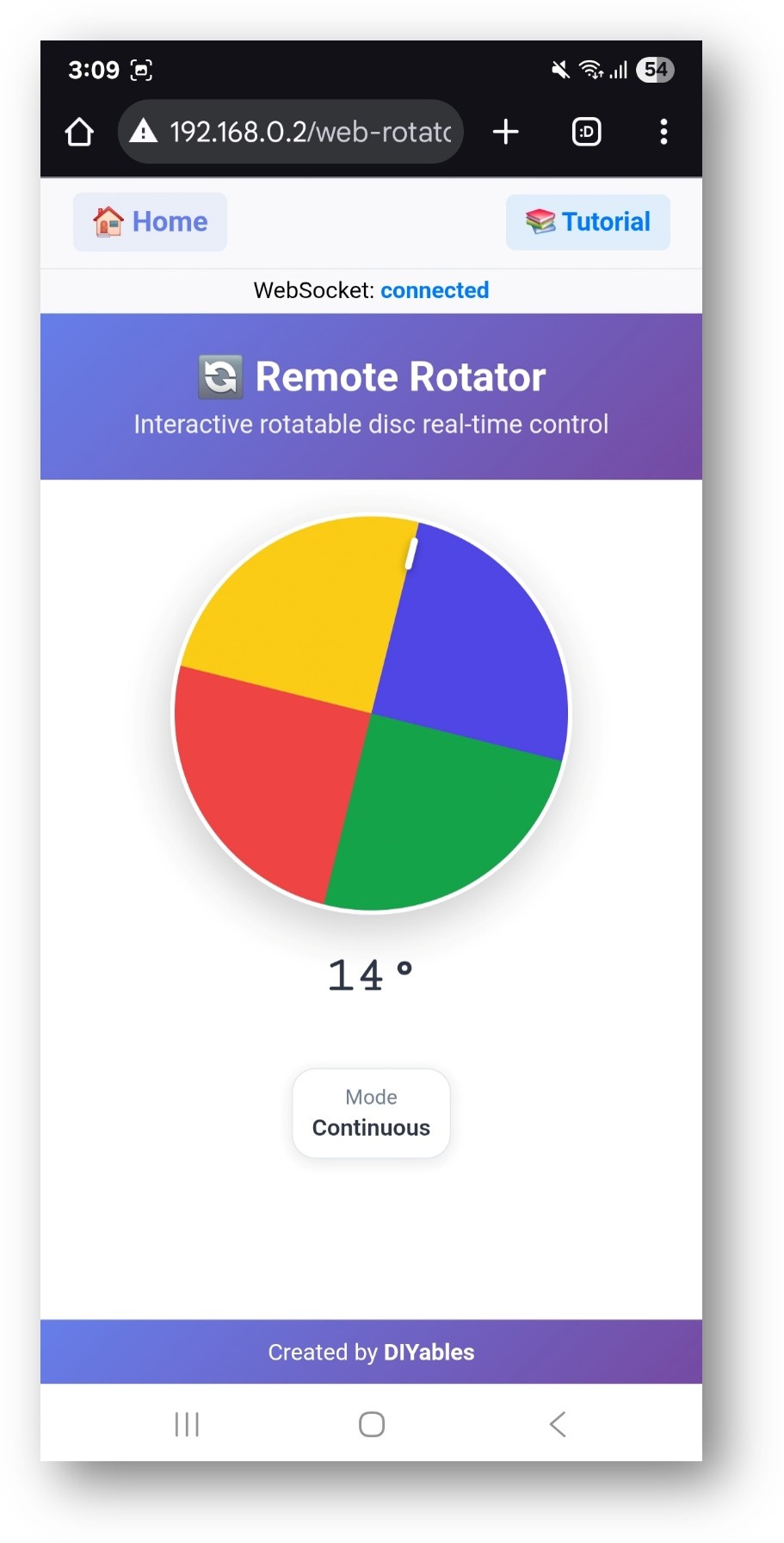
- A página também pode ser acessada diretamente em http://192.168.0.2/web-rotator.
- Arraste o disco e observe o ângulo informado no Serial Monitor.
Modos de Rotação
Modo Contínuo (0–360° completos)
Modo de Faixa Limitada
Callbacks
Recebendo Atualizações de Ângulo
Chamado cada vez que o usuário gira o disco:
Fornecendo o Ângulo ao Navegador
Chamado quando um navegador se conecta e solicita o ângulo atual:
Exemplo com Servo Motor
Mapeie o ângulo do navegador (0–180°) para um servo padrão:
Solução de Problemas
O ângulo do disco não aciona o callback
- Confirme que onRotatorValueFromWeb está registrado antes de webAppsServer.begin()
- Verifique se o status do WebSocket no navegador mostra "connected"
O servo vai para a posição errada
- Verifique se a faixa de ângulo corresponde à faixa física do servo (normalmente 0–180°)
- Use o modo de faixa limitada quando a faixa mecânica for menor que 360°
Página inacessível
- Verifique o endereço IP exibido no Serial Monitor
- Verifique se a placa e o dispositivo com o navegador estão na mesma rede de 2.4 GHz