
Arduino Nano ESP32 - Trava Solenoide
A trava solenoide também é conhecida como trava de fechadura elétrica. Ela pode ser usada para trancar/destrancar armário, gaveta e porta. Este tutorial ensina como usar o Arduino Nano ESP32 para controlar a trava solenoide.
Uma alternativa à trava solenoide é a trava eletromagnética. Você pode saber mais no Tutorial da Trava Eletromagnética com Arduino Nano ESP32
Hardware Necessário
Or you can buy the following kits:
| 1 | × | DIYables Sensor Kit (18 sensors/displays) |
Sobre a Trava Solenoide
Pinagem
A trava solenoide inclui dois fios:
- Fio positivo (+) (vermelho): precisa ser conectado aos 12V da fonte de alimentação DC
- Fio negativo (-) (preto): precisa ser conectado ao GND da fonte de alimentação DC
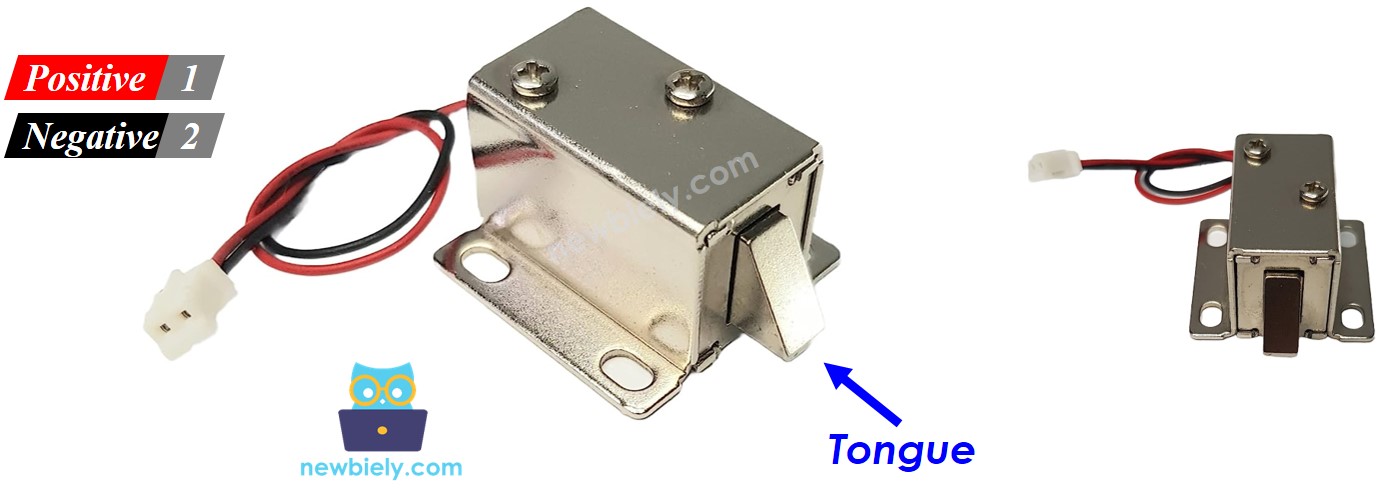
Como Funciona
- Quando a trava solenoide está alimentada, a lingueta da trava (strike) fica estendida ⇒ a porta está trancada
- Quando a trava solenoide NÃO está alimentada, a lingueta da trava (strike) fica recolhida ⇒ a porta está destrancada
※ Nota:
A trava solenoide geralmente usa uma fonte de alimentação de 12V, 24V ou 48V. Portanto, NÃO podemos conectar a trava solenoide diretamente ao pino do Arduino Nano ESP32. Precisamos conectá-la ao pino do Arduino Nano ESP32 por meio de um relé
Se conectarmos a trava solenoide a um relé (modo normalmente aberto):
- Quando o relé está aberto, a porta está destrancada
- Quando o relé está fechado, a porta está trancada
Ao conectar o Arduino Nano ESP32 ao relé, podemos programar o Arduino Nano ESP32 para controlar a trava solenoide. Saiba mais sobre o relé no Tutorial do Relé com Arduino Nano ESP32.
Diagrama de Ligação
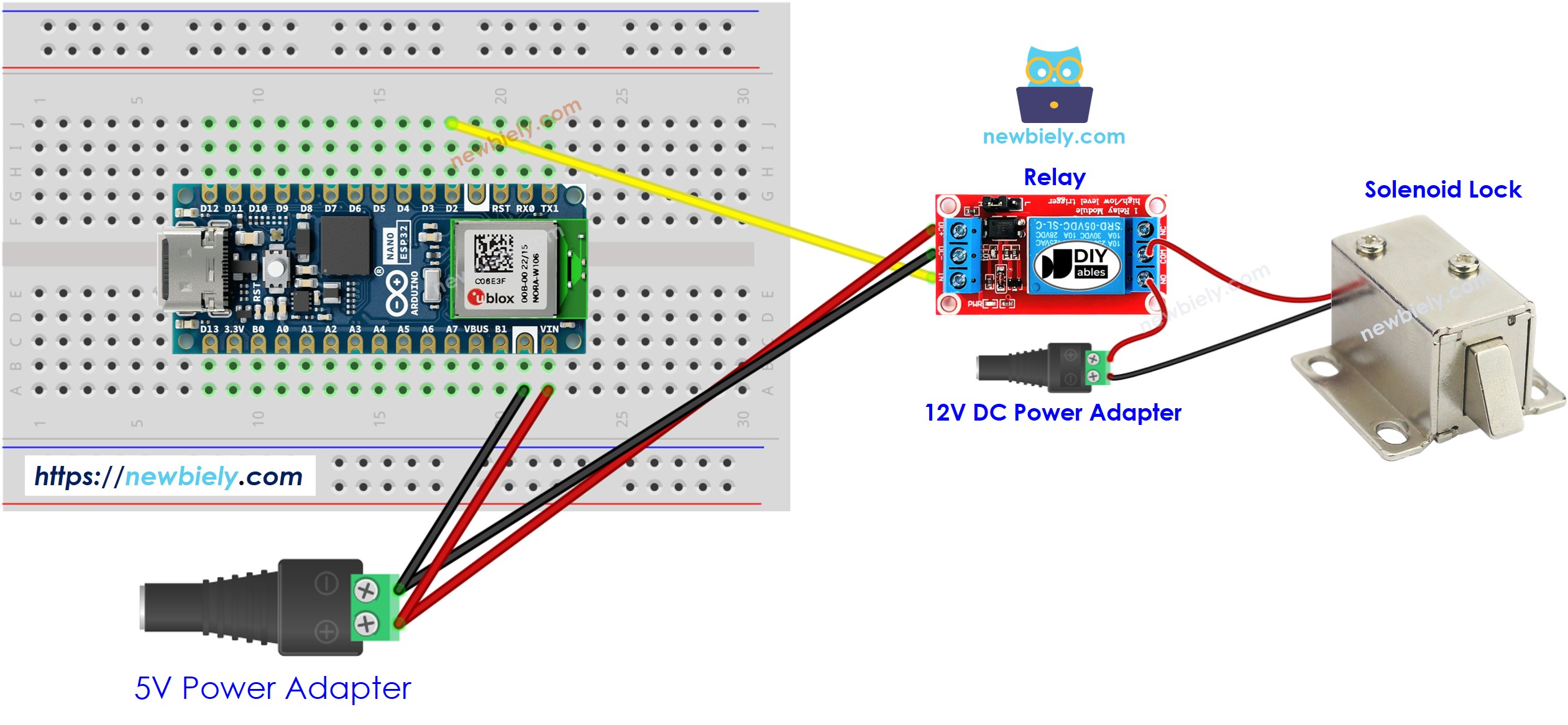
This image is created using Fritzing. Click to enlarge image
Código Arduino Nano ESP32
O código abaixo tranca/destranca a porta a cada 5 segundos
Passos Rápidos
Para começar com o Arduino Nano ESP32, siga estes passos:
- Se você é novo no Arduino Nano ESP32, consulte o tutorial sobre como configurar o ambiente para o Arduino Nano ESP32 na Arduino IDE.
- Faça a ligação dos componentes de acordo com o diagrama fornecido.
- Conecte a placa Arduino Nano ESP32 ao seu computador usando um cabo USB.
- Abra a Arduino IDE no seu computador.
- Selecione a placa Arduino Nano ESP32 e a porta COM correspondente.
- Copie o código acima e cole na Arduino IDE
- Compile e faça o upload do código para a placa Arduino Nano ESP32 clicando no botão Upload na Arduino IDE
- Veja o estado da lingueta da trava
Arduino Nano ESP32 - Botão Controla a Trava Solenoide
Veja o Tutorial do Botão que Controla a Trava Solenoide com Arduino Nano ESP32
※ Nota:
No código acima, usamos a função delay. Portanto, não precisamos fazer debouncing do botão. No entanto, ainda fornecemos o código com debouncing, caso você queira executar mais tarefas sem usar a função delay. Veja Como usar millis() em vez de delay()