
Arduino Nano ESP32 - LCD
Este tutorial mostra como usar o Arduino Nano ESP32 com o LCD I2C. Em detalhes, vamos aprender:
- Como mostrar texto no LCD I2C usando a placa Arduino Nano ESP32.
- Como mostrar caracteres especiais no LCD I2C usando a placa Arduino Nano ESP32.
Hardware Necessário
Or you can buy the following kits:
| 1 | × | DIYables Sensor Kit (18 sensors/displays) |
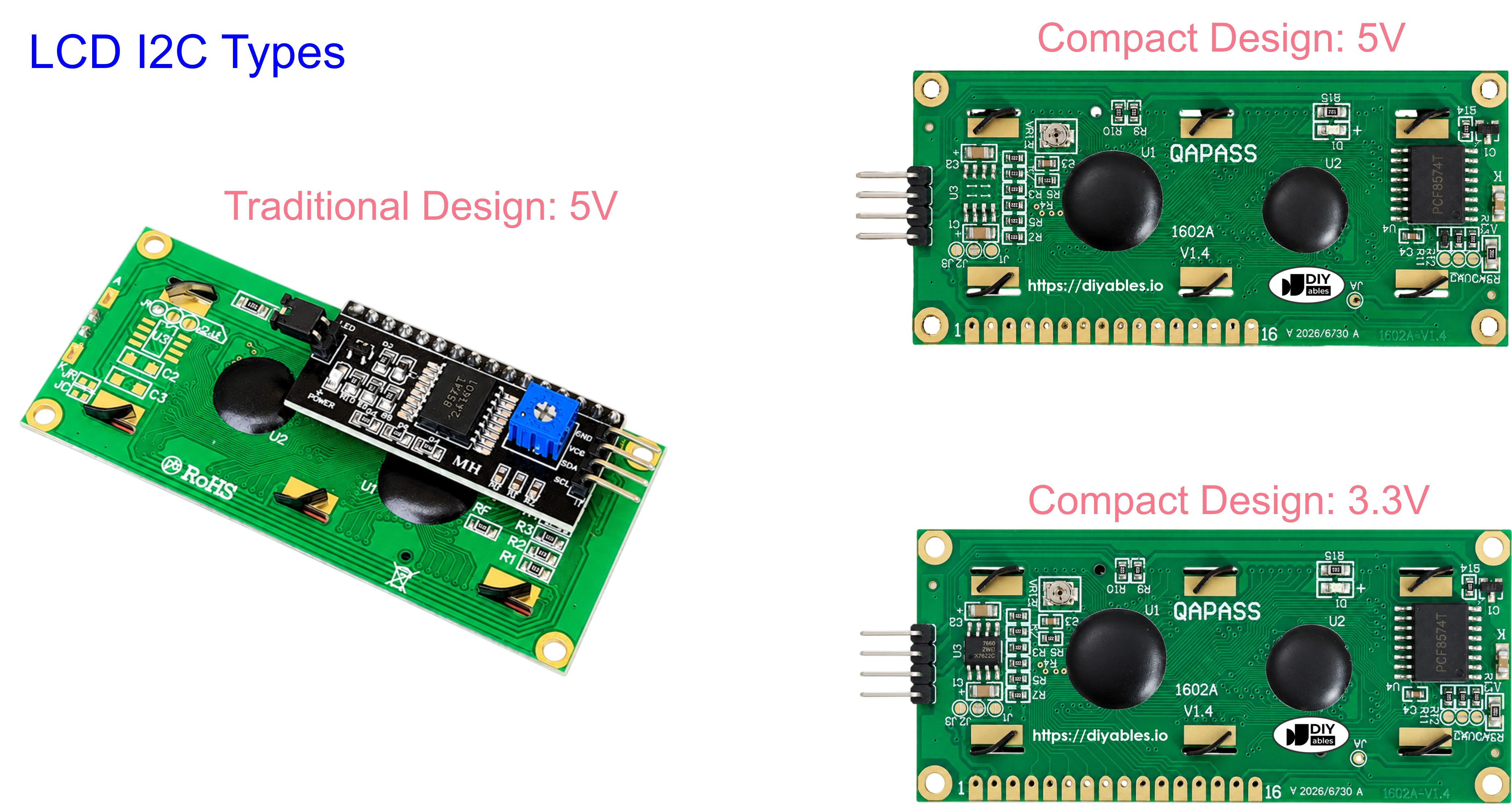
Nota de compra: A maioria dos displays LCD I2C no mercado é de 5V. Eles podem funcionar com esta placa, mas não é seguro e pode danificar a placa. Recomendamos fortemente usar o display LCD I2C de 3.3V recomendado acima.
Sobre o LCD I2C 16x2
Pinagem do LCD I2C
O LCD I2C tem 4 pinos:
- Pino VCC: a alimentação do LCD, precisa ser conectado ao VCC (5V).
- Pino GND: conecte este pino ao GND (0V).
- Pino SCL: pino do sinal de clock I2C
- Pino SDA: pino do sinal de dados I2C
Coordenadas do LCD 16x2
O LCD I2C 16x2 tem 2 linhas e 16 colunas, indexadas a partir de 0.
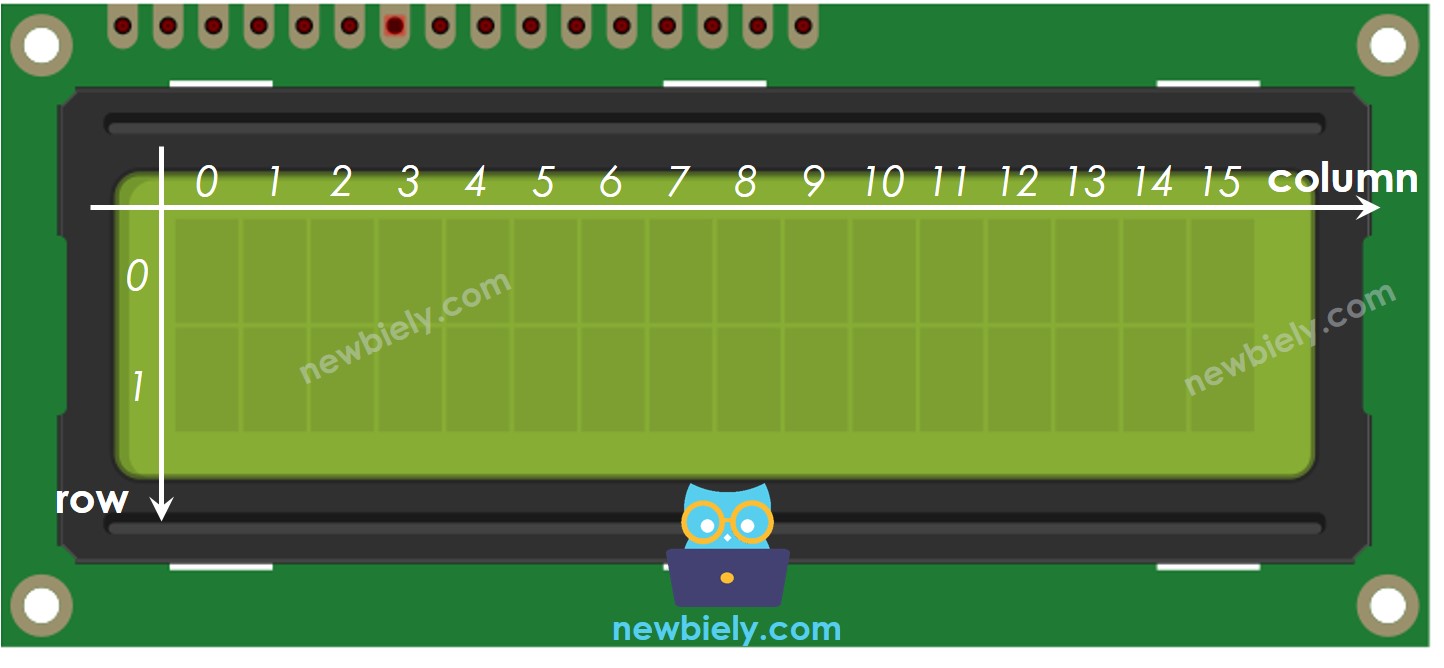
Diagrama de Ligação entre o LCD I2C e o Arduino Nano ESP32
- Quando a placa Arduino Nano ESP32 é alimentada pela porta USB.
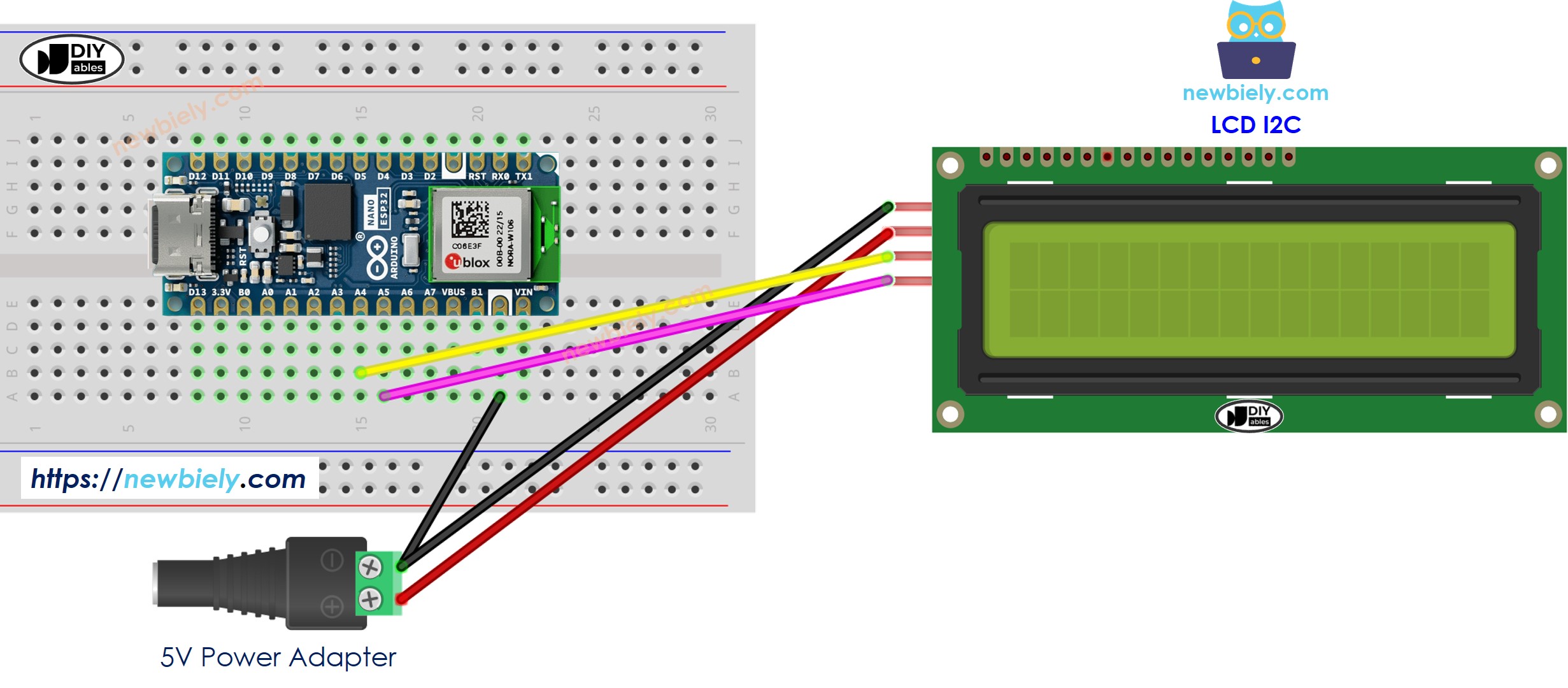
This image is created using Fritzing. Click to enlarge image
- Quando a placa Arduino Nano ESP32 é alimentada pelo pino Vin.
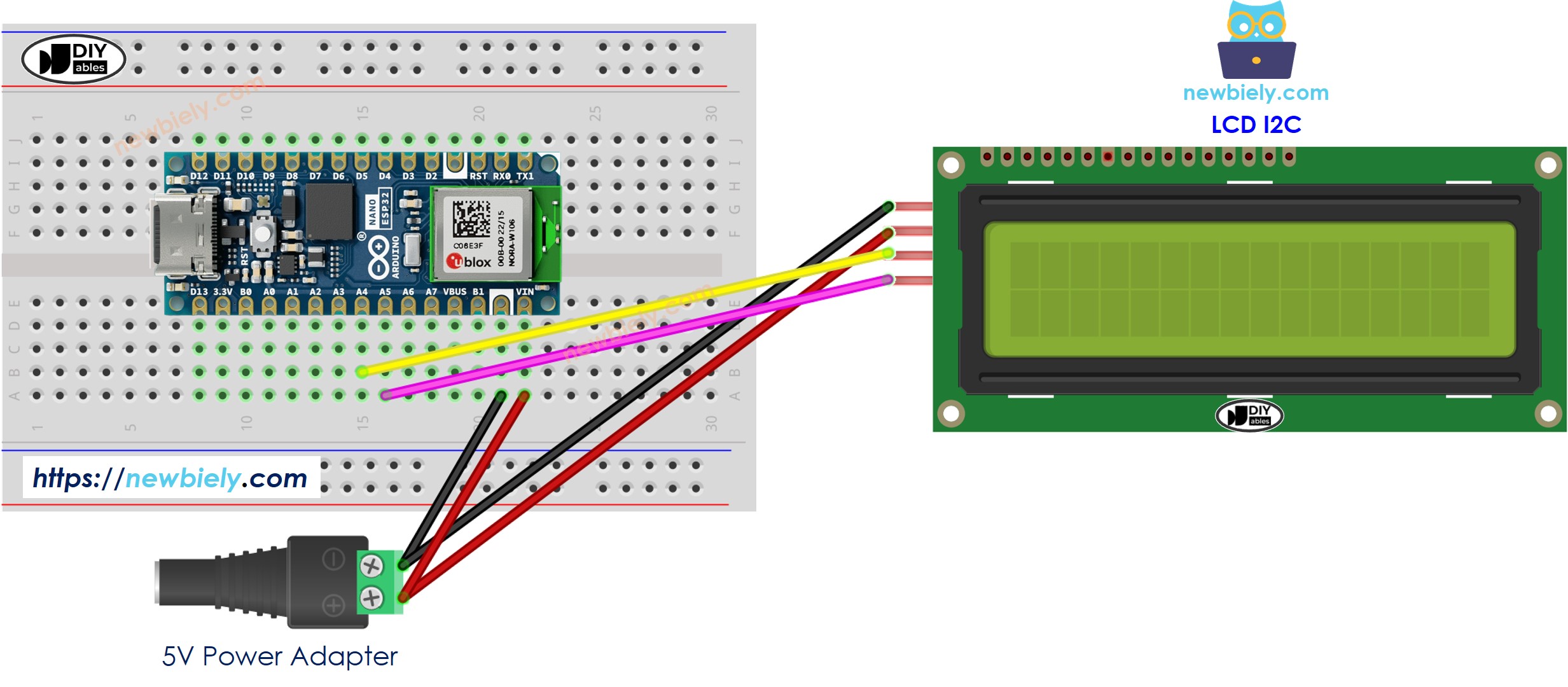
This image is created using Fritzing. Click to enlarge image
※ Nota:
Quando o Arduino Nano ESP32 é alimentado pela porta USB, é possível alimentar o display LCD usando o pino VBUS do Arduino Nano ESP32, sem precisar de uma fonte de alimentação externa. No entanto, é importante observar que essa abordagem pode não funcionar, pois a energia fornecida pelo pino VBUS pode ser insuficiente para o funcionamento correto do display LCD.
Como Programar o LCD I2C usando o Arduino Nano ESP32
- Inclua a biblioteca DIYables_LCD_I2C:
- Declare um objeto DIYables_LCD_I2C:
- Inicialize o LCD.
- Mova o cursor para a posição desejada (column_index, row_index)
- Imprima uma mensagem no LCD.
※ Nota:
O endereço do LCD I2C pode ser diferente de cada fabricante. No código, usamos o endereço 0x27, que é especificado pelo fabricante DIYables
Código Arduino Nano ESP32
Passos Rápidos
- Se esta é a primeira vez que você usa o Arduino Nano ESP32, veja como configurar o ambiente para o Arduino Nano ESP32 na Arduino IDE.
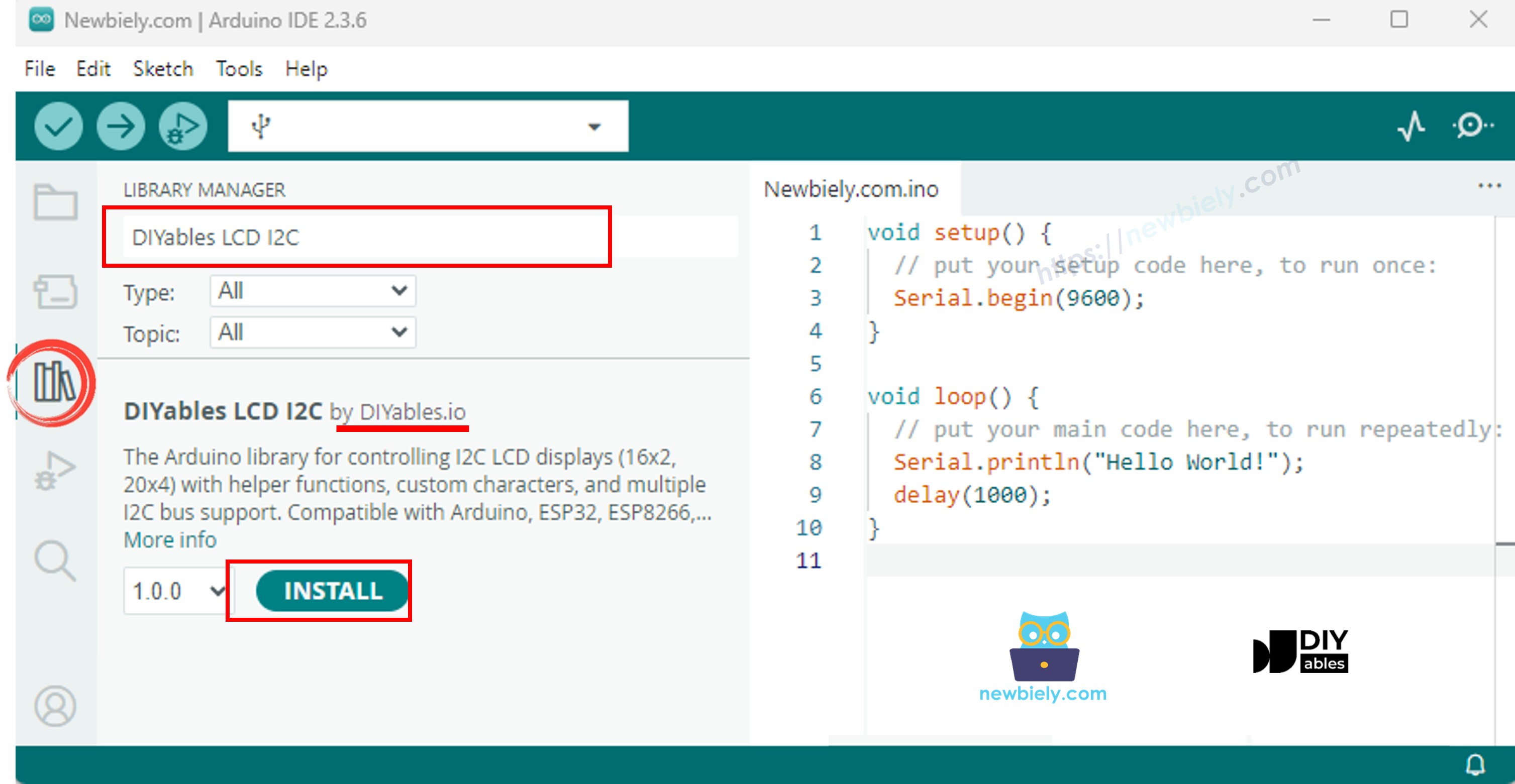
- Abra o Library Manager clicando no ícone Library Manager na barra de navegação à esquerda da Arduino IDE
- Digite “DIYables LCD I2C” na caixa de pesquisa e procure a biblioteca DIYables_LCD_I2C da DIYables
- Clique no botão Install para instalar a biblioteca DIYables_LCD_I2C.
- Copie o código acima e cole na Arduino IDE.
- Compile e faça upload do código para a placa Arduino Nano ESP32 clicando no botão Upload na Arduino IDE
- Veja o resultado no LCD
- Tente modificar o texto e a posição
Vídeo
Faça Mais com o LCD
Caractere Personalizado
Se você quiser mostrar caracteres especiais ou símbolos (por exemplo, emoticons), veja como mostrar os caracteres especiais no LCD.
Solução de Problemas do LCD I2C
Se o LCD não mostrar nada, veja O LCD não funciona!- Checklist